SRM、SRA: TestFailover失敗エラー: レプリカ Test_CGのスナップショットの作成に失敗しました
Summary: Storage Resource Manager(SRM)でのTestFailoverが失敗します。コンシステンシー グループのStorage Replication Adapter(SRA)コマンド'testFailoverStart'がエラーで失敗しました: 「レプリカ コンシステンシー グループ Test_CGのスナップショットの作成に失敗しました。コンシステンシー グループ'Test_CG'のSRAコマンド'testFailoverStart'が失敗しました オプション ファイルに無効な構成が見つかりました エラーの詳細については、EmcSrdfSraログを確認してください。」 ...
This article applies to
This article does not apply to
This article is not tied to any specific product.
Not all product versions are identified in this article.
Symptoms
EmcSrdfSra.logのエラー:
SraDevicePairings::GetCopyInfo ] [WARNING]: A valid CopyInfo block could not be found in the options file that has Symm [0002975xxxxx]
TestFailoverStopCommand::AutoTargetDeviceProvisioning] AutoTargetDevice feature is Disabled
TestFailoverStopCommand::RunOnGroup] [ERROR]: Invalid CopyInfo type specified in TestFailoverConfig file. Exiting with failure

[20230602132024    18   304 FileExists@Utilities.cpp        ] [WARNING]: Filename:/srm/sra/conf/EmcSrdfSraTestFailoverConfig.xml
[20230602132024    18   112 main@EmcSrdfSra.cpp             ] [WARNING]: Cannot find Sra Test Failover Device Pairings configuration file.
Cause
TestFailoverを実行するには、ソース デバイスとターゲット デバイスを用意することが重要です。ソース デバイスはリカバリー サイト上のR2デバイスです。ターゲットはスナップショット ターゲット デバイスです。
ここでは、EmcSrdfSraGlobalOptions.xmlもEmcSrdfSraTestFailoverConfig.xmlも更新されませんでした。
ここでは、EmcSrdfSraGlobalOptions.xmlもEmcSrdfSraTestFailoverConfig.xmlも更新されませんでした。
Resolution
EmcSrdfSraGlobalOptions.xmlをアップデートする手順:
以下のパラメーターを変更します-
または
EmcSrdfSraTestFailoverConfig.xmlを更新します。
EmcSrdfSraTestFailoverConfig.xmlをアップデートする方法の例:
以下のパラメーターを変更します-
AutoTargetDevice = Yes
AutoTargetDeviceReuse = No
TerminateCopySession = Yes
メモ: ベスト プラクティスとして、[Auto Target Device Reuse]オプションの値はTerminateCopySessionsの反対の値にする必要があります。
または
EmcSrdfSraTestFailoverConfig.xmlを更新します。
EmcSrdfSraTestFailoverConfig.xmlをアップデートする方法の例:
<CopyInfo>
<ArrayId>000190300186</ArrayId>
<CopyType>SNAPVX</CopyType>
<CopyMode>NOCOPY</CopyMode>
<SavePoolName></SavePoolName>
<DeviceList>
<DevicePair>
<Source>4D8</Source>
<Target>4DE</Target>
</DevicePair>
<DevicePair>
<Source>4D9</Source>
<Target>4DF</Target>
</DevicePair>
</DeviceList>
</CopyInfo>
Additional Information
Dell EMC SRDFアダプターは、 ProgramData\EMC\EmcSrdfSra\Configフォルダーに次のオプション ファイルを提供します。
最新バージョンでは、 <SRM_Appliance_FQDN>:5480を使用してSRMアプライアンス管理を起動し > 構成アーカイブのダウンロード -
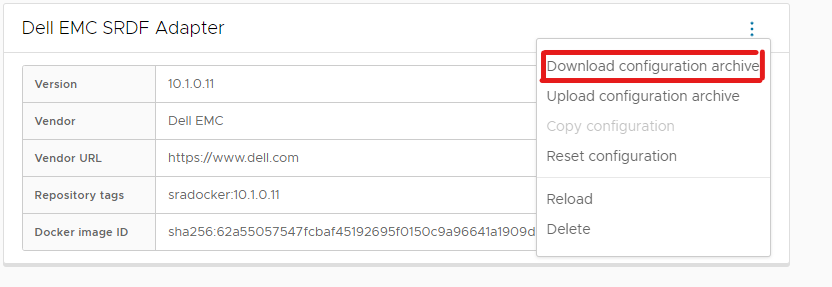
4)ダウンロードしたファイルのファイル名の形式は<buildname>_<buildTAG>.tar.gz.
Windowsで構成アーカイブを編集する手順は次のとおりです。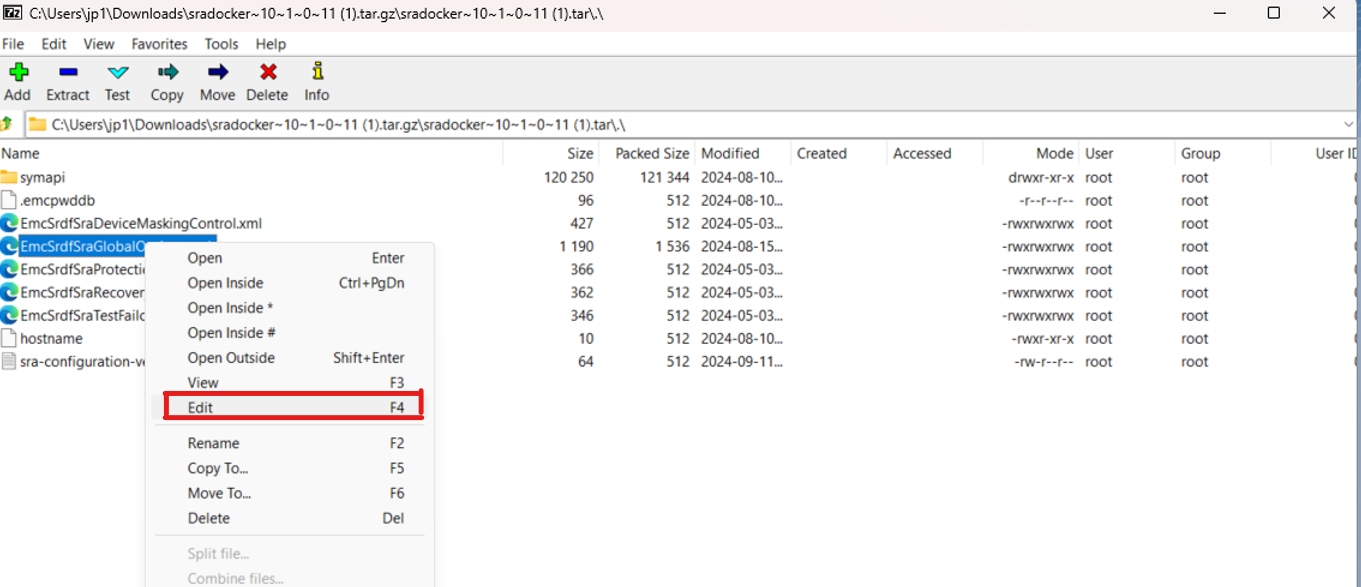
3.ファイルに変更を加えて保存します。
4.次のプロンプトで[ Yes ]をクリックします-
![[Yes]を選択して、適切なxmlファイルを更新します](https://supportkb.dell.com/img/ka06P000000opL5QAI/ka06P000000opL5QAI_ja_3.jpeg)
5.次に、sradocker.tarファイルを保存する必要があります。
![[Yes]をクリックしてsradocker.tarを更新します](https://supportkb.dell.com/img/ka06P000000opL5QAI/ka06P000000opL5QAI_ja_4.jpeg)
5.設定アーカイブのアップロード -
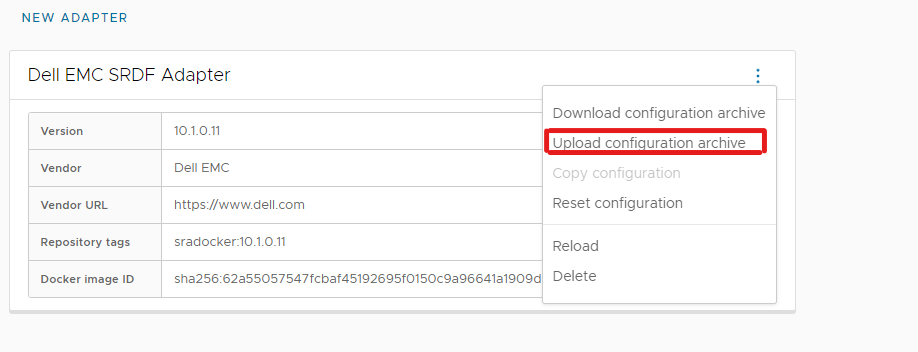
6.リロード-
![ドロップダウン メニューの[Dell EMC SRDF Adapter Reload]オプション](https://supportkb.dell.com/img/ka06P000000opL5QAI/ka06P000000opL5QAI_ja_6.jpeg)
- EmcSrdfSraGlobalOptions.xml
- EmcSrdfSraTestFailoverConfig.xml
- EmcSrdfSraProtectionSiteGoldCopyConfig.xml
- EmcSrdfSraRecoverySiteGoldCopyConfig.xml
- EmcSrdfSraDeviceMaskingControl.xml
最新バージョンでは、 <SRM_Appliance_FQDN>:5480を使用してSRMアプライアンス管理を起動し > 構成アーカイブのダウンロード -
- VMware SRMアプライアンス管理インターフェイスにログインします。
- ストレージ レプリケーション アダプター>Dell EMC SRDFアダプターに移動します。
- メニュー(3つのドット) >構成 アーカイブのダウンロードを選択します。
4)ダウンロードしたファイルのファイル名の形式は<buildname>_<buildTAG>.tar.gz.
Windowsで構成アーカイブを編集する手順は次のとおりです。
- ダウンロードした<buildname>_<buildTAG>.tar.gzを右クリックします。7zipを使用してファイルを開きます。
- 変更するファイルを選択し、右クリックして 編集します。
3.ファイルに変更を加えて保存します。
4.次のプロンプトで[ Yes ]をクリックします-
5.次に、sradocker.tarファイルを保存する必要があります。
5.設定アーカイブのアップロード -
6.リロード-
Affected Products
Storage Replication Adapter (SRA), Solutions EnablerArticle Properties
Article Number: 000228483
Article Type: Solution
Last Modified: 20 يناير 2025
Version: 2
Find answers to your questions from other Dell users
Support Services
Check if your device is covered by Support Services.