PowerScale: OneFS: Jak: Zakázání funkce Thumbs.db v síťových složkách pro uživatelské profily Citrix uložené v řešení Isilon
Summary: Tento dokument vysvětluje, jak zakázat ukládání miniatur do mezipaměti ve skrytých souborech thumbs.db. Tyto soubory mohou způsobit nedostupnost dat, pokud je v clusteru uložen sdílený profil uživatele Citrix. Použití jednoho profilu uživatele ve více počítačích více uživateli není osvědčeným postupem zabezpečení, ale u některých pracovních postupů se používá. Thumbs.db síťových složek by měla být zakázána u klientů, kteří pro tyto pracovní postupy přistupují ke sdílenému profilu uživatele. ...
Instructions
Soubor thumbs.db se vytvoří ve složce profilu uživatele ve složce C:\Users\<user>\AppData\Local\Microsoft\Windows\Explorer a uloží informace o miniaturách souborů obrázků v klientovi do mezipaměti.
Pokud klient prochází sdílenou síťovou složku, ve které má přístup pro zápis, klienti systému Windows uloží mezipaměť miniatur do thumbs.db. Tento soubor je umístěn ve vzdáleném sdíleném adresáři, nikoli v místním adresáři hostitele.
V systému Windows 7 a novějších se vyskytly problémy s thumbcache.dll a thumbs.db. Klienti se systémem Windows mohou způsobit, že se soubor uzamkne, což zabrání dalšímu přístupu jakéhokoli jiného procesu. Více klientů se stejným uživatelským profilem v clusteru může způsobit několik požadavků na zámek souborů na stejném thumbs.db uloženém v clusteru. Pokud klient, který drží zámek souboru, jej neuvolní, žádný jiný klient nemůže získat zámek souboru, dokud nebude uvolněn. Několik klientů, kteří odesílají požadavky na uzamčení pro stejný soubor, může způsobit, že LWIO zařadí požadavky na uzamčení do fronty a přestane reagovat. Tím zabráníte vytváření dalších relací SMB na uzlu, dokud nebude proces LWIO restartován.
Zakázání používání thumbs.db v síťových složkách lze provést povolením nastavení zásad skupiny uživatelů nebo změnou registru v klientovi Windows. Tím zabráníte klientům ve vytvoření souboru thumbs.db v clusteru a nedojde u thumbs.db k problémům s uzamčením souboru.
Nastavení pro všechny klienty v doméně pomocí Editoru zásad skupiny:
- Otevřete Správu zásad skupiny na řadiči domény v doméně Active Directory.
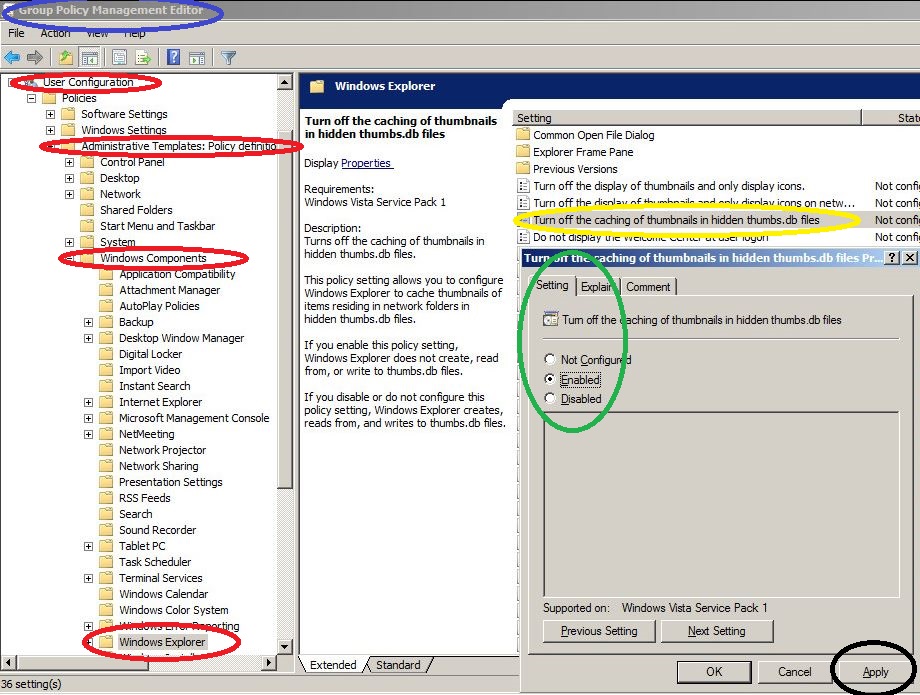
- Vytvořte nebo upravte novou zásadu a otevřete Editor pro správu zásad skupiny , jak je znázorněno níže v modrém kroužku.
- V levém podokně přejděte do složky Konfigurace uživatele > , Šablony > pro správu, Součásti systému Windows\Průzkumník Windows, jak je znázorněno níže v červených kruzích.
- Vybrat Vypnout ukládání miniatur do mezipaměti v položce skrytých souborů thumbs.db v pravém podokně, jak je znázorněno níže ve žlutém kruhu.
- Na kartě Nastavení klikněte na možnost Povoleno , jak je znázorněno níže v zeleném kruhu
- Klikněte na tlačítko Použít , jak je znázorněno níže v černém kruhu.
Poznámka: Nesprávná úprava registru systému Microsoft Windows může způsobit vážné problémy s operačním systémem Windows.
Před úpravou nastavení si vytvořte zálohu registru. Pokyny k zálohování a obnovení registru systému Windows naleznete v http://support.microsoft.com/kb/322756 .
Tento klíč nemusí existovat a může být nutné jej vytvořit ručně.
- Klikněte na tlačítko Start , do textového pole zadejte regedit.exe a stiskněte klávesu Enter.
- Pokud se zobrazí výzva k zadání možnosti Spustit jako správce pomocí Řízení uživatelských účtů, vyberte možnost Ano.
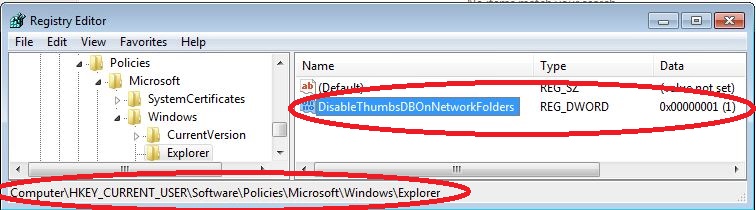
- Přejděte do složky HKEY_CURRENT_USER\Software\Policies\Microsoft\Windows\Explorer , jak je znázorněno níže.
- Pokud složka Průzkumník neexistuje, klikněte pravým tlačítkem myši na složku Windows , vytvořte nový klíč a pojmenujte ho Průzkumník.
- Upravte hodnotu DisableThumbsDBOnNetworkFolders na hodnotu 1.
- Pokud hodnota neexistuje, vytvořte novou hodnotu REG_DWORD s názvem DisableThumbsDBOnNetworkFolders s hodnotou 1.
- Zavřete Editor registru.
Additional Information
https://en.wikipedia.org/wiki/Windows_thumbnail_cacheMicrosoft Reference:
MS KB2025703 - Přejmenování síťové složky v systému Windows 7 selže s chybou "akci nelze dokončit..."