PowerScale: OneFS: So wird es gemacht: Deaktivieren Thumbs.db in Netzwerkordnern für Citrix-Nutzerprofile, die auf Isilon gespeichert sind
Summary: In diesem Dokument wird erläutert, wie Sie das Zwischenspeichern von Miniaturansichten in ausgeblendeten thumbs.db Dateien deaktivieren. Diese Dateien können zur Nichtverfügbarkeit von Daten führen, wenn ein freigegebenes Citrix-Benutzerprofil auf dem Cluster gespeichert ist. Die Verwendung eines einzelnen Benutzerprofils auf mehreren Computern durch mehrere Benutzer entspricht nicht der besten Sicherheitsmaßnahme, wird jedoch für einige Workflows verwendet. Thumbs.db in Netzwerkordnern sollte auf den Clients deaktiviert werden, die auf das freigegebene Nutzerprofil für diese Workflows zugreifen. ...
Instructions
Die thumbs.db Datei wird im Benutzerprofilordner unter C:\Users\<user>\AppData\Local\Microsoft\Windows\Explorer erstellt, um Miniaturansichtsinformationen für Bilddateien auf dem Client zwischenzuspeichern.
Wenn ein Client eine Netzwerkfreigabe durchsucht, auf der er Schreibzugriff hat, speichern Windows-Clients den Cache der Miniaturansichten in einem thumbs.db. Diese Datei befindet sich im Remote-Freigabeverzeichnis und nicht lokal auf dem Host.
Es gibt Probleme mit dem thumbcache.dll und dem thumbs.db in Windows 7 und höher. Windows-Clients können dazu führen, dass die Datei gesperrt wird und ein weiterer Zugriff von anderen Prozessen verhindert wird. Mehrere Clients mit demselben Nutzerprofil auf dem Cluster können zu mehreren Anfragen für eine Dateisperre auf demselben thumbs.db führen, der auf dem Cluster gespeichert ist. Wenn der Client, der die Dateisperre hält, diese nicht freigibt, kann kein anderer Client eine Sperre für die Datei erhalten, bis sie freigegeben wird. Mehrere Clients senden Sperranforderungen für dieselbe Datei, was dazu führen kann, dass LWIO die Sperranforderungen in die Warteschlange stellt und nicht mehr reagiert. Dadurch wird verhindert, dass weitere SMB-Sitzungen auf dem Node erstellt werden, bis der LWIO-Prozess neu gestartet wurde.
Die Verwendung von thumbs.db in Netzwerkordnern kann durch Aktivieren einer Nutzergruppen-Policy-Einstellung oder einer Registrierungsänderung auf dem Windows-Client deaktiviert werden. Dadurch wird verhindert, dass Clients eine thumbs.db Datei auf dem Cluster erstellen, wodurch Probleme mit Dateisperren beim thumbs.db auftreten.
So legen Sie alle Clients in einer Domäne mithilfe des Gruppenrichtlinien-Editors fest:
- Öffnen Sie die Gruppenrichtlinienverwaltung auf einem Domänencontroller in der Active Directory-Domäne.
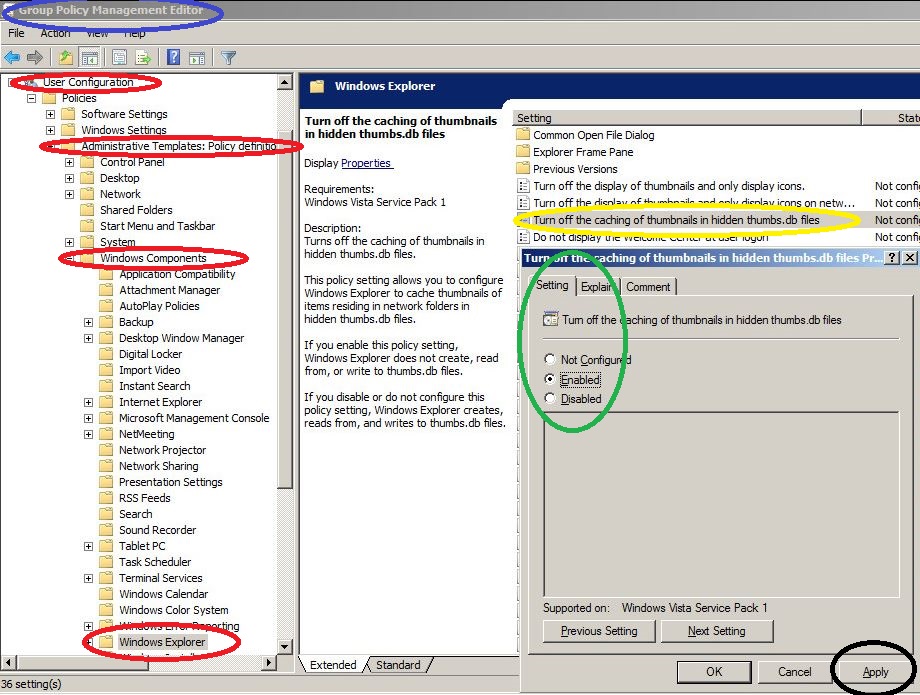
- Erstellen oder bearbeiten Sie eine neue Richtlinie, um den Gruppenrichtlinienverwaltungseditor zu öffnen, wie unten im blauen Kreis dargestellt.
- Navigieren Sie im linken Bereich zu User Configuration > Administrative Templates > Windows Components\Windows Explorer, wie unten in den roten Kreisen dargestellt.
- Wählen Sie Caching von Miniaturansichten in ausgeblendeten thumbs.db Dateien deaktivieren im rechten Fensterbereich aus, wie unten im gelben Kreis gezeigt.
- Klicken Sie auf der Registerkarte Setting auf Enabled , wie unten im grünen Kreis dargestellt.
- Klicken Sie auf Anwenden , wie unten im schwarzen Kreis dargestellt.
Hinweis: Eine falsche Bearbeitung der Microsoft Windows-Registrierung kann zu ernsthaften Problemen mit dem Windows-Betriebssystem führen.
Sichern Sie die Registrierung, bevor Sie Einstellungen ändern. Anweisungen zum Sichern und Wiederherstellen der Windows-Registrierung finden Sie http://support.microsoft.com/kb/322756 .
Dieser Schlüssel ist möglicherweise nicht vorhanden und muss möglicherweise manuell erstellt werden.
- Klicken Sie auf Start , geben Sie regedit.exe in das Textfeld ein und drücken Sie die Eingabetaste.
- Wählen Sie Ja aus, wenn Sie aufgefordert werden, als Administrator über die Benutzerkontensteuerung auszuführen.
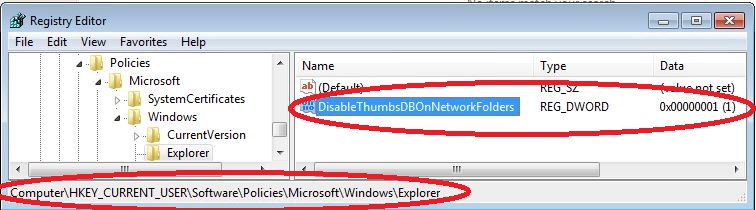
- Navigieren Sie zu HKEY_CURRENT_USER\Software\Policies\Microsoft\Windows\Explorer , wie unten gezeigt.
- Wenn der Explorer-Ordner nicht vorhanden ist, klicken Sie mit der rechten Maustaste auf den Windows-Ordner , erstellen Sie einen neuen Schlüssel und nennen Sie ihn Explorer.
- Ändern Sie den Wert DisableThumbsDBOnNetworkFolders in den Wert 1.
- Wenn der Wert nicht vorhanden ist, erstellen Sie einen neuen REG_DWORD Wert namens DisableThumbsDBOnNetworkFolders mit dem Wert 1.
- Schließen Sie den Registrierungs-Editor.
Additional Information
https://en.wikipedia.org/wiki/Windows_thumbnail_cacheMicrosoft-Referenzen:
MS KB2025703 - Das Umbenennen eines Netzwerkordners in Windows 7 schlägt fehl mit "Die Aktion kann nicht abgeschlossen werden..."