PowerScale:OneFS: 如何:針對儲存在 Isilon 上的 Citrix 使用者設定檔停用網路資料夾上的Thumbs.db
Summary: 本文檔介紹如何禁用隱藏thumbs.db檔中縮圖的緩存。如果共用的 Citrix 使用者設定檔儲存在叢集上,這些檔案可能會導致資料無法使用。 由多個使用者在多台電腦上使用單個使用者配置檔不是最佳安全做法,但用於某些工作流。 應在訪問這些工作流的共用使用者配置檔的用戶端上禁用網路資料夾上的Thumbs.db。
This article applies to
This article does not apply to
This article is not tied to any specific product.
Not all product versions are identified in this article.
Instructions
thumbs.db檔案會在 C:\Users\<user>\AppData\Local\Microsoft\Windows\Explorer 下的使用者設定檔資料夾中建立,以快取用戶端上影像檔案的縮圖資訊。
如果用戶端瀏覽具有寫入訪問許可權的網路共用,Windows 用戶端會將縮略圖緩存存儲在thumbs.db中。此檔案位於遠端共享目錄中,而不是主機的本機。
Windows 7 及更新版本中的 thumbcache.dll 和 thumbs.db 發生問題。Windows 用戶端可能會導致檔案鎖定,阻止從任何其他進程進一步存取。叢集上具有相同使用者設定檔的多個用戶端可能會導致在叢集上儲存的相同thumbs.db上有多個檔案鎖定要求。如果持有檔鎖定的用戶端未釋放它,則在釋放檔之前,任何其他用戶端都無法鎖定該檔。多個用戶端都為同一文件發送鎖定請求可能會導致 LWIO 將鎖定請求排隊並變得無回應。這可防止在節點上建立任何進一步的 SMB 工作階段,直到 LWIO 程序重新開機為止。
可以通過在 Windows 用戶端上啟用使用者組策略設置或註冊表更改來禁用對網路資料夾使用thumbs.db。這可防止用戶端在叢集上建立thumbs.db檔案,從而防止thumbs.db發生任何檔案鎖定問題。
使用群組原則編輯器為網域中的所有用戶端設定:
- 在 Active Directory 網域中的網域控制站上開啟群組原則管理。
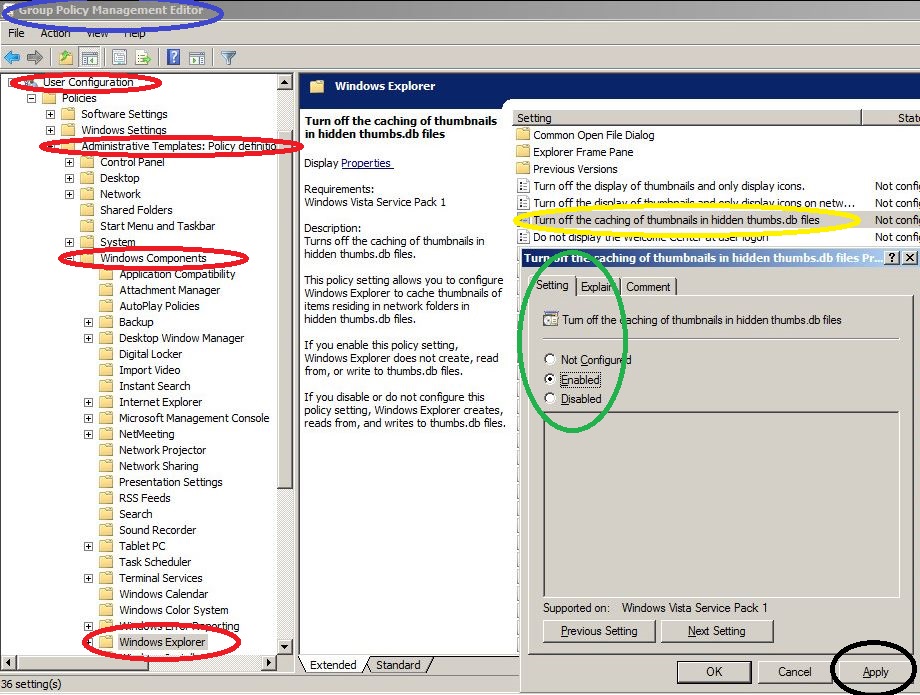
- 創建或編輯新策略以打開 組策略管理編輯器 ,如下面的 藍色 圓圈所示。
- 在左窗格中瀏覽至 使用者組態 > 管理範本、 > Windows 元件\Windows 檔案總 管,如下 方紅色 圓圈中所示。
- 在右窗格中選擇關閉 隱藏thumbs.db檔條目中的縮圖緩存 ,如下 黃色 圓圈所示。
- 在「設定」標籤上,按一下啟用 , 如下方 綠色 圓圈中所示
- 按一下下方黑色圓圈中所示的套用。
要為具有本地客戶端註冊表項的工作站上的單個使用者設置,請執行以下操作:
注意:編輯 Microsoft Windows 登錄錯誤可能會導致 Windows 作業系統發生嚴重問題。
請先備份登錄檔,再修改任何設定。請參閱 http://support.microsoft.com/kb/322756 ,以取得備份和還原 Windows 登錄檔的指示。
此金鑰可能不存在,可能需要手動建立。
注意:編輯 Microsoft Windows 登錄錯誤可能會導致 Windows 作業系統發生嚴重問題。
請先備份登錄檔,再修改任何設定。請參閱 http://support.microsoft.com/kb/322756 ,以取得備份和還原 Windows 登錄檔的指示。
此金鑰可能不存在,可能需要手動建立。
- 按 一下開始 ,然後在文字方塊中輸入 regedit.exe ,然後按下 Enter 鍵。
- 如果系統提示使用者帳戶控制要求以系統管理員身分執行,請選取是。
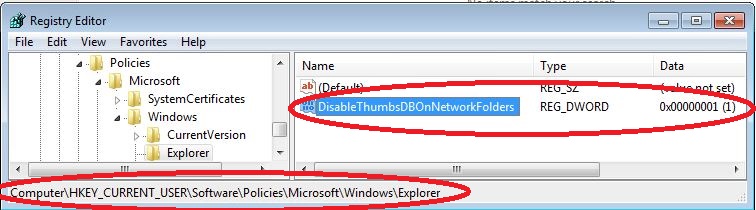
- 瀏覽至 HKEY_CURRENT_USER\Software\Policies\Microsoft\Windows\Explorer ,如下所示。
- 如果 「資源管理器 」資料夾不存在,請右鍵按下 Windows 資料夾並創建一個新金鑰並將其命名為 「資源管理器」。
- 將 DisableThumbsDBOnNetworkFolders 的值修改為 1。
- 如果該值不存在,請創建一個名為 DisableThumbsDBOnNetworkFolders 的新REG_DWORD值,值為 1。
- 關閉 Registry Editor。
Additional Information
https://en.wikipedia.org/wiki/Windows_thumbnail_cacheMicrosoft 參考資料:
MS KB2025703 - 在 Windows 7 中重新命名網路資料夾失敗,並顯示「無法完成動作...」
Affected Products
PowerScale OneFSProducts
PowerScale OneFSArticle Properties
Article Number: 000008412
Article Type: How To
Last Modified: 17 فبراير 2026
Version: 6
Find answers to your questions from other Dell users
Support Services
Check if your device is covered by Support Services.