NVP-vProxy:vProxy管理者パスワードまたはrootパスワードを更新または変更する方法
Summary: このKBでは、NetWorker VMware Protection (NVP) vProxyアプライアンスの認証情報をリセットする方法について説明します。
This article applies to
This article does not apply to
This article is not tied to any specific product.
Not all product versions are identified in this article.
Instructions
The Linux passwd コマンドを使用して、NetWorker VMware Protection (NVP) vProxyアプライアンスのユーザー資格情報を変更できます。このKBの情報は、次のURLから入手できる 『NetWorker VMware統合ガイド』にも記載されています https://www.dell.com/support/product-details/product/networker/docs
メモ: 「
admin と root パスワードは、vProxyの導入時に設定されます。パスワードが設定されていない場合、rootアカウントのパスワードは「changeme管理者アカウントの場合は「a3dp@m8n」の出力です。
ロックを解除するには、次の手順を実行します。 admin アカウントを作成し、パスワードをリセットします。
メモ: vProxyアプライアンスは、デフォルトではroot SSHアクセスを許可しません。最初に管理者としてログインし、rootに切り替える必要があります。この設定は変更できます。ただし、この設定は、vProxyアプライアンスのアップグレード時には保持されません。直接root SSHアクセスは無効のままにしておくことをお勧めします。
- vSphere Clientアプリケーションから、vProxyアプライアンスのコンソール ウィンドウを開きます。
- を使用してアプライアンスにログインします。
rootアカウント。 - コマンド
pam_tally2管理者アカウントのロックを解除するコマンド。
pam_tally2 --user admin --reset
- コマンド
passwd管理者パスワードをリセットするコマンド:
passwd admin
- vProxyがすでにNetWorkerサーバーに登録されている場合は、vProxyプロパティで管理者パスワードを更新する必要があります。NMC(NetWorker管理コンソール)またはNWUI(NetWorker Webユーザー インターフェイス)からvProxyを削除し 新しいパスワードで追加し直します。
NMC: デバイス - > VMware Proxies
NWUI: 保護>VMwareプロキシ
NWUI: 保護>VMwareプロキシ
メモ: NetWorkerからvProxyを削除すると、登録が解除されます。新しいvProxyを再度追加します
admin パスワードは、正しい認証情報で登録されていることを確認します。代替プロセスの概要については、以下を参照してください。NVP vProxy:vProxyアプライアンスを登録解除/再登録する方法
をリセットします root ユーザー資格情報。
次のプロセスでは、現在のrootパスワードがわかっている場合にrootユーザーのパスワードを変更する方法について詳しく説明します。
- vSphere Clientアプリケーションから、vProxyアプライアンスのコンソール ウィンドウを開きます。または、vProxyアプライアンスへのSSHセッションを開きます。
- を使用してログインします。
adminユーザー アカウント。 - に切り替えます
rootユーザー:
sudo su -
- コマンド
passwdコマンドを実行してrootパスワードを渡す例を示します。
passwd root
次のプロセスでは、現在のrootパスワードが不明な場合にrootパスワードを変更する方法について詳しく説明します。ただし、このプロセスは 4.4.0.x vProxyでのみサポートされています。
メモ: vProxyが4.3.0.x以前で、
root パスワードが不明な場合は、vProxyを再導入する必要があります。4.3.0.x vProxy(SUSE 12)は、シングル ユーザー モードをサポートしていません。
- 管理者ユーザー アカウントを使用してvSphereにログインします。例:
administrator@vsphere.localの詳細を確認してください。 - vProxyアプライアンスのWebコンソールを開きます。
- vProxyアプライアンスを再起動します。vProxyを右クリックし、[ 電源>リセット]を選択します。
- vProxyの実行中
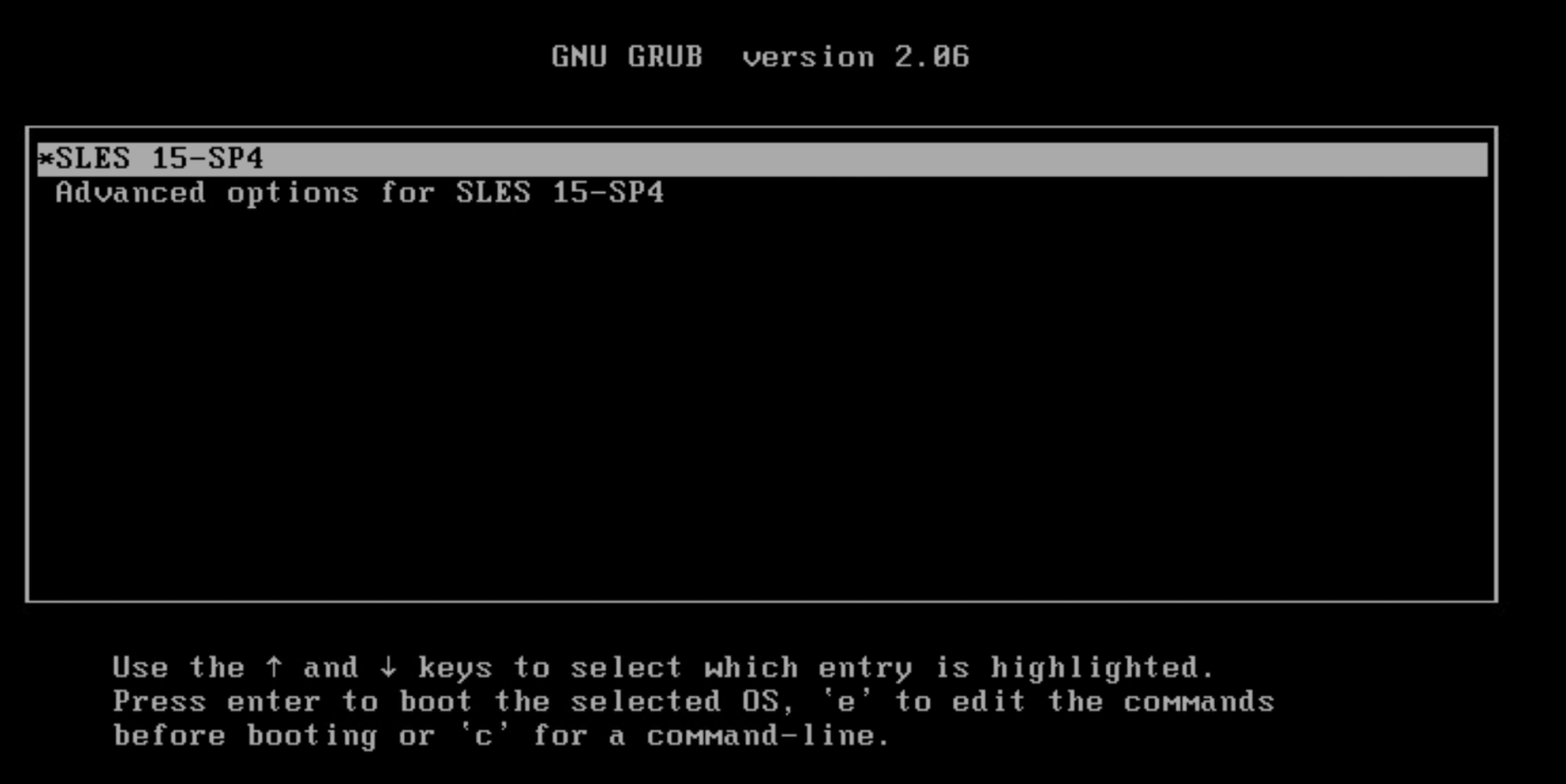
GNU GRUB起動メニューで、OSを選択して「e' をキーボードで実行します。
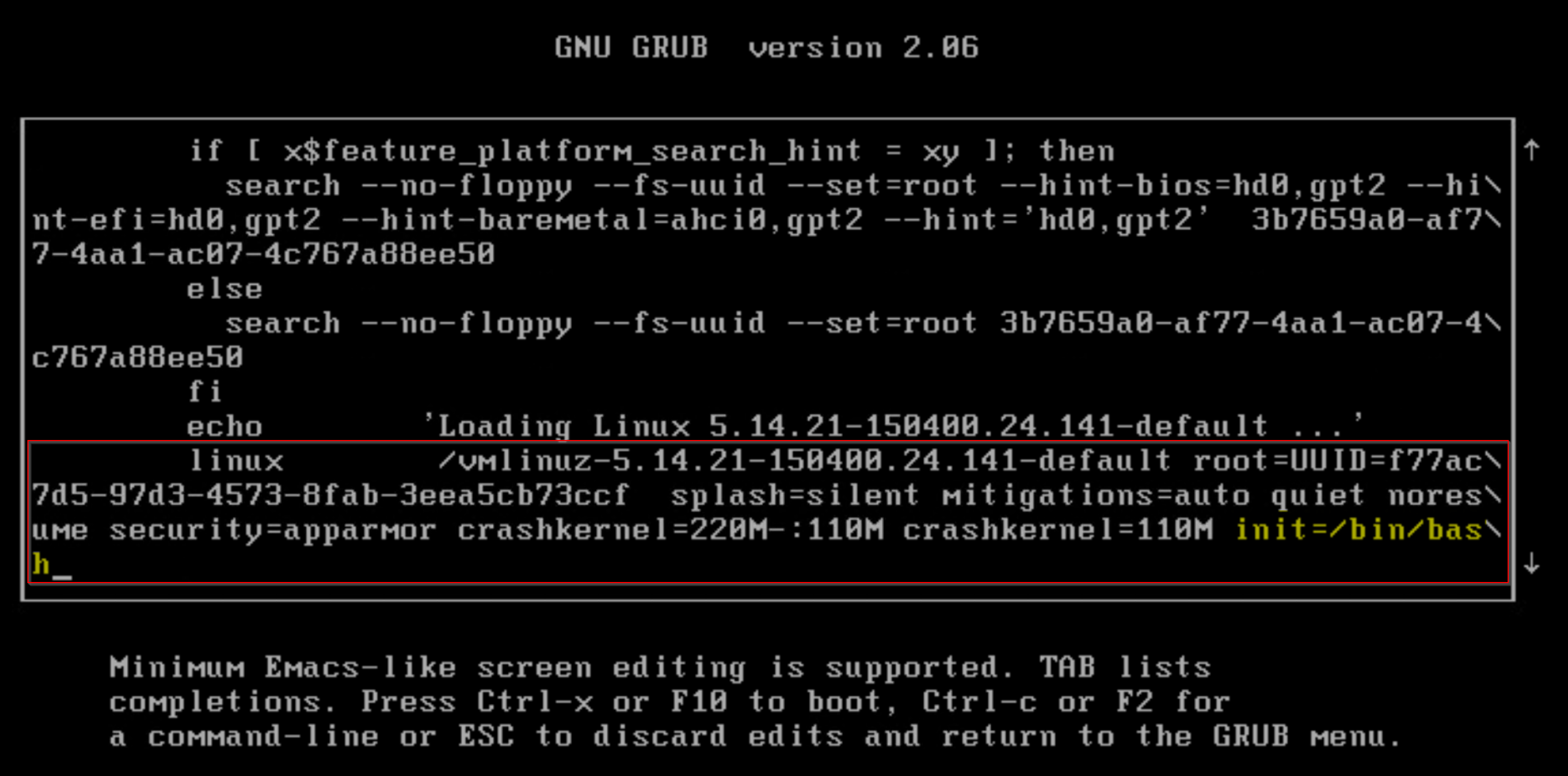
- で始まる行まで下にスクロールします。
linuxと appendinit=/bin/bash、を押してからを押しますCTRLとXまたはを押しますF10の詳細を確認してください。
- vProxyがシングルユーザー モードで起動したら、プロンプトで次のコマンドを入力して、ルート ファイル システムを再マウントします。
mount -o remount,rw /
- コマンド
passwdコマンドを実行してrootパスワードを渡す例を示します。
passwd
- vSphereから、vProxyを再起動します。vProxyが再起動すると、通常のログイン プロンプトに戻ります。
- 新しい
rootを変更することをお勧めします。
Additional Information
ログイン試行に失敗したために管理者パスワードアカウントがロックされ続ける場合は、ログイン要求がどこから来ているかを確認する必要があります。たとえば、次を使用します。
sudo journalctl | grep 'Failed password'
Example:
Feb 03 18:19:41 nsr-vproxy01.amer.lan sshd[32597]: Failed password for admin from 192.168.9.100 port 59660 ssh2
Feb 03 18:19:47 nsr-vproxy01.amer.lan sshd[32597]: Failed password for admin from 192.168.9.100 port 59660 ssh2
Feb 03 18:19:51 nsr-vproxy01.amer.lan sshd[32597]: Failed password for admin from 192.168.9.100 port 59660 ssh2
Feb 03 18:19:59 nsr-vproxy01.amer.lan sshd[32640]: Failed password for admin from 192.168.9.100 port 59661 ssh2
Feb 03 18:20:04 nsr-vproxy01.amer.lan sshd[32640]: Failed password for admin from 192.168.9.100 port 59661 ssh2
Feb 03 18:20:10 nsr-vproxy01.amer.lan sshd[32640]: Failed password for admin from 192.168.9.100 port 59661 ssh2
上記の例では、誰かがホスト192.168.9.100からSSHを使用してadminとしてログインしようとしたことがわかります。次の条件が適用される場合があります。
- ホストは、vProxyプロパティで設定されたvProxyパスワードが正しくないNetWorkerサーバーです
- 不正な認証情報を使用して構成された自動化ツールまたはスクリプトがあります(これはNetWorkerの外部にあります)。
- ユーザーが誤った認証情報を使用してvProxyへのアクセスを試行し続け、アカウントをロックします。
メモ: 表示されているアドレスは、Network Address Translation(NAT)構成を考慮していません。NATまたはポート フォワーディングを使用してSSHトラフィックをvProxyにリダイレクトする場合、
journalctl 出力には、SSHセッションの発信元ではなく、NATターゲットアドレスが送信元として表示されます。
vProxy設定の変更に関するその他の記事:
Affected Products
NetWorkerArticle Properties
Article Number: 000010703
Article Type: How To
Last Modified: 03 فبراير 2026
Version: 7
Find answers to your questions from other Dell users
Support Services
Check if your device is covered by Support Services.