NVP-vProxy: Як оновити або змінити пароль адміністратора vProxy або root
Summary: Ця база містить інструкції щодо скидання облікових даних пристрою NetWorker VMware Protection (NVP) vProxy.
Instructions
The Linux passwd команду можна використовувати для зміни облікових даних користувачів NetWorker VMware Protection (NVP) vProxy пристроїв. Інформація в цій базі також доступна в Посібнику з інтеграції NetWorker VMware, доступному через: https://www.dell.com/support/product-details/product/networker/docs
admin та root паролі встановлюються під час розгортання vProxy. Якщо паролі не встановлені, пароль для root-акаунта — "changeme" а для адміністративного облікового запису — "a3dp@m8n."
Виконайте наступні кроки, щоб розблокувати admin Обліковий запис і скинути пароль.
- У додатку vSphere Client відкрийте вікно консолі на пристрої vProxy.
- Увійдіть у пристрій за допомогою
rootРахунок. - Використовуйте
pam_tally2Команда для розблокування акаунта адміністратора.
pam_tally2 --user admin --reset
- Використовуйте
passwdКоманда для скидання пароля адміністратора:
passwd admin
- Якщо vProxy вже зареєстрований на сервері NetWorker, потрібно оновити адміністративний пароль у властивостях vProxy. Видаліть vProxy з NetWorker Management Console (NMC) або NetWorker Web User Interface(NWUI) і додайте його назад з новим паролем.
NWUI: Проксі Protection-VMware>
admin Пароль гарантує, що він зареєстрований з правильними обліковими даними. Альтернативний процес описано у: NVP vProxy: Як зняти реєстрацію/повторно зареєструвати пристрій vProxy?
Скинути root Облікові дані користувача.
Наступний процес детально описує, як змінити пароль кореневого користувача, коли відомий поточний пароль.
- У додатку vSphere Client відкрийте вікно консолі на пристрої vProxy. Альтернативно, відкрийте SSH-сесію для пристрою vProxy.
- Увійти за допомогою
adminОбліковий запис користувача. - Переключитися на
rootКористувач:
sudo su -
- Використовуйте
passwdкоманду скинутиrootПароль:
passwd root
Наступний процес детально описує, як змінити кореневий пароль, якщо поточний кореневий пароль невідомий; однак цей процес підтримується лише для vProxies 4.4.0.x .
root пароль невідомий, vProxy потрібно повторно розгортати. 4.3.0.x vProxy (SUSE 12) не підтримує режим для одного користувача.
- Увійдіть у vSphere через адміністративний обліковий запис користувача. Наприклад:
administrator@vsphere.local. - Відкрийте веб-консоль до пристрою vProxy.
- Перезавантажте пристрій vProxy. Клацніть правою кнопкою миші по vProxy і виберіть Power-Reset>.
- Під час vProxy
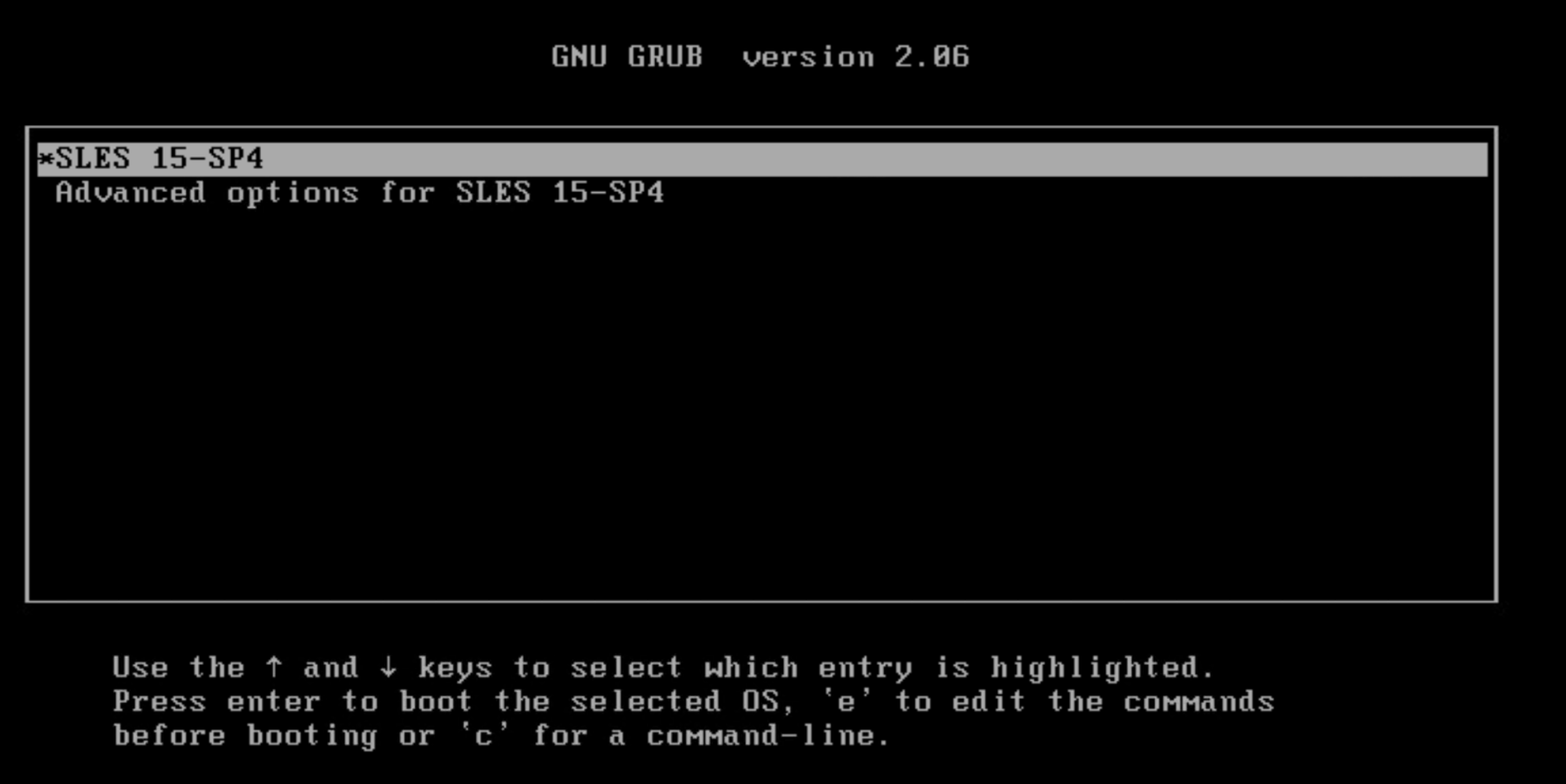
GNU GRUBЗавантажте меню, виберіть ОС і натисніть 'e' на твоїй клавіатурі:
- Прокрутіть вниз до рядка, що починається з
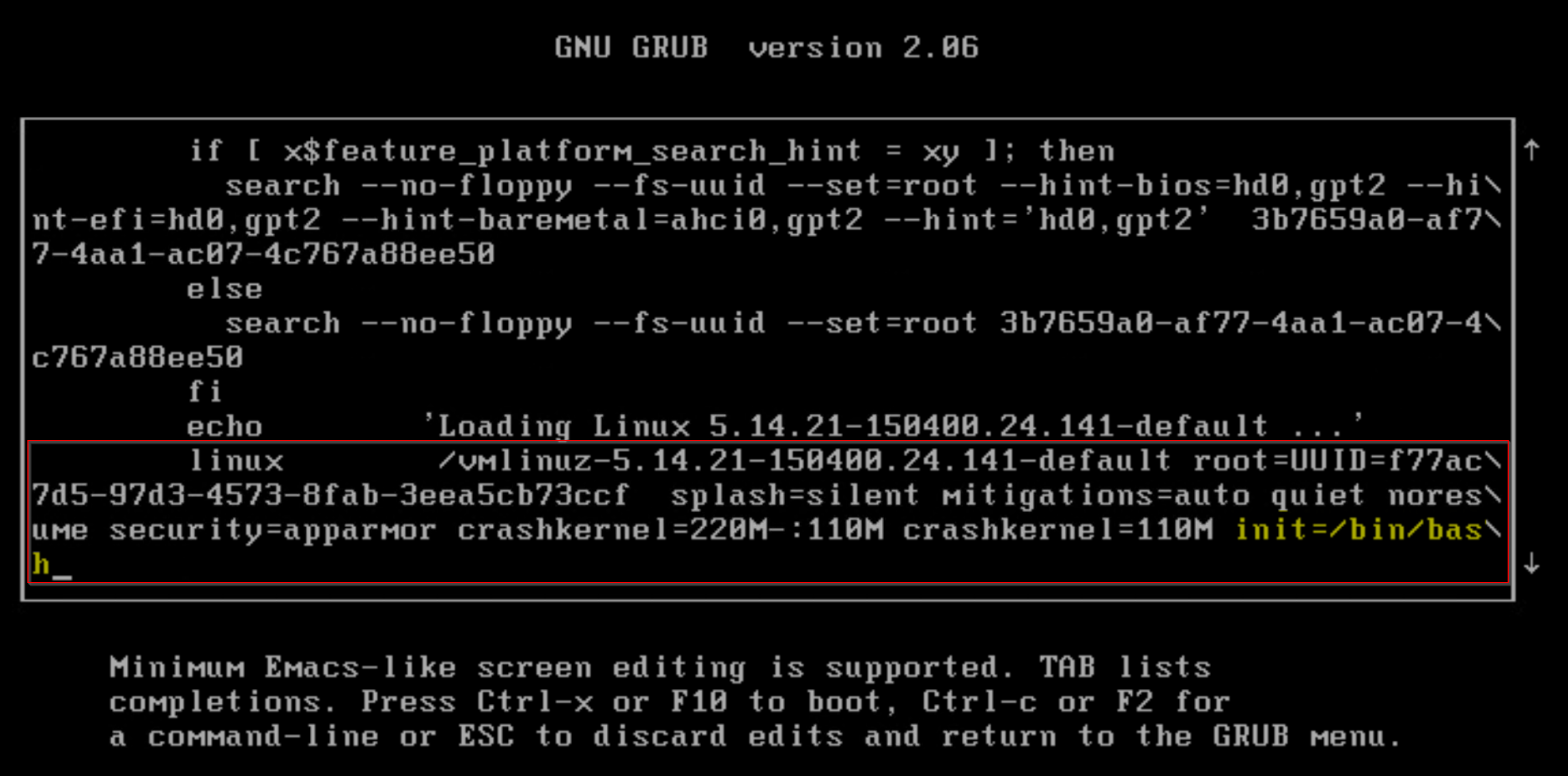
linuxта додатокinit=/bin/bash, потім натиснітьCTRLтаXабо пресаF10.
- vProxy завантажується у режимі для одного користувача, введіть наступну команду у підказці для повторного підключення кореневої файлової системи:
mount -o remount,rw /
- Використовуйте
passwdкоманду скинутиrootПароль:
passwd
- З vSphere перезавантажте vProxy знову. Коли vProxy перезавантажується, він завантажується до звичайного входу.
- Перевірте, що ви можете увійти за допомогою нового
rootпароль.
Additional Information
Якщо обліковий запис адміністративного пароля постійно блокується через невдалі спроби входу, потрібно перевірити, звідки надходять запити на вхід. Наприклад, використовуючи:
sudo journalctl | grep 'Failed password'
Приклад:
Feb 03 18:19:41 nsr-vproxy01.amer.lan sshd[32597]: Failed password for admin from 192.168.9.100 port 59660 ssh2
Feb 03 18:19:47 nsr-vproxy01.amer.lan sshd[32597]: Failed password for admin from 192.168.9.100 port 59660 ssh2
Feb 03 18:19:51 nsr-vproxy01.amer.lan sshd[32597]: Failed password for admin from 192.168.9.100 port 59660 ssh2
Feb 03 18:19:59 nsr-vproxy01.amer.lan sshd[32640]: Failed password for admin from 192.168.9.100 port 59661 ssh2
Feb 03 18:20:04 nsr-vproxy01.amer.lan sshd[32640]: Failed password for admin from 192.168.9.100 port 59661 ssh2
Feb 03 18:20:10 nsr-vproxy01.amer.lan sshd[32640]: Failed password for admin from 192.168.9.100 port 59661 ssh2
У наведеному вище прикладі видно, що хтось намагався увійти як адмін, використовуючи SSH з хоста 192.168.9.100. Можуть застосовуватися такі умови:
- Хост — це сервер NetWorker з неправильним паролем vProxy, встановленим у властивостях vProxy
- Існує автоматизований інструмент або скрипт, налаштований із неправильними обліковими даними (це відбувається поза межами NetWorker).
- Користувач постійно намагається отримати доступ до vProxy, користуючись неправильними обліковими даними та блокуючи акаунт.
journalctl вихідний вихід показує цільову адресу NAT як джерело, а не джерело, звідки походить SSH-сесія.
Додаткові статті щодо зміни налаштувань vProxy: