NetWorker: Jak zálohovat a obnovovat data klienta pomocí šifrování AES
Summary: Tento článek obsahuje informace týkající se použití šifrování AES (Advanced Encryption Standard) v operacích ochrany dat NetWorker.
Instructions
Definování přístupové fráze AES
Nástroj NetWorker používá přístupovou frázi k vygenerování šifrovacího klíče datové zóny, který se používá pro operace zálohování a obnovení. Chcete-li povolit šifrování zálohovaných dat, zadejte v prostředku serveru NetWorker (NSR) přístupovou frázi AES (Advanced Encryption Standard).
Pomocí konzole NetWorker Management Console (NMC) se připojte k serveru NetWorker s uživatelem, který je členem uživatelské skupiny Application Administrators nebo Database Administrators . Například výchozí účet "Administrator". Pokud nezadáte přístupovou frázi datové zóny a nakonfigurujete klienty tak, aby k šifrování záloh používali direktivu AES, použije NetWorker výchozí heslovou frázi. Chcete-li definovat přístupovou frázi AES, kterou NetWorker používá ke generování šifrovacího klíče zóny dat,
Proveďte následující kroky.
- V okně Administration klikněte na položku Server.
- V levém navigačním podokně klikněte pravým tlačítkem myši na server NetWorker a vyberte možnost Properties.
- Na kartě Konfigurace v poli Přístupová fráze datové zóny zadejte heslovou frázi. Doporučuje se zadat heslo, které splňuje následující požadavky:
-
- Devět nebo více znaků
- Obsahuje nejméně jeden číselný znak.
- Obsahuje alespoň jedno velké a jedno malé písmeno.
- Obsahuje alespoň jeden speciální znak, například
#nebo!
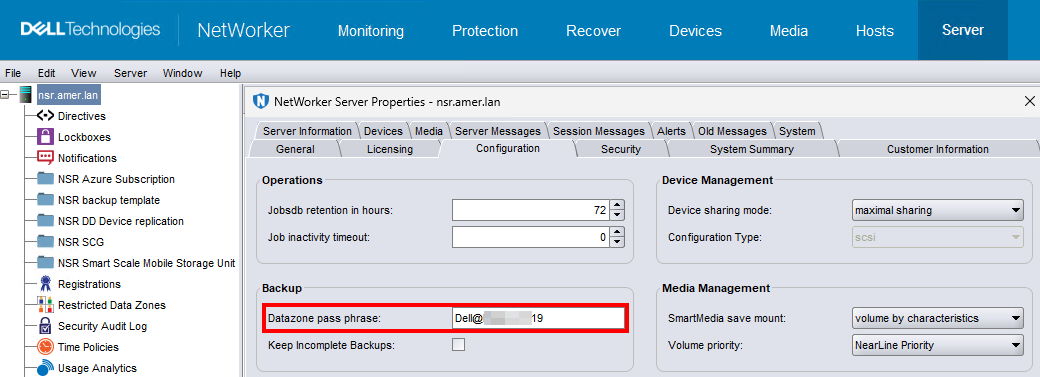
- Klikněte na tlačítko OK.
Konfigurace prostředku klienta tak, aby používal šifrování AES.
Chcete-li implementovat šifrování dat AES, použijte globální direktivu Encryption na jednotlivé klienty pomocí atributu Directives v Client prostředku. Pomocí konzole NMC se můžete připojit k serveru NetWorker pomocí uživatele, který je členem uživatelské skupiny Application Administratorsnebo Database Administrators . Například výchozí účet "Administrator".
- V okně Administration klikněte na položku Protection.
- V levém navigačním podokně vyberte Klienti.
- Klikněte pravým tlačítkem myši na klienta a vyberte možnost Upravit vlastnosti klienta.
- Na kartě Obecné vyberte z atributu Direktiva šifrování možnost Direktiva šifrování.
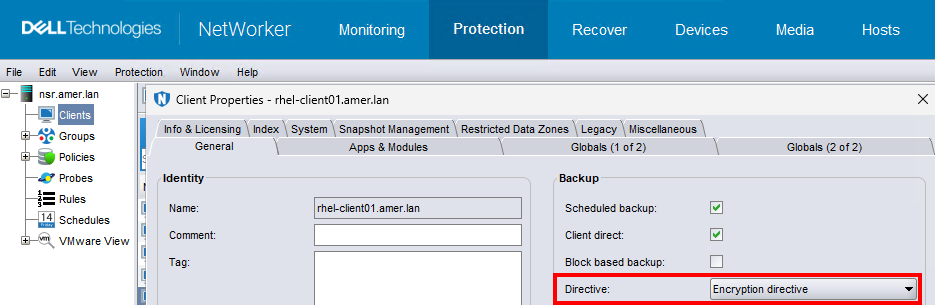
- Klikněte na tlačítko OK.
Kdy nepoužívat AES ASM:
- Nepoužívejte šifrování AES při zálohování šifrovaných souborů systémem souborů Windows Encrypted File System (EFS).
- NetWorker nešifruje ani nekomprimuje soubor, který je již zašifrován systémem Windows.
- Software NetWorker nezálohuje šifrovací klíče ani neuchovává kopii klíčů, aby zajistil úspěšné obnovení souborů šifrovaných systémem souborů EFS do systému souborů EFS, který přeinstalujete po havárii.
- Zálohování je ohlášeno jako úspěšné, ale obnovení souboru selže a do souboru protokolu NetWorker se zapíše následující zpráva:
recover: Error recovering
filename. The RPC call completed before all pipes were processed.
- Nepoužívejte současně funkci šifrování za provozu a funkci šifrování AES. Kombinace typů šifrování je redundantní a může prodloužit dobu zálohování.
- Při obnovování zašifrovaných souborů do zašifrované složky, která byla odebrána, zvažte následující:
- Pokud obnovíte zašifrované soubory a šifrovanou složku, obnovená složka i soubory budou zašifrovány.
- Pokud obnovíte pouze jednotlivé zašifrované soubory (ale neobnovíte šifrovanou složku, která je obsahuje), budou jednotlivé obnovené soubory zašifrovány, ale znovu vytvořená složka zašifrována nebude. Dokumentace k systému Windows obsahuje pokyny k šifrování znovu vytvořené složky.
- Šifrovaná data systému Windows EFS jsou zálohována a obnovována v zašifrovaném stavu.
Konfigurace šifrování pro zálohování iniciované klientem.
Chcete-li nakonfigurovat klienta NetWorker tak, aby používal šifrování AES, použijte program NetWorker User v systému Windows nebo save .
Konfigurace šifrování pro zálohy iniciované klientem v systému Windows pomocí uživatele NetWorker
Pomocí AES můžete šifrovat data, která chcete zálohovat pomocí uživatelského programu NetWorker.
- Na hostiteli Windows spusťte program NetWorker User .
- Na panelu nástrojů NetWorker User vyberte možnost Backup.
- V nabídce Options (Možnosti ) vyberte Password (Heslo).
- Po zobrazení výzvy zadejte heslo a klikněte na tlačítko OK.
POZNÁMKA: Program NetWorker User vytvoří
C:\NETWORKR.CFG, který obsahuje heslo v šifrovaném formátu. - V okně Záloha označte soubory, které chcete zálohovat.
- Na panelu nástrojů Zálohování vyberte možnost Šifrovat.
POZNÁMKA: Vrstva
Ese zobrazí ve sloupci Atributy pro každý označený soubor a adresář. - Spusťte operaci zálohování.
- Platforma NetWorker používá šifrování AES k zálohování dat na základě hodnoty zadané v atributu přístupové fráze Datazone prostředku NSR na serveru NetWorker v době zálohování.
Konfigurace šifrování AES pomocí příkazu save.
Chcete-li provést zálohu šifrovanou službou AES z příkazového řádku, je nutné vytvořit místní soubor direktiv AES, který program pro ukládání použije během zálohování.
- Na hostiteli klienta vytvořte soubor direktivy.
-
- V systému Windows vytvořte textový soubor s názvem
nsr.dir. - V systému Linux/UNIX vytvořte textový soubor s názvem
.nsr.POZNÁMKA: Soubor můžete vytvořit v libovolném adresáři na hostiteli.
- V systému Windows vytvořte textový soubor s názvem
- Do souboru direktiv přidejte následující dva řádky:
<< / >>
+aes: *
- Uložte soubor direktivy.
- Proveďte zálohu pomocí
savepomocí příkazu-f.
save -f full_path_to_directive_file backup_object
c:\data na hostiteli Windows, kde jste vytvořili nsr.dir souboru v adresáři c:\directives zadejte následující příkaz:
save -f c:\directive c:\data
Obnovte šifrovaná data.
Šifrovaná data AES můžete obnovit pomocí průvodce obnovením NMC, uživatelského programu NetWorker nebo recover .
Obnovení šifrovaných dat AES pomocí uživatele NetWorker
K obnovení dat šifrovaných AES na hostiteli Windows můžete použít uživatelský program NetWorker. Chcete-li zadat hodnotu přístupové fráze Datazone, která byla použita k šifrování zálohy, proveďte následující kroky.
- Pomocí následujícího příkazu spusťte program NetWorker User :
winworkr -p pass_phrase....
Když obnovujete data, která vyžadují různá přístupová hesla, použijte další -p pass_phrase Možnosti pro zadání každé požadované přístupové fráze.
- Ověřte, že operace obnovení úspěšně obnoví data.
- NetWorker vytvoří soubory o velikosti 0kB, ale neobnoví data do souborů.
- Výstup obnovení hlásí zprávu podobnou následující:
Invalid decryption key specified
Obnovení šifrovaných dat AES pomocí průvodce obnovením NMC
K obnovení šifrovaných dat AES můžete použít průvodce obnovením NMC. Průvodce správou NetWorker popisuje, jak používat průvodce obnovením NMC.
Pomocí konzole NMC se můžete připojit k serveru NetWorker pomocí uživatele, který je členem uživatelské skupiny Application Administrators nebo Database Administrators .
Chcete-li zadat hodnotu přístupové fráze datové zóny, která byla použita k zašifrování zálohy, proveďte následující dodatečné kroky v okně Vyberte možnosti obnovení v průvodci obnovením NMC:
- Vyberte možnost Upřesnit možnost.
- Do pole Přístupové fráze zadejte fráze použité při zálohování.
Obnovení šifrovaných dat AES pomocí recover .
Pomocí příkazu recover spusťte obnovení šifrovaných dat AES z příkazového řádku. Proveďte následující kroky s účtem uživatele root v systému Linux nebo účtem správce v systému Windows.
- Chcete-li zadat heslovou frázi, použijte možnost -p s příkazem recover. Například:
recover -a -p pass_phrase filesystem_object
Kde:
-
pass_phraseje heslová fráze, která je zadána v atributu přístupové fráze Datazone prostředku NSR na serveru NetWorker v době zálohování. Když obnovujete data, která vyžadují různá přístupová hesla, použijte další-p pass_phraseMožnosti pro zadání každé požadované přístupové fráze.filesystem_objectje úplná cesta k datům, která chcete obnovit.
- Ověřte, že operace obnovení úspěšně obnoví data.
Zadáte-li nesprávné heslo:
- NetWorker vytvoří soubory o velikosti 0kB, ale neobnoví data do souborů.
- Výstup obnovení hlásí zprávu podobnou následující:
Invalid decryption key specified