NetWorker: Sådan sikkerhedskopieres og gendannes klientdata ved hjælp af AES-kryptering
Summary: Denne artikel indeholder oplysninger om brugen af AES-kryptering (Advanced Encryption Standard) i NetWorker-databeskyttelseshandlinger.
Instructions
Definition af AES-adgangssætningen
NetWorker bruger en adgangssætning til at generere den datazonekrypteringsnøgle, som sikkerhedskopierings- og gendannelseshandlinger bruger. Angiv adgangssætningen til Advanced Encryption Standard (AES) i NetWorker Server Resource (NSR) for at aktivere kryptering af sikkerhedskopieringsdata.
Brug NetWorker Management Console (NMC) til at oprette forbindelse til NetWorker-serveren med en bruger, der er medlem af brugergruppen Programadministratorer eller Databaseadministratorer . F.eks. standardkontoen "Administrator". Hvis du ikke angiver et adgangsudtryk til datazonen, og du konfigurerer klienter til at bruge AES-direktivet til at kryptere sikkerhedskopier, bruger NetWorker et standardadgangsudtryk. For at definere det AES-adgangsudtryk, som NetWorker bruger til at generere datazonekrypteringsnøglen,
Udfør følgende trin.
- Klik på Server i vinduet Administration.
- Højreklik på NetWorker-serveren i venstre navigationsrude, og vælg derefter Egenskaber.
- Under fanen Konfiguration i feltet Datazone-adgangsudtryk skal du angive adgangssætningen. Det anbefales, at du angiver et adgangsudtryk, der opfylder følgende krav:
-
- Ni eller flere tegn i længden
- Indeholder mindst ét numerisk tegn
- Indeholder mindst et stort og et lille bogstav
- Indeholder f.eks. mindst ét specialtegn
#eller!
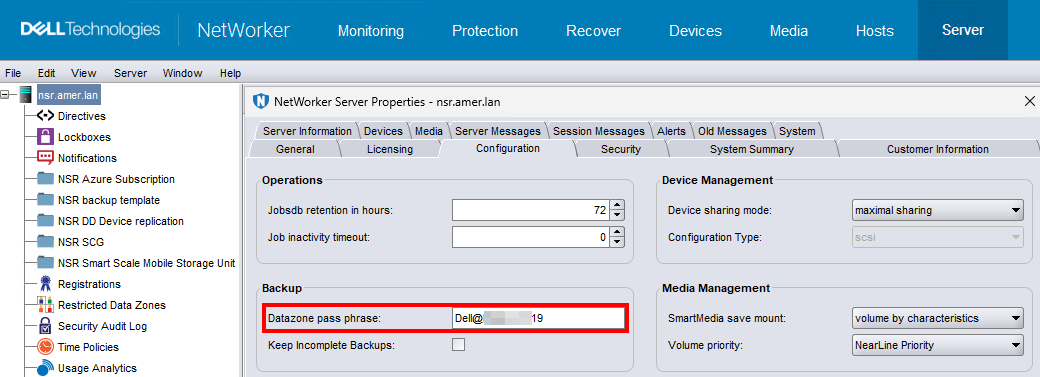
- Klik på OK.
Konfiguration af klientressourcen til at bruge AES-kryptering.
Hvis du vil implementere AES-datakryptering, skal du anvende det globale direktiv Kryptering på individuelle klienter ved hjælp af attributten Direktiver i klientressourcen. Brug NMC til at oprette forbindelse til NetWorker-serveren med en bruger, der er medlem af brugergruppen Programadministratorer eller Databaseadministratorer. F.eks. standardkontoen "Administrator".
- I vinduet Administration skal du klikke på Beskyttelse.
- I venstre navigationsrude skal du vælge Klienter.
- Højreklik på klienten, og vælg derefter Rediger klientegenskaber.
- Under fanen Generelt skal du vælge Krypteringsdirektiv fra attributten Direktiv.
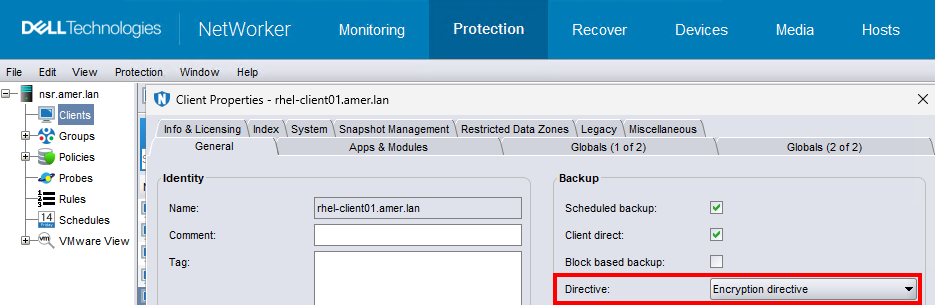
- Klik på OK.
Hvornår du ikke skal bruge AES ASM:
- Brug ikke AES-kryptering, når du sikkerhedskopierer EFS-krypterede filer (Windows Encrypted File System).
- NetWorker krypterer eller komprimerer ikke en fil, der allerede er krypteret af Windows.
- NetWorker sikkerhedskopierer ikke krypteringsnøglerne og beholder ikke en kopi af nøglerne for at sikre en vellykket gendannelse af EFS-krypterede filer til en EFS, som du geninstallerer efter en katastrofe.
- Sikkerhedskopieringen rapporteres som gennemført, men gendannelsen af filen mislykkes, og følgende meddelelse skrives til NetWorker-logfilen:
recover: Error recovering
filename. The RPC call completed before all pipes were processed.
- Brug ikke krypteringsfunktionen under flyvning og AES-krypteringsfunktionen sammen. Kombination af krypteringstyperne er overflødig og kan øge varigheden af sikkerhedskopieringen.
- Når du gendanner krypterede filer i en krypteret mappe, der er blevet fjernet, skal du overveje følgende:
- Hvis du gendanner de krypterede filer og den krypterede mappe, er den gendannede mappe og filer alle krypteret.
- Hvis du kun gendanner individuelle krypterede filer (men ikke gendanner den krypterede mappe, der indeholder dem), krypteres de enkelte gendannede filer, men den genoprettede mappe krypteres ikke. Windows-dokumentationen indeholder instruktioner til kryptering af den genoprettede mappe.
- Windows EFS-krypterede data sikkerhedskopieres og gendannes i krypteret tilstand.
Konfigurer kryptering for en klientinitieret sikkerhedskopiering.
Hvis du vil konfigurere en NetWorker-klient til at bruge AES-kryptering, skal du bruge programmet NetWorker User på Windows eller save Kommando.
Konfiguration af kryptering til klientinitierede sikkerhedskopier på Windows ved hjælp af NetWorker User
Du kan bruge AES til at kryptere data, som du sikkerhedskopierer ved hjælp af programmet NetWorker User.
- Start programmet NetWorker User på Windows-værten.
- På NetWorker-brugerværktøjslinjen skal du vælge Sikkerhedskopiering.
- I menuen Indstillinger skal du vælge Adgangskode.
- Når du bliver bedt om det, skal du angive en adgangskode og derefter klikke på OK.
BEMÆRK: NetWorker User-programmet opretter
C:\NETWORKR.CFGfil, som indeholder adgangskoden i et krypteret format. - I vinduet Backup skal du markere filerne til sikkerhedskopiering.
- På værktøjslinjen Backup skal du vælge Krypter.
BEMÆRK: En
Evises i kolonnen Attributter for hver markeret fil og mappe. - Start sikkerhedskopieringen.
- NetWorker bruger AES-kryptering til at sikkerhedskopiere data baseret på den værdi, der er angivet i attributten Datazone-adgangsudtryk for NSR-ressourcen på NetWorker-serveren på tidspunktet for sikkerhedskopieringen.
Konfiguration af AES-kryptering ved hjælp af kommandoen gem.
Hvis du vil udføre en AES-krypteret sikkerhedskopiering fra kommandolinjen, skal du oprette en lokal AES-direktivfil, som det gemte program bruger under sikkerhedskopieringen.
- Opret en direktivfil på klientværten.
-
- I Windows skal du oprette en tekstfil med navnet
nsr.dir. - På Linux/UNIX skal du oprette en tekstfil med navnet
.nsr.BEMÆRK: Du kan oprette filen i enhver mappe på værten.
- I Windows skal du oprette en tekstfil med navnet
- Tilføj følgende to linjer til direktivfilen:
<< / >>
+aes: *
- Gem direktivfilen.
- Udfør sikkerhedskopieringen ved hjælp af
saveKommandér med-f.
save -f full_path_to_directive_file backup_object
c:\data på en Windows-vært, hvor du oprettede nsr.dir fil i c:\directives , skal du skrive følgende kommando:
save -f c:\directive c:\data
Gendan krypterede data.
Du kan gendanne AES-krypterede data ved hjælp af NMC-genoprettelsesguiden, programmet NetWorker User eller recover Kommando.
Genoprettelse af AES-krypterede data ved hjælp af NetWorker-bruger
Du kan bruge programmet NetWorker User til at gendanne AES-krypterede data på en Windows-vært. Hvis du vil angive værdien for Datazone-adgangsudtrykket, der blev brugt til at kryptere sikkerhedskopien, skal du udføre følgende trin.
- Start NetWorker User-programmet med følgende kommando:
winworkr -p pass_phrase....
Når du gendanner data, der kræver forskellige adgangsudtryk, skal du bruge yderligere -p pass_phrase Muligheder for at angive hver påkrævet adgangssætning.
- Bekræft, at gendannelseshandlingen genopretter dataene.
- NetWorker opretter 0kb-filer, men gendanner ikke dataene i filerne.
- Gendannelsesoutputtet rapporterer en meddelelse, der ligner følgende:
Invalid decryption key specified
Gendannelse af AES-krypterede data ved hjælp af NMC-gendannelsesguiden
Du kan bruge NMC-gendannelsesguiden til at gendanne AES-krypterede data. NetWorker-administrationsvejledningen beskriver, hvordan du bruger NMC-genoprettelsesguiden.
Brug NMC til at oprette forbindelse til NetWorker-serveren med en bruger, der er medlem af brugergruppen Programadministratorer eller Databaseadministratorer .
Hvis du vil angive den værdi for Datazone-adgangsudtryk, der blev brugt til at kryptere sikkerhedskopien, skal du udføre følgende yderligere trin i vinduet Vælg genoprettelsesindstillinger i guiden NMC-gendannelse:
- Vælg Avancerede indstillinger.
- I feltet Adgangsudtryk skal du angive de(n) adgangssætning(er), der blev brugt på tidspunktet for sikkerhedskopieringen.
Gendannelse af AES-krypterede data ved hjælp af recover Kommando
Brug gendannelseskommandoen til at køre gendanne AES-krypterede data fra en kommandolinje. Udfør følgende trin med rodkontoen på Linux eller en administratorkonto på Windows.
- For at angive en adgangssætning skal du bruge indstillingen -p med gendannelseskommandoen. F.eks.:
recover -a -p pass_phrase filesystem_object
Hvor:
-
pass_phraseer det adgangsudtryk, der er angivet i attributten Datazone-adgangsudtryk for NSR-ressourcen på NetWorker-serveren på tidspunktet for sikkerhedskopieringen. Når du gendanner data, der kræver forskellige adgangsudtryk, skal du bruge yderligere-p pass_phraseMuligheder for at angive hver påkrævet adgangssætning.filesystem_objecter den fulde sti til de data, du vil gendanne.
- Bekræft, at gendannelseshandlingen genopretter dataene.
Når du angiver et forkert adgangsudtryk:
- NetWorker opretter 0kb-filer, men gendanner ikke dataene i filerne.
- Gendannelsesoutputtet rapporterer en meddelelse, der ligner følgende:
Invalid decryption key specified