Avamar: So führen Sie ein Upgrade des Avamar-Proxys mit Proxy Deployment Manager (PDM) nach dem Serverupgrade durch
Summary: In diesem Wissensdatenbank-Artikel wird beschrieben, wie Sie ein Upgrade des Avamar-VM-Proxys mit dem Proxy Deployment Manager (PDM) durchführen.
Instructions
Im Folgenden sind die Schritte aufgeführt, die für das Upgrade des Proxys mit dem Proxy Deployment Manager erforderlich sind.
Überprüfen Sie die folgenden Schritte vor dem Upgrade des Proxys.
- Stellen Sie sicher, dass das Avamar-Versionsupgrade abgeschlossen wurde.
- Es wird kein VMware-Backup oder keine VMware-Wiederherstellung durchgeführt.
Es gibt zwei Methoden zum Aktualisieren des Proxys: über die Administrator User Interface (AUI) und über die MCGUI.
Verwenden Sie nur eine und versuchen Sie nicht beide Methoden.
Hinweis
- Das Upgrade eines Proxys mithilfe von PDM funktioniert nur, wenn die Proxys zuvor mit PDM bereitgestellt wurden.
- Wenn die vorhandenen Proxys nicht mit PDM bereitgestellt wurden, können sie diese Proxys so konvertieren, dass sie mit PDM verwaltet werden, und dann ein Upgrade durchführen.
- Nicht standardmäßige Proxys werden von PDM nicht aktualisiert, z. B.: Vorhandensein von mehr als einer NIC
Proxy über AUI aktualisieren Ab 18.2 gibt es eine neue Webkonsole, die eine Version der Proxybereitstellung mit der Bezeichnung Proxymanagement und Upgradeproxy bereitstellt. Sie können darauf zugreifen, indem Sie Folgendes in einen Browser eingeben:https://<hostname>/auiÖffnen Sie den linken Fensterbereich > und wählen Sie Proxy-Management > Wählen Sie die entsprechende vCenter-Erstellungsempfehlung > aus. Proxys, die ein Upgrade erfordern, haben das Thunderbolt-Symbol.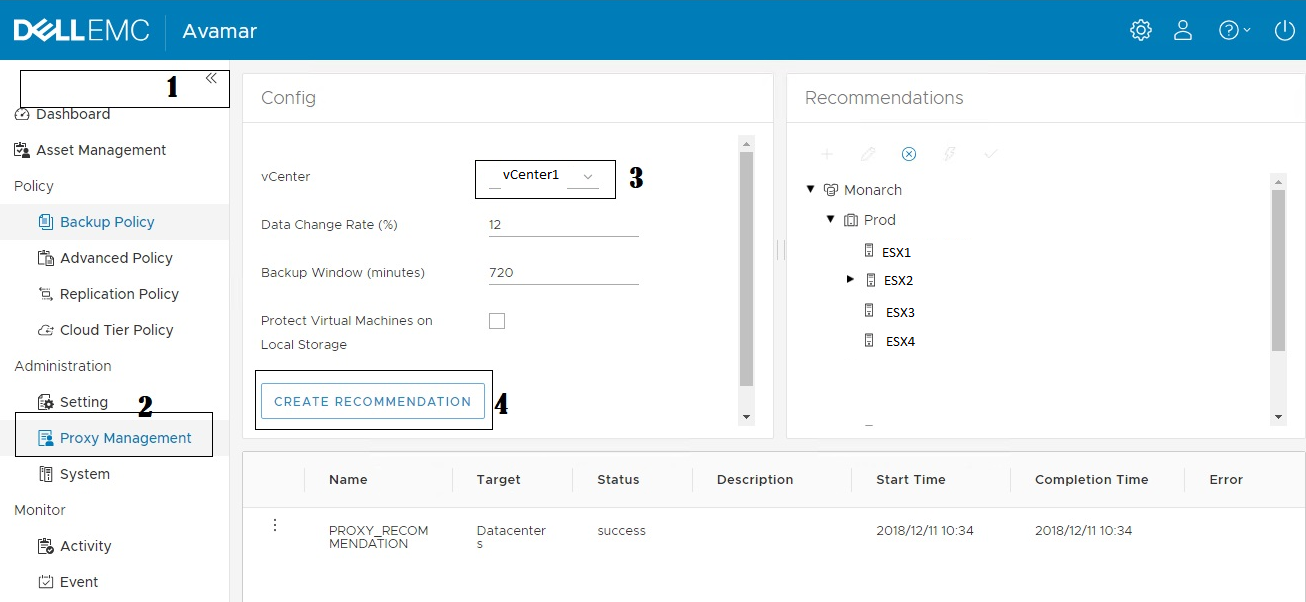
Proxy über MC GUI aktualisieren. 1. Melden Sie sich beim Avamar Administrator an und wählen Sie VMware aus, um auf den Proxy Deployment Manager zuzugreifen.
2. Wählen Sie das richtige vCenter bei choose a vCenter: aus und klicken Sie auf Create Recommendation.
3. Sobald die Empfehlung erstellt wurde, wird der Proxy, der ein Upgrade erfordert, mit dem Pfeil nach oben angezeigt. Wählen Sie Übernehmen aus.
4. Bestätigen Sie das Upgrade, indem Sie auf "Continue" klicken. Der PDM kontaktiert vCenter im Hintergrund und aktualisiert den Proxy. Überprüfen Sie, ob der aktualisierte Proxy in vCenter bereitgestellt ist. Das Upgrade des Proxys ist jetzt abgeschlossen. Konvertieren eines vorhandenen Proxys zur Verwaltung mit PDM. Wenn die vorhandenen Proxys nicht mithilfe von PDM bereitgestellt wurden, werden sie nicht im Proxyupgrade über AUI oder MCGUI angezeigt. (Im Idealfall muss in solchen Fällen ein neuer Proxy bereitgestellt werden. ) Stattdessen müssen die Proxys konvertiert werden, damit sie mit PDM verwaltet werden und für ein Upgrade über AUI oder MCGUI berechtigt sind. Melden Sie sich beim Server als Administrator an. 1. Ändern Sie den Nutzer in den Root-Nutzer.
su -2. An den unteren Speicherort verschieben.
cd /etc/init.d3. Führen Sie den folgenden Befehl aus:
./initproxyappliance manageby4. Bestätigen Sie die Avamar-Adresse [J/N] und geben Sie die vCenter-IP, den Nutzernamen und das Kennwort an.
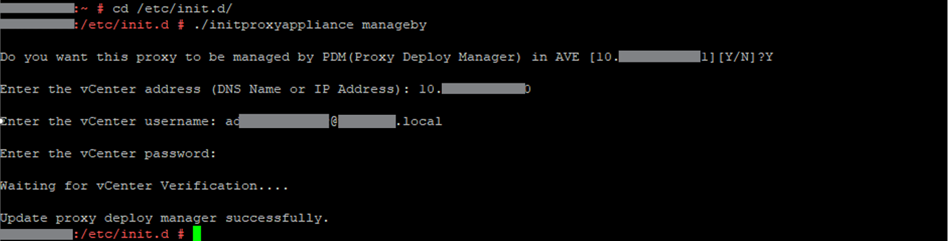
Wenn die Überprüfung erfolgreich war, sollte der Proxy auf der Registerkarte "PDM" für das Upgrade bereit sein.
Überprüfen Sie, ob der aktualisierte Proxy in vCenter bereitgestellt ist.
Das Upgrade des Proxys ist jetzt abgeschlossen.