Bereitstellungs-KB: Validieren der vSan-Verschlüsselung für CloudLink.
Summary: In diesem Artikel wird erläutert, wie Sie die vSan-Verschlüsselung für CloudLink validieren.
This article applies to
This article does not apply to
This article is not tied to any specific product.
Not all product versions are identified in this article.
Instructions
Überwachen der vSAN-Verschlüsselung mithilfe von vCenter:
- Überprüfen Sie den Verbindungsstatus des vCenter- und KMS-Servers.
Wenn die Verbindung nicht normal ist, stellen Sie sicher, dass vCenter mit dem KMS verbunden ist und keine Vertrauensprobleme vorliegen.
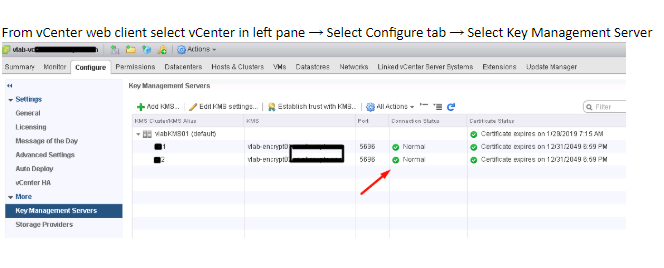
- Wählen Sie ESXi-Cluster aus, auf dem Sie die vSAN-Verschlüsselung aktiviert haben. Das Plug-in vSAN Health enthält den KMS-Verbindungsstatus und den Festplattenverschlüsselungsstatus. Wenn Sie die Verschlüsselung aktiviert haben, werden die Verschlüsselungslinks im Plug-in vSAN Health angezeigt.
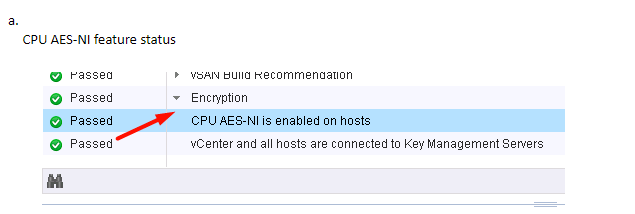
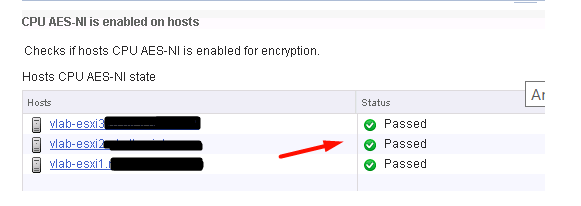
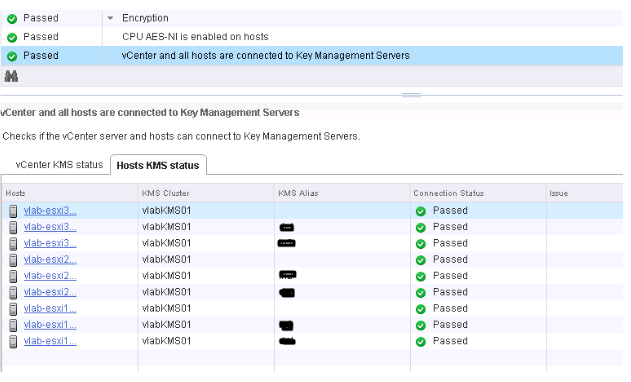
B. KMS- und vCenter-Status überprüfen
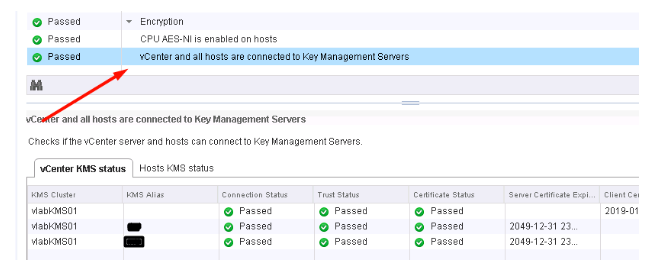
c. KMS- und ESXi-Hostverbindungsstatus überprüfen
Additional Information
Es wird empfohlen, die VMworld-Sitzung unten anzusehen, wenn Sie die VM-Verschlüsselung oder vSAN-Verschlüsselung implementieren möchten:
VMworld 2017 – SER1392BU – Honey, Where Are My Keys? Understanding and Avoiding Common Issues with Virtual Machine Encryption
https://www.youtube.com/watch?v=I5gR_dVqfz0&feature=youtu.be
VMworld 2017 – SER1392BU – Honey, Where Are My Keys? Understanding and Avoiding Common Issues with Virtual Machine Encryption
https://www.youtube.com/watch?v=I5gR_dVqfz0&feature=youtu.be
Affected Products
CloudLinkProducts
CloudLinkArticle Properties
Article Number: 000022200
Article Type: How To
Last Modified: 17 أبريل 2026
Version: 4
Find answers to your questions from other Dell users
Support Services
Check if your device is covered by Support Services.