Dell Unity: Skapa en ny avbildning av en lagringsprocessor
Summary: I den här artikeln beskrivs de steg som krävs för att återskapa en lagringsprocessor (SP) i ett Dell Unity-disksystem.
This article applies to
This article does not apply to
This article is not tied to any specific product.
Not all product versions are identified in this article.
Instructions
Processen för att återställa avbildningen av en Dell Unity-lagringsprocessor (SP) kan startas med hjälp av kommandoradsgränssnittet (CLI) eller Unisphere (användargränssnittet).
Denna uppgift kan utföras efter:
- Validerar att det finns ett programvaruproblem med lagringsprocessorn (SP), t.ex. ett programfel.
- Validerar att det inte finns några problem med lagringsprocessorn (SP), t.ex. interna komponentfel.
Unisphere (användargränssnitt)
Steg 1: Sätt SP i serviceläge.
- Från användargränssnittet går du till
SYSTEM > Service > Service Tasks.
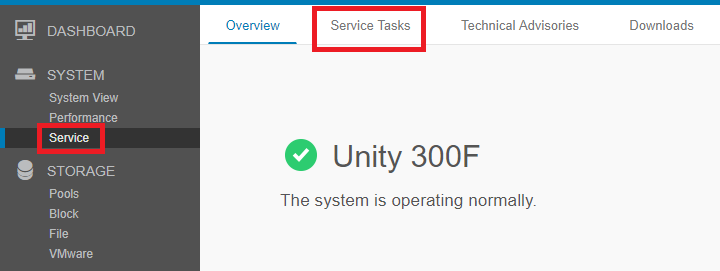
- På sidan Service Tasks bläddrar du till den SP som ska återställas och väljer alternativet
Enter Service Mode > Execute.
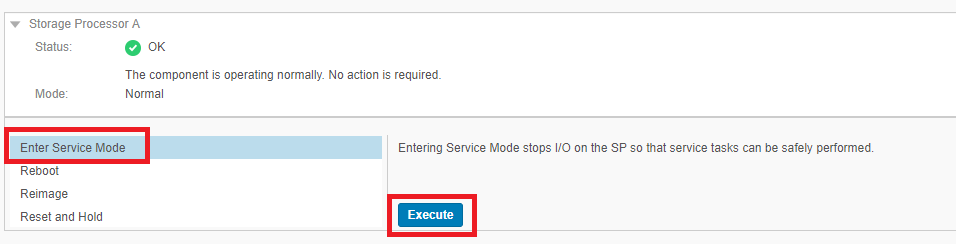
- Ange autentiseringsuppgifterna för tjänstanvändaren och välj OK.
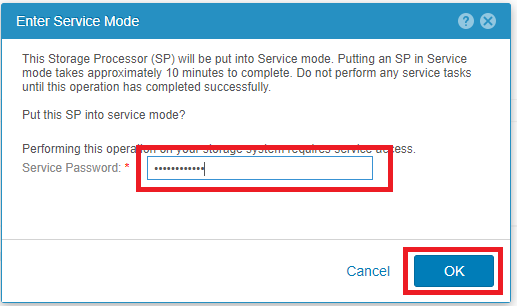
- Den valda lagringsprocessorn startas om till serviceläge.
Steg 2: Påbörja återställningsuppgiften.
- När lagringsprocessorn har startats om till serviceläge går du tillbaka till
SYSTEM > Service > Service Tasks. - På sidan Service Tasks bläddrar du till den SP som ska återställas och väljer alternativet
Reimage > Execute.
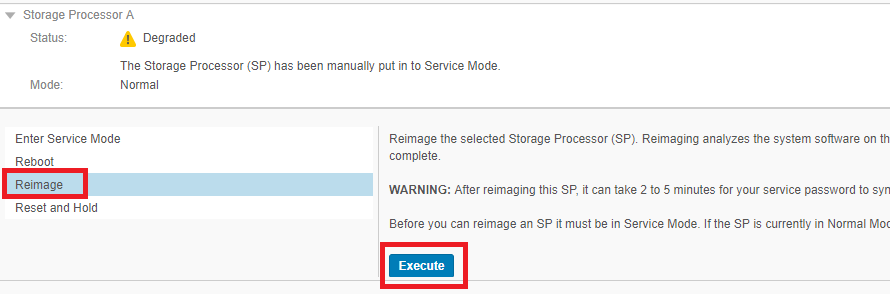
- Ange autentiseringsuppgifterna för tjänstanvändaren och välj OK.
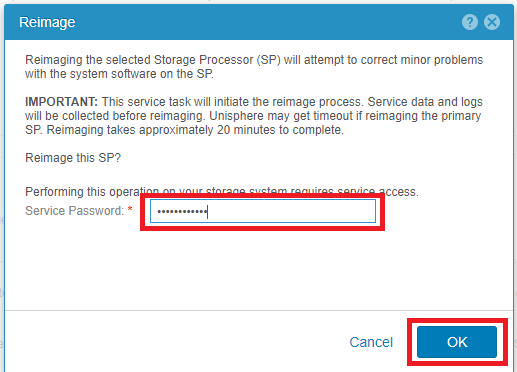
- Den valda lagringsprocessorn startas om till serviceläge.
- Processen för att återställa avbildningen för vald SP startar.
KOMMANDORADSGRÄNSSNITT (CLI)
Steg 1: Sätt SP i serviceläge.
- Öppna en SSH-session till disksystemet och logga in med autentiseringsuppgifterna för tjänstanvändaren .
- Kontrollera att du är på rätt SP där avbildningsprocessen är avsedd att utföras.
- Kör
ssh peerom du måste flytta till den andra SP.
- Kör
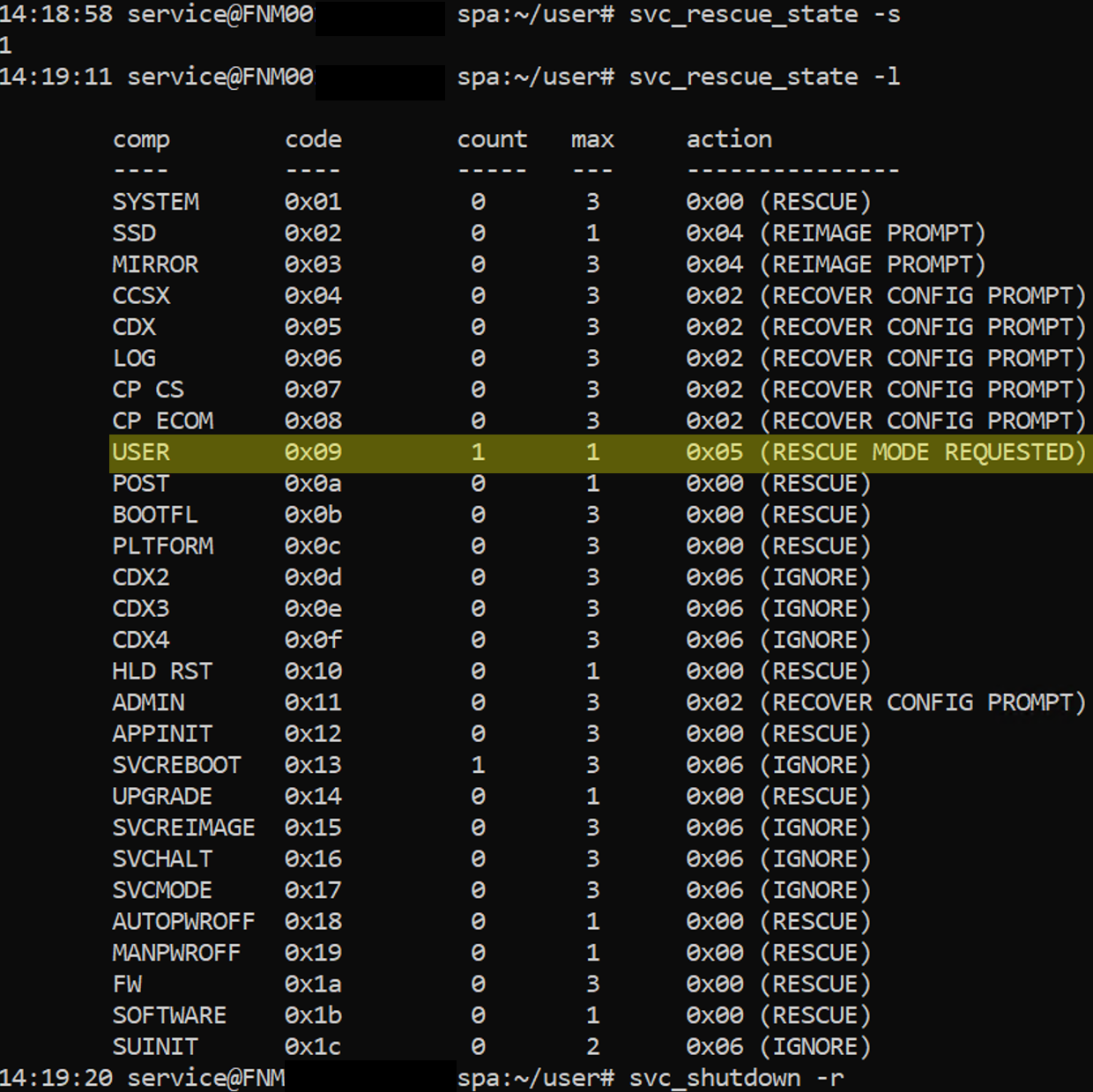
- Ställ in flaggan för start i serviceläge. Med det här alternativet tvingas SP-enheten manuellt att starta i serviceläge nästa gång den startas om.
svc_rescue_state -s
- Bekräfta att startflaggan är korrekt inställd på SP-enheten. Det här alternativet beskriver varför den aktuella SP-enheten har startats i serviceläge.
svc_rescue_state -l
- Starta om SP.
svc_shutdown -r
Steg 2: Påbörja återställningsuppgiften.
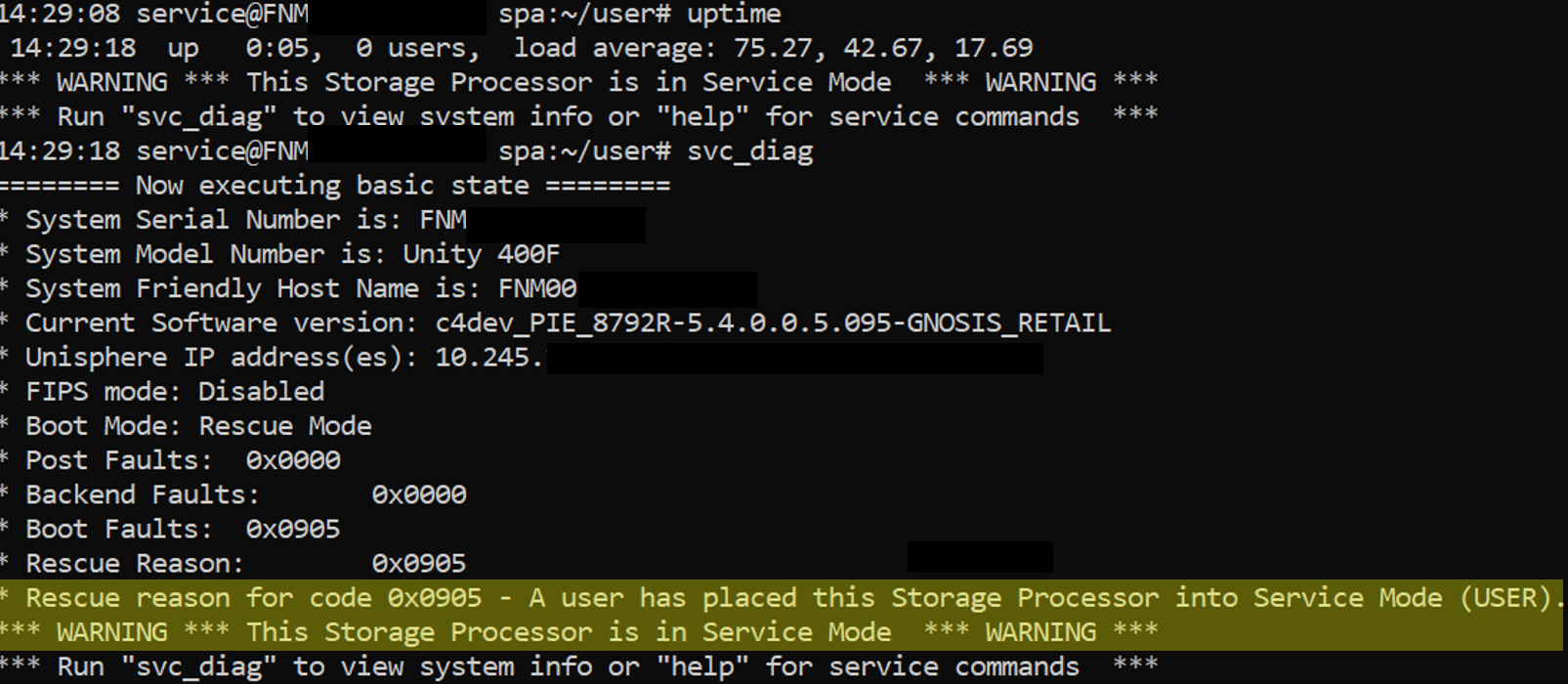
- När SP har startats om till serviceläge öppnar eller startar du om SSH-sessionen med hjälp av tjänstens användaruppgifter och kontrollerar att följande banderoll visas på SP:
*** WARNING *** This Storage Processor is in Service Mode *** WARNING ***
- Du kan också köra
svc_diagför att kontrollera lagringsprocessorns status.
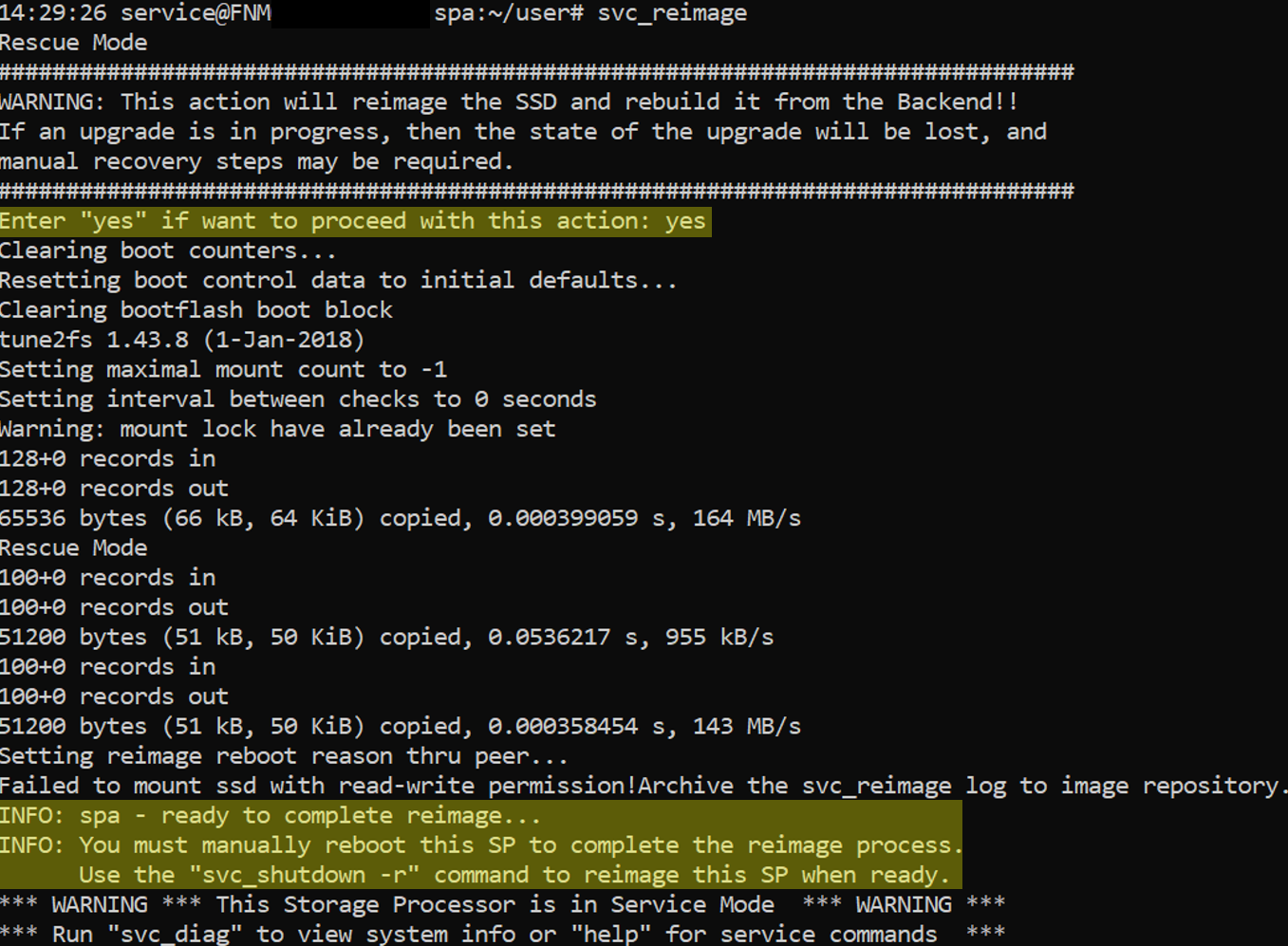
- Starta avbildningsprocessorn genom att köra
svc_reimage.- Medvetenhet: Den här uppgiften slutför inte avbildningsprocessen. En SP-omstart krävs.
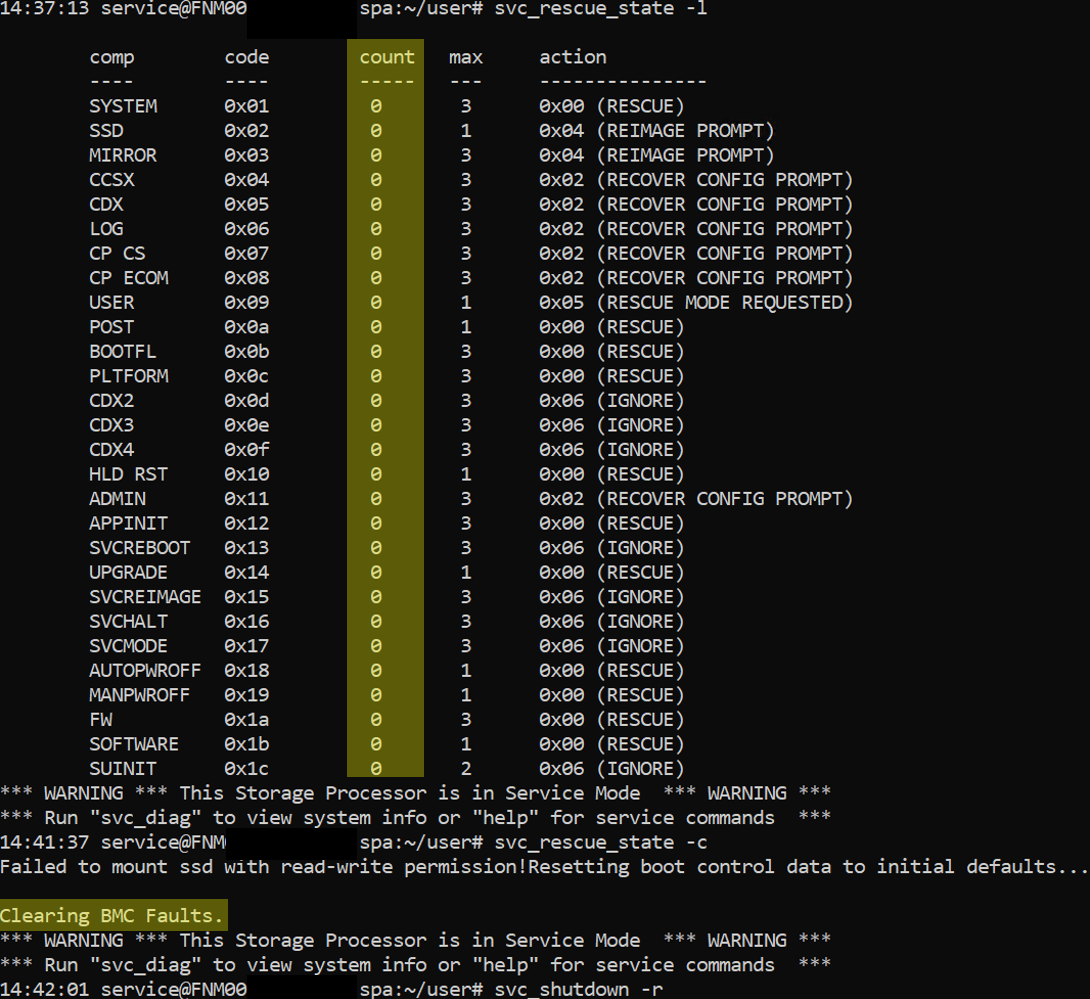
- Bekräfta att alla flaggor är rensade
svc_rescue_state -l
- Rensa och återställ alla starträknare. Det här alternativet återställer alla startkontrollräknare, rensar alla BMC-fel och instruerar SP-processorn att försöka starta i normalt läge vid nästa omstart. Observera att fel eller brister ändå kan leda till att systemet startas om i serviceläge. I de flesta fall måste du först åtgärda feltillståndet som försätter SP i serviceläge innan du fortsätter med att rensa räknarna.
svc_rescue_state -c
- Starta om lagringsprocessorn
svc_shutdown -r
- Vänta tills avbildningsåterställningen har slutförts.
- Detta bör ta cirka 20-30 minuter.
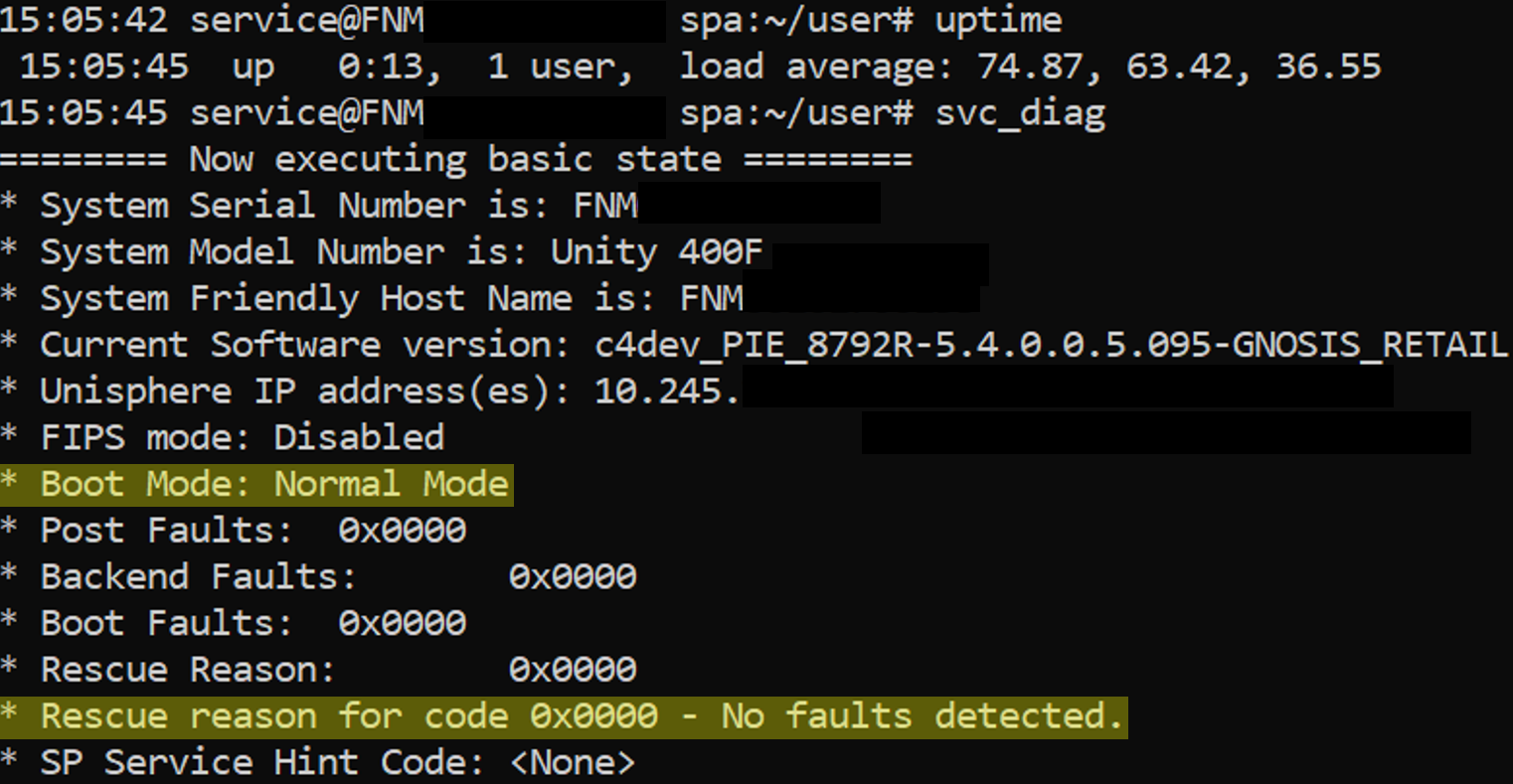
- Kör
svc_diagför att kontrollera lagringsprocessorns status och bekräfta att den återgår till normalt läge.
Additional Information
- Uppgiften att återställa avbildning kräver att SP är i serviceläge. När en SP är i serviceläge slutar den att leverera I/O-service till värdarna.
- I fysiska driftsättningar, och om peer-SP är problemfri, kommer alla NAS-servrar på SP att växla över vid failover-funktion till peer-SP.
- När avbildningsprocessen har slutförts återställs NAS-servrarna som standard till den ursprungliga SP-enheten.
- Om policyn för återställning efter fel är avaktiverad återställs inte NAS-servrarna automatiskt till den ursprungliga SP:n utan de finns kvar på peer-SP:n. En manuell återställning efter fel på NAS-servrarna krävs.
- Prestanda kan försämras när alla NAS-servrar finns på en enda SP.
- Ett exempel på CLI-metoden bifogas under fliken Relaterad .
- Filnamnet är:
Example of a Unity SP Reimage using CLI.docx
- Filnamnet är:
Affected Products
Dell EMC Unity, Dell EMC Unity Family |Dell EMC Unity All Flash, Dell EMC Unity Hybrid, Dell Unity Operating Environment (OE)Products
Dell Unity 300, Dell EMC Unity 300F, Dell EMC Unity 400, Dell EMC Unity 400F, Dell EMC Unity 500, Dell EMC Unity 500F, Dell EMC Unity 600, Dell EMC Unity 600F, Dell EMC Unity Family |Dell EMC Unity All Flash, Dell EMC Unity HybridArticle Properties
Article Number: 000022675
Article Type: How To
Last Modified: 05 مايو 2026
Version: 7
Find answers to your questions from other Dell users
Support Services
Check if your device is covered by Support Services.