Installation af NVP-vProxy-plugin fra NMC mislykkes med "failed to install vCenter plug-in"
Summary: NVP-vProxy-plug-in-installationen fra NMC mislykkes med meddelelsen "Kunne ikke installere vCenter plug-in". Denne artikel indeholder fejlfindingstrin til at identificere den grundlæggende årsag. ...
Symptoms
NVP-vProxy-plug-in-installationen fra NMC mislykkes med følgende meddelelse:
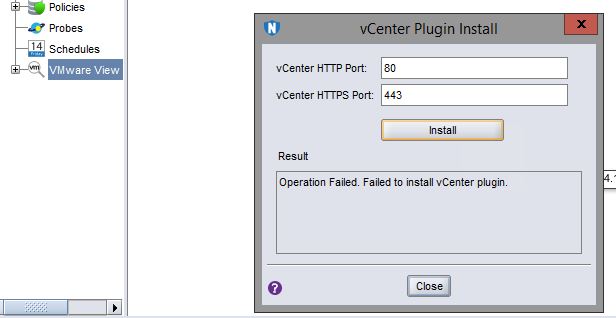
Failed to install vCenter plug-in
Cause
NetWorker NVP-vProxy vCenter-plug-in installeres fra NMC på skærmbilledet Beskyttelse ved at højreklikke på "VMware View" og vælge "Install vCenter Plugin"
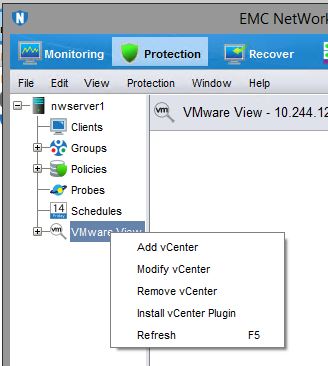
Denne handling mislykkes og viser følgende meddelelse:
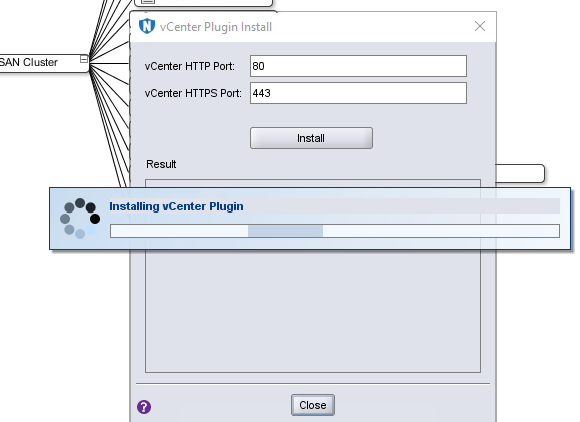
Eller det kan forblive fast på installationsmeddelelsen på ubestemt tid:
Reference: NetWorker-vProxy: Sådan fjernes vProxy-plug-in fra vCenter Server.
Resolution
For at finde ud af, hvorfor dette mislykkes, skal der genereres en fejlfindingslogfil for operationen ved hjælp af følgende trin:
-
På NetWorker Management Console-klienten (NMC) skal du aktivere Java-konsollen.
Når NetWorker Runtime Environment (NRE) er installeret, kan du få adgang til Java-kontrolpanelet på NRE-installationsplaceringen:
C:\Program Files\NRE\java\jre<version>\bin\javacpl.exe

Hvis Oracle Java Runtime-miljøet er installeret, skal du åbne "Run" [CTRL+R] og indtaste:
javaws -viewer
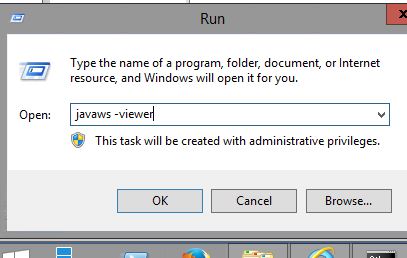
Fra Java Kontrolpanel skal du gå til fanen Avanceret og klikke på Vis konsol:

-
Start NMC, og log på.
-
I Java Console skal du indtaste 5.
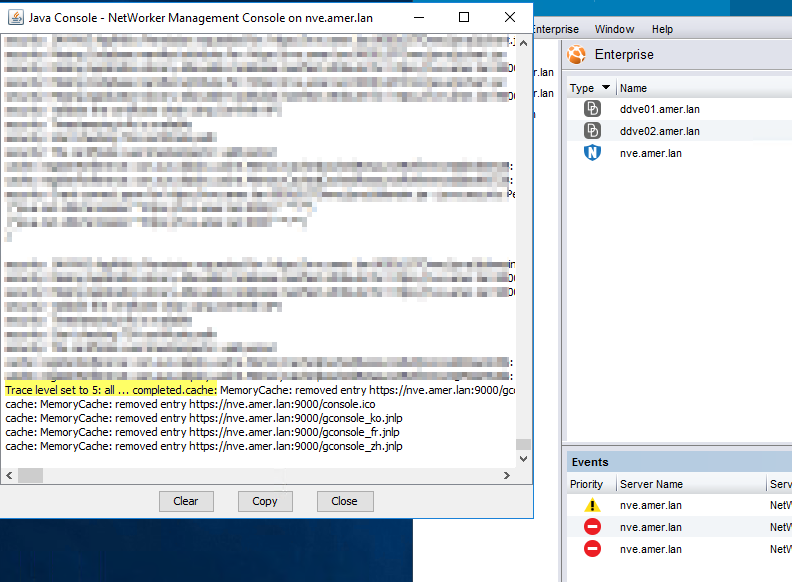
-
Gå til fanen Protection, og forsøg at installere vSphere-plug-in igen.
-
Kopier java-fejlretningsoutputtet til en Notesblok-fil ved hjælp af knappen "kopier" i konsollen, og undersøg det for fejl.
På NetWorker-serveren skal du gennemgå "vcui.log" for fejl under plug-in-installationen:
Linux:/nsr/authc/logs/vcui.log
Windows:C:\Program Files\EMC NetWorker\nsr\authc-server\tomcat\logs\vcui.logScenario
Følgende blev fundet i logfilerne:network: Connecting https://nwserver1:9090/ebr-server/networker/session/connect" https://nwserver1:9090/ebr-server/networker/session/connect with proxy=DIRECT network: Connecting socket://nwserver1:9090 with proxy=DIRECT java.netUnknownHostException: nwserver1 at java.net.AbstractPlainSocketImpl.connect(Unknown Source)
"UnknownHostException" genereres, fordi NetWorker-serverværten (i dette tilfælde kaldet nwserver1) ikke var kendt af NMC-klienten. Problemet blev løst ved at føje IP-adressen og værtsnavnet på NetWorker-serveren til NMC-klientens værtsfil. NMC-klienten er den vært, hvis browser du bruger til at få adgang til NMC-serveren.
NVP-vProxy-plug-in Installation fra NMC på NetWorker mislykkes med meddelelsen om, at vCenter Plug-in ikke kunne installeres.
Du kan også se denne video på YouTube