Data Domain: Procedimiento de restablecimiento de BMC/iDRAC
Summary: En este artículo, se proporcionan instrucciones para restablecer manualmente Baseboard Management Controller (BMC) o Integrated Dell Remote Access Controller (iDRAC) en sistemas Data Domain y PowerProtect DD. Si bien DDOS puede intentar automáticamente un restablecimiento cuando se detectan problemas conocidos, es posible que se requiera intervención manual si las alertas persisten. ...
This article applies to
This article does not apply to
This article is not tied to any specific product.
Not all product versions are identified in this article.
Symptoms
Se aplica a:
- Todos los sistemas Data Domain
Posibles síntomas:
- BMC deja de responder.
- iDRAC está offline o no se puede acceder a ella.
- Alertas falsas o transitorias relacionadas con:
- Aficionados
- Fuentes de alimentación
- Sensores de temperatura
- Varios sensores de la unidad principal se informan como "No disponibles","Ausentes" o "Fallidos".
- Alerta publicada
-
EVT-ENVIRONMENT-00039: BMC failure has been detected. File system is unchanged.
-
Cause
Es posible que BMC o iDRAC dejen de responder debido a fallas internas o tráfico excesivo, lo que genera alertas obsoletas o erróneas. Un restablecimiento borra estas condiciones y restaura la funcionalidad del sensor.
Resolution
Procedimiento de restablecimiento de todos los sistemas DD de BMC/iDRAC:
- Apague el sistema Data Domain mediante el comando DD-CLI:
-
#system poweroff
-
- Espere hasta que el sistema DD se apague correctamente.
- Quite todos los cables de alimentación de CA de la controladora/unidad principal de DD.
- Espere 2 minutos.
- Vuelva a enchufar todas las fuentes de alimentación y arranque el sistema presionando el botón de encendido en el panel frontal.
- Si el sistema sigue experimentando problemas con BMC, póngase en contacto con el proveedor de soporte.
NOTA: Procedimiento de "drenaje residual" de Dell PowerEdge:
Data Domain: Procedimiento de drenaje de la plataforma (restablecimiento de BMC) de DD3300/DD6900/DD9400/DD9900 .
Data Domain: Procedimiento de drenaje de la plataforma (restablecimiento de BMC) de DD3300/DD6900/DD9400/DD9900 .
Opción alternativa de "restablecimiento parcial" para los sistemas PowerProtect DD:
La interfaz gráfica de usuario (UI) de iDRAC proporciona una opción para realizar un restablecimiento parcial:
- Conéctese a iDRAC.
- Inicie sesión en la interfaz ingresando el nombre de usuario y la contraseña.
- Seleccione: Restablecimiento de diagnósticos de > mantenimiento > de iDRAC
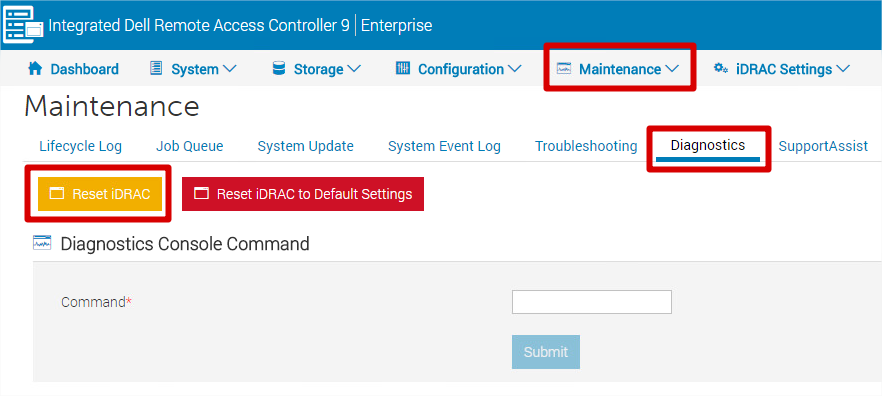
- No se puede acceder a iDRAC durante unos minutos: el rendimiento del sistema no se ve afectado.
Atención: No seleccione "Reset iDRAC to Default Settings" a menos que desee restaurar todos los ajustes (incluidos IP, nombre de usuario y contraseña) a los valores predeterminados de fábrica.
Affected Products
Data Domain, DD OS, DD2200 Appliance, DD2500 ApplianceArticle Properties
Article Number: 000079739
Article Type: Solution
Last Modified: 18 أبريل 2026
Version: 7
Find answers to your questions from other Dell users
Support Services
Check if your device is covered by Support Services.