Data Domain:BMC/iDRAC 重置过程
Summary: 本文提供有关在 Data Domain 和 PowerProtect DD 系统上手动重置 Baseboard Management Controller (BMC) 或 Integrated Dell Remote Access Controller (iDRAC) 的说明。当检测到已知问题时,DDOS 可能会自动尝试重置,但如果警报仍然存在,则可能需要手动干预。
This article applies to
This article does not apply to
This article is not tied to any specific product.
Not all product versions are identified in this article.
Symptoms
适用对象:
- 所有 Data Domain 系统
可能的症状:
- BMC 变得无响应。
- iDRAC 离线或无法访问。
- 与以下方面相关的错误或瞬时警报:
- 风扇
- 电源
- 温度传感器
- 多个主机传感器报告为“不可用”、“不存在”或“失败”。
- 发布警报
-
EVT-ENVIRONMENT-00039: BMC failure has been detected. File system is unchanged.
-
Cause
由于内部故障或流量过大,BMC 或 iDRAC 可能会停止响应,从而产生过时或错误的警报。重置会清除这些条件并恢复传感器功能。
Resolution
所有 DD 系统 BMC/iDRAC 重置过程:
- 通过发出 DD-CLI 命令关闭 Data Domain 系统:
-
#system poweroff
-
- 等待 DD 系统正常关闭。
- 从 DD 磁头单元/控制器上拔下所有交流电源线。
- 等待 2 分钟。
- 重新插入所有电源设备,并通过按前面板上的电源按钮启动系统。
- 如果系统仍然遇到 BMC 问题,请联系您的支持提供商。
PowerProtect DD 系统的备选“软重置”选项:
iDRAC 的图形用户界面 (用户界面) 提供了执行软重置的选项:
- 连接到 iDRAC。
- 通过输入用户名和密码登录该界面。
- 选择:维护 > 诊断 > 程序重置 iDRAC
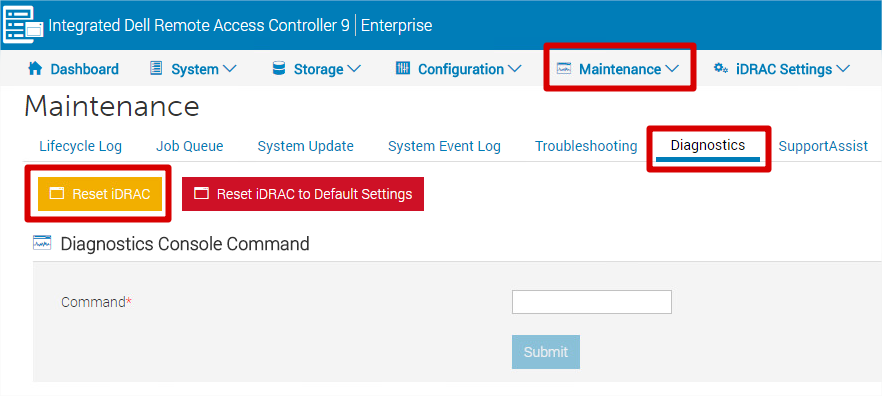
- 几分钟内无法访问 iDRAC - 系统性能不受影响。
注意:请勿选择“将 iDRAC 重置为默认设置” ,除非您打算将所有设置(包括 IP、用户名和密码)恢复为出厂默认设置。
Affected Products
Data Domain, DD OS, DD2200 Appliance, DD2500 ApplianceArticle Properties
Article Number: 000079739
Article Type: Solution
Last Modified: 13 أكتوبر 2025
Version: 6
Find answers to your questions from other Dell users
Support Services
Check if your device is covered by Support Services.