NetWorker upgraden en aanbevolen werkwijzen voordat u een upgrade uitvoert
Summary: Hoe u NetWorker kunt upgraden of installeren en aanbevolen werkwijzen vóór de upgrade. Gebruik SolVe Procedure Generator voor het stapsgewijze proces.
Instructions
De Procedure Generator gebruiken
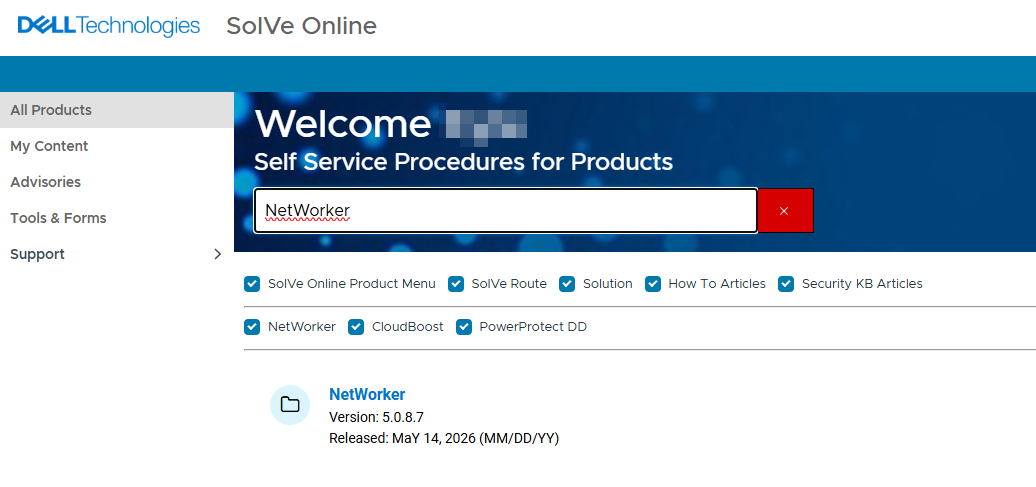
De SolVe startpagina of SolVe Desktop combineert de proceduregeneratoren van alle Dell EMC producten in één applicatie. Het is de beste plaats om te beginnen voor alle Dell EMC procedures om te upgraden.
Omdat elke computer en omgeving iets anders is, moet u de 'SolVe' NetWorker Procedure Generator volgen. Het is een nuttig hulpmiddel voor een installatie of upgrade. Installeer deze op een Windows-computer; een laptop of desktop is prima. Er wordt een klein uitvoerbaar bestand geïnstalleerd.
Zorg ervoor dat u deze activeert (zonder extra kosten) en kies het NetWorker pakket uit de lijst. Solve genereert een procedure op maat van uw behoeften. Selecteer de optie 'Upgrade' en beantwoord alle vragen over uw omgeving. Er worden stapsgewijze instructies gegeven om u te helpen bij het uitvoeren van uw upgrade.
Ga naar de pagina NetWorker om de juiste upgradeversie van uw NetWorker product te downloaden. Ga naar de Solve Procedure Generator op: SolVe Home Page (Log in vereist) of u kunt de tool > SolVe Desktop downloaden.
Upgrade de hosts in een datazone in de onderstaande volgorde:
- NetWorker server
- NetWorker Management Console (NMC) server of NetWorker Web User Interface (NWUI) server
- Alleen van toepassing als deze los staan van de NetWorker-server.
- Alle NetWorker storageknooppunten
- NetWorker clients en applicatiemodules
TIPS voor het upgraden
- Download de nieuwste NetWorker-software rechtstreeks van de Dell NetWorker-productsupportpagina Drivers en downloads (hiervoor is een geldig Dell supportaccount vereist)
- Pak het uit op een gemeenschappelijke plaats in uw LAN die toegankelijk is vanaf elk van de computers waarop een upgrade zal worden uitgevoerd. Dit zorgt ervoor dat overal dezelfde versie wordt gebruikt.
- Upgrade elke machine handmatig. U kunt ook de NetWorker Software Administration Wizard gebruiken om uw upgrade naar meerdere computers tegelijk te pushen.
De volgende tips zouden moeten helpen om een soepele upgrade te garanderen:
Installatiehandleiding
Volg de instructies in de installatiehandleiding. De installatiehandleiding bevindt zich op de NetWorker startpagina onder Handleidingen en documenten op basis van de specifieke versie die u bijwerkt. Zie de nieuwste installatiehandleidingen die vereist zijn voor uw versie van NetWorker.
- Raadpleeg voor NetWorker-servers, clients, storageknooppunten, Management Console (NMC) en Web User Interface (NWUI)-servers de versiespecifieke NetWorker-installatiehandleiding.
- Voor NetWorker Virtual Edition (NVE), zie artikel NetWorker Virtual Edition: NetWorker software en NVE-systeem upgraden
- Voor NetWorker VMware Protection (NVP) vProxy appliances raadpleegt u het artikel NVP vProxy: De NVP vProxy Appliance upgraden met behulp van nsrvproxy_mgmt
Compatibiliteit
Controleer de compatibiliteit. Er zijn twee soorten compatibiliteit ... hardware en software. Wanneer hardware wordt geüpgraded, moet aan softwarecompatibiliteit worden voldaan. Het omgekeerde is ook waar: wanneer software wordt geüpgraded, moet aan hardwarecompatibiliteit worden voldaan.
Hardware:
Controleer uw NAS, SAN, tapewisselaar, Data Domain DDOS, drivers en firmware van alle apparaten die NetWorker mogelijk gebruikt, eerst worden bijgewerkt. Controleer of ze compatibel zijn met de nieuwe NetWorker of Module versies.
Software
Het is van cruciaal belang dat u de compatibiliteit controleert tussen versies van het besturingssysteem, zoals Windows, Linux of UNIX op clients en servers. Controleer ook of hun NetWorker versies compatibel zijn om te weten in welke volgorde u uw computers moet upgraden. Controleer ook de VMware-versies indien gebruikt. U kunt het beste ook de compatibiliteit met databases en softwaremodules voor Exchange, SQL, NMM, Oracle, SAP, NMDA controleren.
Softwarecompatibiliteit:
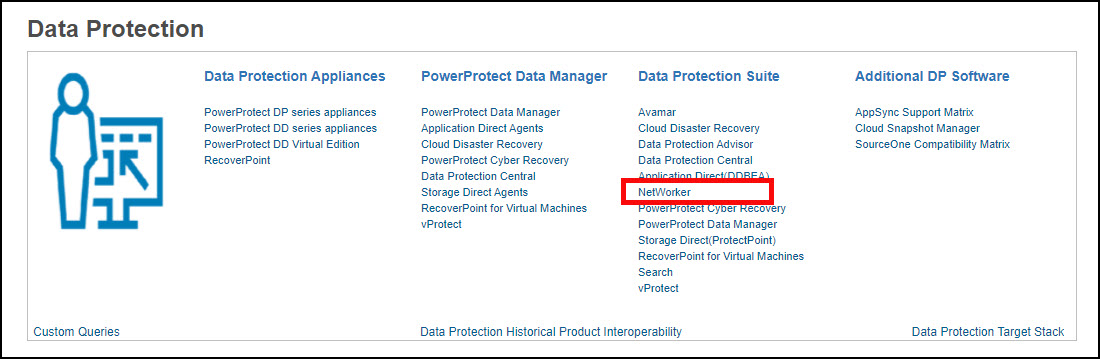
Zie de online compatibiliteitsgids in de E-Lab Navigator (aanmelden vereist). Selecteer nu de Data Protection and Availability Solutions door > See more te selecteren. NetWorker wordt vermeld onder de Data Protection Suite.
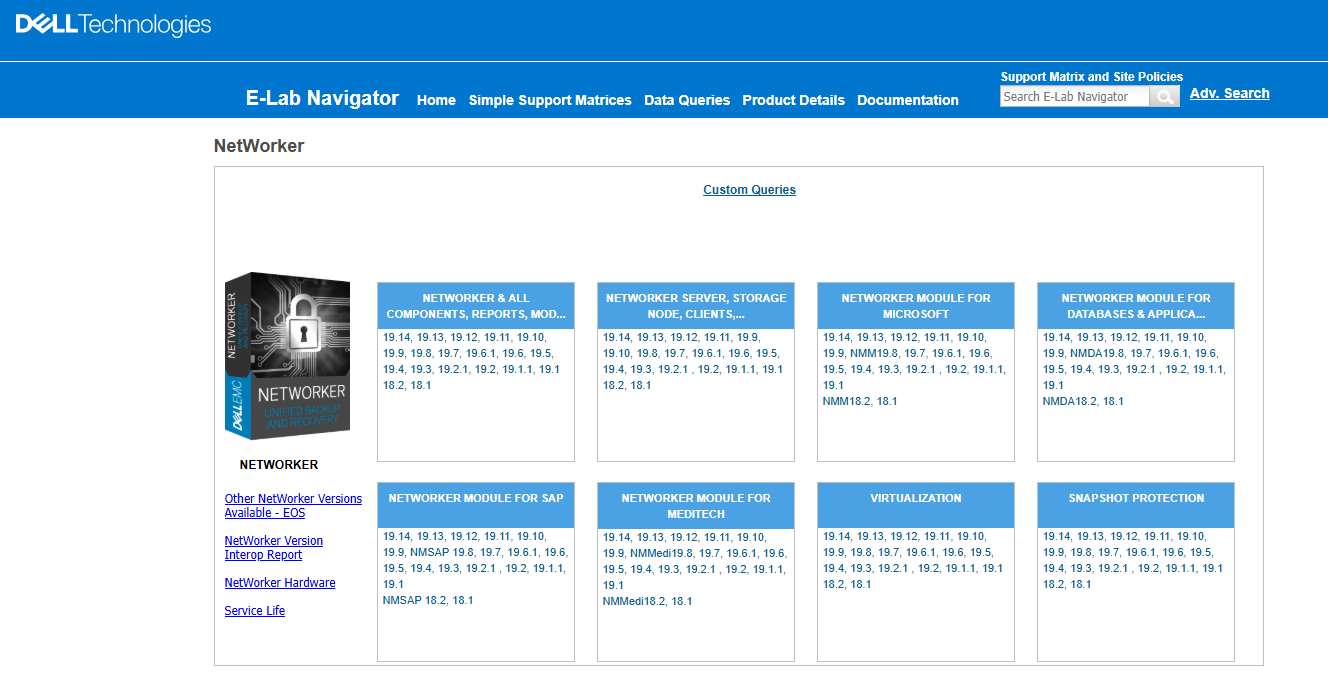
De NetWorker-compatibiliteitsmatrix wordt weergegeven, selecteer de NetWorker-versie die gepland is voor de upgrade om de volledige compatibiliteitsdetails te zien:
Snapshots.
Voor NetWorker-systemen die zijn geconfigureerd als virtuele machines (VM), voert u een snapshot van de virtuele machine uit voordat u de upgrade uitvoert. Hiermee kan worden teruggekeerd naar de snapshot als er een kritiek probleem wordt waargenomen tijdens of na de upgrade.
Bootstrap:
Dit is alleen voor de NetWorker serverupgrade. Een goede gewoonte bij elke upgrade is om een Server Protection-back-uptaak uit te voeren en de gegevens van de bootstrap-opslagset te verzamelen. Dit helpt bij het uitvoeren van een NetWorker Disaster Recovery (nsrdr) is vereist.
Een serverback-up uitvoeren met behulp van het serverbeveiligingsbeleid:

De gegevens van de bootstrap-opslagset ophalen via een beheeropdrachtprompt (Windows) of rootgebruiker SSH sessie (Linux)
mminfo -B
nve:~ # mminfo -B
      date     time       ssid        volume                     device                                access info
       06/19/26 10:02:24  3463636208  nve.amer.lan.dddefault.001 ddve01-bkp.amer.lan_Default_DD_Device ddve01.amer.lan:/nve/Default_DD_Device
       06/20/26 10:00:14  2993960430  nve.amer.lan.dddefault.001 ddve01-bkp.amer.lan_Default_DD_Device ddve01.amer.lan:/nve/Default_DD_Device
       06/21/26 10:00:14  2608170862  nve.amer.lan.dddefault.001 ddve01-bkp.amer.lan_Default_DD_Device ddve01.amer.lan:/nve/Default_DD_Device
       06/22/26 10:00:18  2239158514  nve.amer.lan.dddefault.001 ddve01-bkp.amer.lan_Default_DD_Device ddve01.amer.lan:/nve/Default_DD_Device
       06/23/26 10:00:28  1920477820  nve.amer.lan.dddefault.001 ddve01-bkp.amer.lan_Default_DD_Device ddve01.amer.lan:/nve/Default_DD_Device
       06/24/26 10:00:14  1601797102  nve.amer.lan.dddefault.001 ddve01-bkp.amer.lan_Default_DD_Device ddve01.amer.lan:/nve/Default_DD_Device
       06/25/26 10:00:17  1199230321  nve.amer.lan.dddefault.001 ddve01-bkp.amer.lan_Default_DD_Device ddve01.amer.lan:/nve/Default_DD_Device
       06/26/26 10:00:15  3917225711  nve.amer.lan.dddefault.001 ddve01-bkp.amer.lan_Default_DD_Device ddve01.amer.lan:/nve/Default_DD_Device
Procedure Generator:
Gebruik de 'SolVe' NetWorker Procedure Generator. Het is een nuttig hulpmiddel voor een installatie of upgrade. Ga naar de SolVe startpagina, selecteer de optie Upgrade en beantwoord alle vragen over uw omgeving. De SolVe-proceduregenerator biedt op maat gemaakte instructies om u te helpen bij de upgrade.
licentie
Licentieverlening is altijd belangrijk om over na te denken voordat u een upgrade uitvoert. Licentie-activeringscodes zijn vooraf vereist bij het upgraden met dezelfde hardware, het installeren van de vorige versie of het wijzigen van hardware of besturingssysteem.
U kunt de Dell EMC Licensing hotline bellen op 800-782-4362 of een e-mail sturen naar licensing@dell.com.
Afhankelijkheden
Raadpleeg de versiespecifieke installatiehandleiding van NetWorker voor NetWorker servers, clients, storageknooppunten, Management Console (NMC) en Web User Interface (NWUI) servers:
- NetWorker 19.12.x (en eerder) NetWorker-, NMC- en NWUI-servers vereisen Java Runtime Environment (JRE) 1.8.x- of NRE 8.0.x-versies
- NetWorker 19.13.x (en hoger) NetWorker-, NMC- en NWUI-servers vereisen Java Development Kit (JDK) 17 of NRE 17.0.x-versies
- NetWorker: Runtime Environment (NRE)-releases
- NetWorker Runtime Environment (NRE): introductie en installatie
Aanvullende besturingssysteem- en pakketspecifieke afhankelijkheden worden beschreven in de versiespecifieke NetWorker-installatiehandleiding.
Software upgraden:
- Pak het uit op een gemeenschappelijke plaats in uw LAN die toegankelijk is vanaf elk van de computers waarop een upgrade zal worden uitgevoerd. Dit zorgt ervoor dat overal dezelfde versie wordt gebruikt.
- Upgrade elke machine handmatig. U kunt ook de NetWorker Software Administration Wizard gebruiken om uw upgrade naar meerdere computers tegelijk te pushen.
Gebruik de nieuwste software.
Gebruik de nieuwste softwarevisies voor NetWorker en alle modules.
Datums voor het einde van de levensduur worden beschreven in de bijlage EMCSoftwareReleaseandEndofServiceLifeNotifications in het artikel Dell lijst met producten aan het einde van hun levensduur voor geconvergeerde infrastructuur en storage
Additional Information
Upgradesupport:
KB 335539: Tips voor een geslaagde upgrade van NetWorker
KB-336029: NetWorker: Beperkingen van de Software Administration Wizard
KB 334762: Cumulatieve correcties in NetWorker versies 8.0, 8.1, 8.2
KB 468759: NetWorker: Hoe kunt u uw huidige bootstraplocatie verkrijgen?
KB 335944: Een back-up maken van alle clientindexen en een bootstrap maken
KB 335479: Een back-up maken en terugzetten van de NetWorker Management Console (NMC)
KB 463616: NetWorker: Einddatums van de levensduur voor NetWorker producten
KB 334772: Ondersteuning voor NetWorker Enabler en autorisatiecode
KB 336221: Een Base Enabler verwijderen