Fremgangsmåte for å oppgradere NetWorker, og beste praksis før oppgradering
Summary: Fremgangsmåte for å oppgradere eller installere NetWorker, og beste praksis før oppgradering. Bruk SolVe Procedure Generator for å se den trinnvise prosessen.
Instructions
Bruke Procedure Generator
SolVe-startsiden eller SolVe Desktop kombinerer prosedyregeneratorene for alle Dell EMC-produkter i én applikasjon. Det er det beste stedet for å starte alle Dell EMC-prosedyrer for oppgradering.
Siden hver maskin og hvert miljø er litt forskjellig, bør du følge "SolVe" NetWorker Procedure Generator. Det er et nyttig verktøy for installasjon eller oppgradering. Installer det på hvilken som helst Windows-maskin, både stasjonær og bærbar PC går fint. Det vil installere en liten kjørbar fil.
Pass på at du aktiverer det kostnadsfritt og bruker NetWorker-pakken fra listen. Solve genererer en prosedyre skreddersydd for dine behov. Velg alternativet 'Oppgrader' og svar på alle spørsmålene om miljøet ditt. Trinnvise instruksjoner er gitt for å hjelpe deg med å fullføre oppgraderingen.
Gå til NetWorker-siden for å laste ned riktig oppgraderingsversjon av NetWorker-produktet ditt. Gå til Solve prosedyregenerator på: SolVe Home Page (krever pålogging) eller last ned Tool > SolVe Desktop.
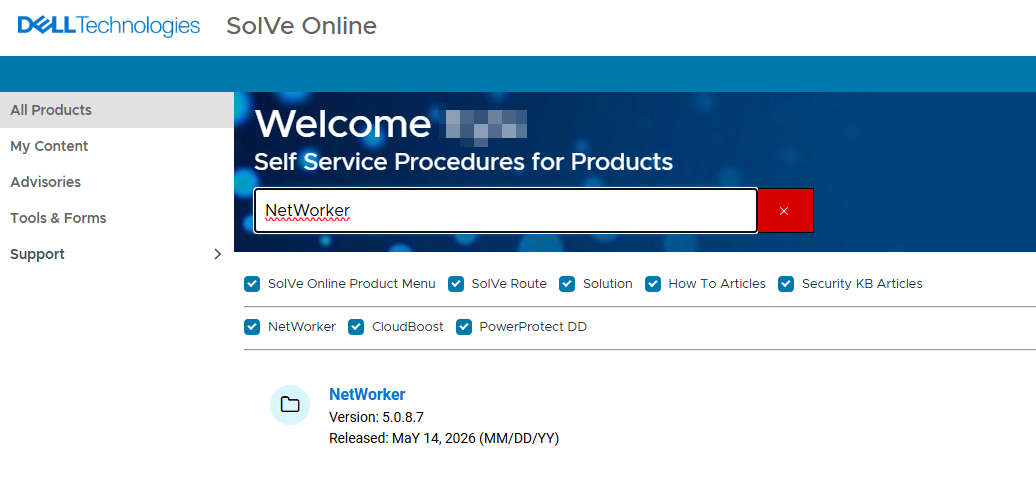
Oppgrader vertene i en datasone i følgende rekkefølge:
- NetWorker-server
- NetWorker Management Console-server (NMC) eller NWUI-server (NetWorker Web User Interface)
- Gjelder bare hvis disse er atskilt fra NetWorker-serveren.
- Alle NetWorker-lagringsnoder
- NetWorker-klienter og -applikasjonsmoduler
Oppgraderingstips
- Last ned den nyeste NetWorker-programvaren direkte fra produktstøttesiden for Dell NetWorker-drivere og -nedlastinger (det kreves en gyldig Dell-kundestøttekonto)
- Pakk den ut på et vanlig sted i LAN-et ditt som er tilgjengelig fra alle maskinene som skal oppgraderes. Dette sikrer at samme versjon brukes overalt.
- Oppgrader hver maskin manuelt. Alternativt kan du bruke «The NetWorker Software Administration Wizard» for å sende oppgraderingen til flere maskiner samtidig.
Følgende tips bør hjelpe til med å sikre en jevn oppgradering:
Installasjonsveiledning
Følg instruksjonene i installasjonsveiledningen. Du finner installasjonsveiledningen på NetWorker-startsiden under Manuals and Documents (Håndbøker og dokumenter), avhengig av den spesifikke versjonen du oppdaterer. Se de nyeste installasjonsveiledningene som er nødvendige for NetWorker-versjonen din.
- For NetWorker-servere, klienter, lagringsnoder, Management Console (NMC) og NWUI-servere (Web User Interface) kan du se den versjonsspesifikke installasjonsveiledningen for NetWorker.
- Hvis du vil ha informasjon om NetWorker Virtual Edition (NVE), kan du se artikkelen NetWorker Virtual Edition: How To Upgrade NetWorker Software and NVE System
- For NetWorker VMware Protection (NVP) vProxy-apparater kan du se artikkelen NVP vProxy: How To Upgrade the NVP vProxy Appliance using nsrvproxy_mgmt
Kompatibilitet
Bekreft kompatibilitet. Det finnes to typer kompatibilitet … maskinvare og programvare. Når maskinvaren oppgraderes, må programvarekompatibilitet være oppfylt. Det motsatte er også sant, når programvare oppgraderes, må maskinvarekompatibilitet være oppfylt.
Maskinvare:
Kontroller at NAS, SAN, Tape Library, Data Domain DDOS, drivere og fastvare på alle enheter som NetWorker kan bruke, oppdateres først. Kontroller at de er kompatible med de nye NetWorker- eller modulversjonene.
Programvare
Det er viktig at du kontrollerer kompatibiliteten mellom operativsystemversjoner, for eksempel Windows, Linux eller UNIX, på klienter og servere. Kontroller også at NetWorker-versjonene deres er kompatible for å finne ut hvilken rekkefølgene datamaskinene skal oppgraderes i. Kontroller også eventuelle VMware-versjoner som brukes. Det er best å også kontrollere kompatibilitet med databaser og programvaremoduler for Exchange, SQL, NMM, Oracle, SAP og NMDA.
Programvarekompatibilitet:
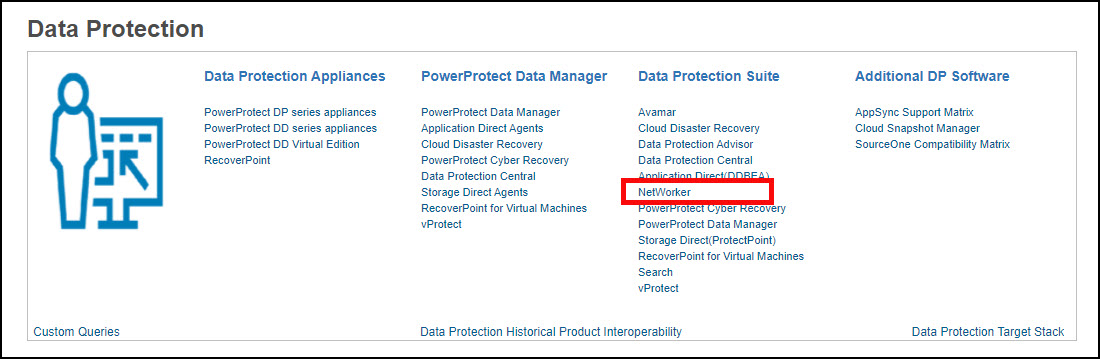
Se veiledningen for elektronisk kompatibilitet i E-Lab-navigatoren (krever pålogging). Velg deretter Data Protection and Availability Solutions (Løsninger for databeskyttelse og -tilgjengelighet) ved å velge > See more (Se mer). NetWorker er oppført under Data Protection Suite.
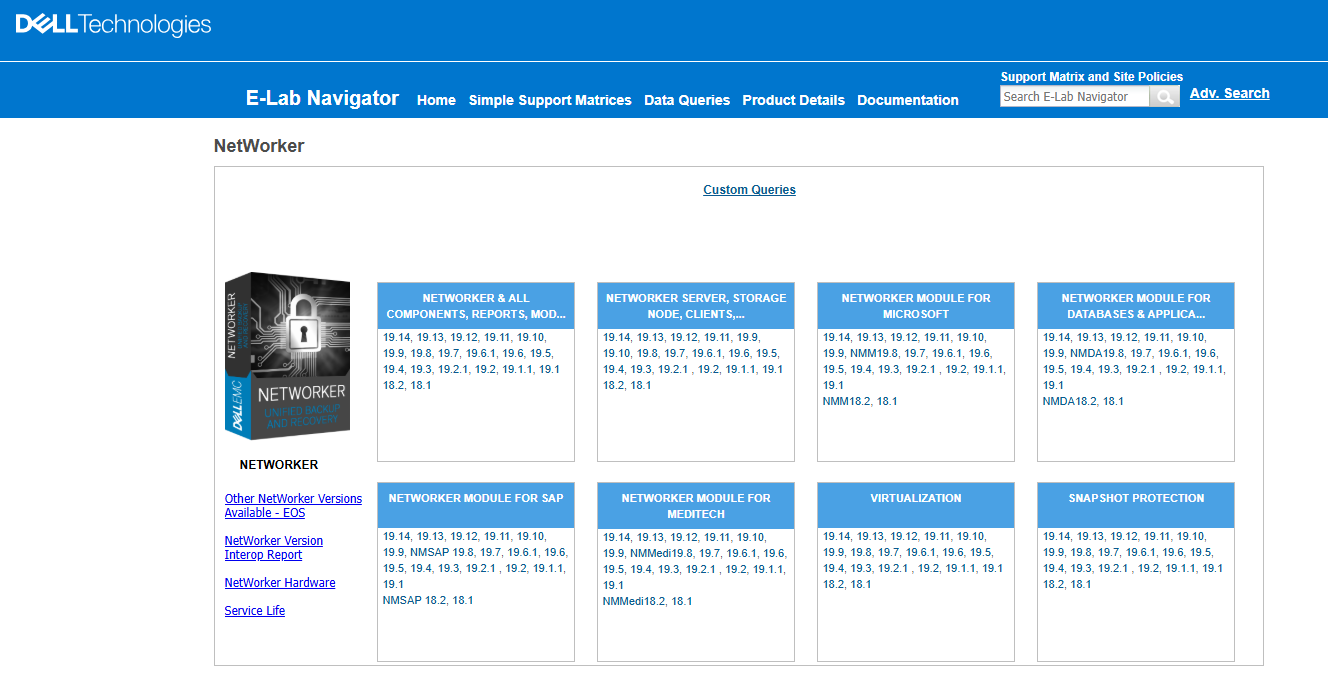
NetWorker-kompatibilitetsmatrisen vises. Velg NetWorker-versjonen som er planlagt oppgradert, for å se fullstendig kompatibilitetsinformasjon:
Øyeblikksbilder:
For NetWorker-systemer som er konfigurert som Virtual Machines (VM), må du utføre et øyeblikksbilde av virtuell maskin før oppgraderingen utføres. Dette gjør det mulig å tilbakestille til øyeblikksbildet hvis det oppstår kritiske problemer under eller etter oppgraderingen.
Bootstrap:
Dette gjelder bare for oppgradering av NetWorker-serveren. En god praksis på enhver oppgradering er å utføre en sikkerhetskopieringsjobb for serverbeskyttelse og innhente detaljer om lagringssettet for oppstartsstroppen. Dette hjelper deg med å utføre en NetWorker Disaster Recovery (nsrdr) er nødvendig.
Utfør en serversikkerhetskopiering ved hjelp av retningslinjene for serverbeskyttelse:

Samle inn oppstartsstroppen, lagre settdetaljer fra en administrativ ledetekst (Windows) eller rot SSH økt (Linux)
mminfo -B
nve:~ # mminfo -B
      date     time       ssid        volume                     device                                access info
       06/19/26 10:02:24  3463636208  nve.amer.lan.dddefault.001 ddve01-bkp.amer.lan_Default_DD_Device ddve01.amer.lan:/nve/Default_DD_Device
       06/20/26 10:00:14  2993960430  nve.amer.lan.dddefault.001 ddve01-bkp.amer.lan_Default_DD_Device ddve01.amer.lan:/nve/Default_DD_Device
       06/21/26 10:00:14  2608170862  nve.amer.lan.dddefault.001 ddve01-bkp.amer.lan_Default_DD_Device ddve01.amer.lan:/nve/Default_DD_Device
       06/22/26 10:00:18  2239158514  nve.amer.lan.dddefault.001 ddve01-bkp.amer.lan_Default_DD_Device ddve01.amer.lan:/nve/Default_DD_Device
       06/23/26 10:00:28  1920477820  nve.amer.lan.dddefault.001 ddve01-bkp.amer.lan_Default_DD_Device ddve01.amer.lan:/nve/Default_DD_Device
       06/24/26 10:00:14  1601797102  nve.amer.lan.dddefault.001 ddve01-bkp.amer.lan_Default_DD_Device ddve01.amer.lan:/nve/Default_DD_Device
       06/25/26 10:00:17  1199230321  nve.amer.lan.dddefault.001 ddve01-bkp.amer.lan_Default_DD_Device ddve01.amer.lan:/nve/Default_DD_Device
       06/26/26 10:00:15  3917225711  nve.amer.lan.dddefault.001 ddve01-bkp.amer.lan_Default_DD_Device ddve01.amer.lan:/nve/Default_DD_Device
Prosedyre Generator:
Bruke "SolVe" NetWorker Procedure Generator. Det er anbefalt verktøy for installasjon eller oppgradering. Gå til SolVe-startsiden, velg alternativet "Upgrade" (Oppgradering) og svar på alle spørsmålene om miljøet ditt. SolVe-prosedyregeneratoren gir skreddersydde instruksjoner som hjelper deg med oppgraderingen.
Lisensiering
Det er alltid viktig å tenke på lisensiering før en oppgradering. Lisensaktiverte koder kreves på forhånd når du oppgraderer med samme maskinvare, installerer over forrige versjon eller endrer maskinvare eller operativsystem.
Du kan ringe til Dell EMC Licensing på 800-782-4362 eller sende en e-post til licensing@dell.com.
Avhengigheter:
For NetWorker-servere, klienter, lagringsnoder, Management Console (NMC) og NWUI-servere (Web User Interface) kan du se den versjonsspesifikke installasjonsveiledningen for NetWorker:
- NetWorker 19.12.x (og tidligere) NetWorker-, NMC- og NWUI-servere krevde Java Runtime Environment (JRE) 1.8.x- eller NRE 8.0.x-versjoner
- NetWorker 19.13.x (og nyere) NetWorker-, NMC- og NWUI-servere krever Java Development Kit (JDK) 17- eller NRE 17.0.x-versjoner
- NetWorker: Runtime Environment (NRE)-utgivelser
- NetWorker Runtime Environment (NRE): Introduksjon og installasjon
Du finner flere operativsystem- og pakkespesifikke avhengigheter i den versjonsspesifikke installasjonsveiledningen for NetWorker.
Oppgradering av programvare:
- Pakk den ut på et vanlig sted i LAN-et ditt som er tilgjengelig fra alle maskinene som skal oppgraderes. Dette sikrer at samme versjon brukes overalt.
- Oppgrader hver maskin manuelt. Alternativt kan du bruke «The NetWorker Software Administration Wizard» for å sende oppgraderingen til flere maskiner samtidig.
Bruk den nyeste programvaren.
Bruk de nyeste programvarevisjonene for NetWorker og alle moduler.
Sluttdatoer er beskrevet i vedlegget "EMCSoftwareReleaseandEndofServiceLifeNotifications" i artikkelen Dells liste over produkter ved slutten av levetiden for konvergerende infrastruktur og lagring
Additional Information
Oppgraderingsstøtte:
KB 335539: Tips for å oppgradere NetWorker
KB-336029: NetWorker: Begrensninger i veiviser for programvareadministrasjon (på engelsk)
KB 334762: Samlede reparasjoner i NetWorker versjon 8.0, 8.1, 8.2 (på engelsk)
KB 468759: NetWorker: Finne gjeldende plassering av oppstartsprogram (på engelsk)
KB 335944: Sikkerhetskopiere alle klientindekser og opprette et oppstartsprogram (på engelsk)
KB 335479: Sikkerhetskopiere og gjenopprette NetWorker Management Console (NMC) (på engelsk)
KB 463616: NetWorker: Slutten av servicelevetid for NetWorker-produkter (på engelsk)
KB 334772: Støtte for NetWorker-aktivering og godkjenningskode (på engelsk)
KB 336221: Slette grunnleggende aktivering