Como fazer upgrade do NetWorker e melhores práticas antes do upgrade
Summary: Como fazer upgrade do NetWorker ou instalá-lo e melhores práticas antes do upgrade. Use o gerador de procedimentos do SolVe para seguir o processo passo a passo.
Instructions
Use o gerador de procedimentos
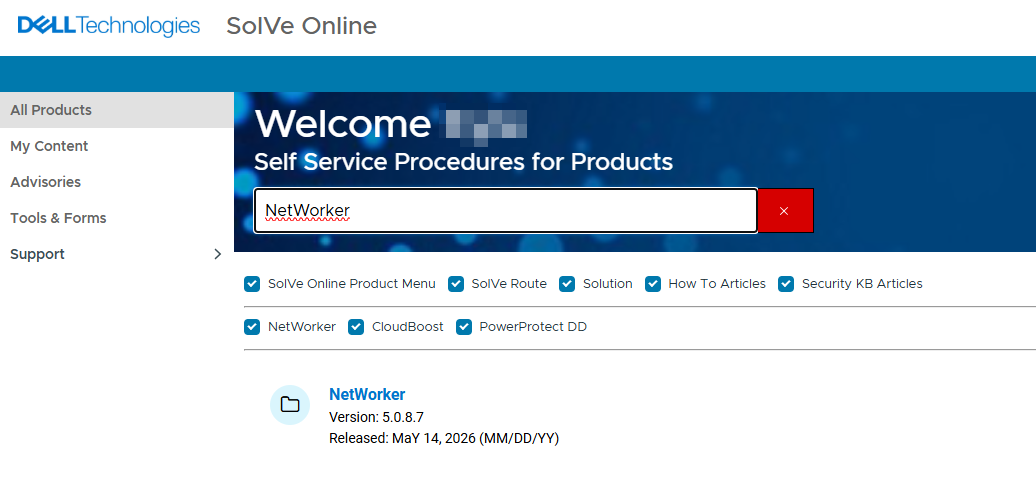
A home page do SolVe e a ferramenta SolVe Desktop combinam os geradores de procedimentos de todos os produtos Dell EMC em um aplicativo. É o melhor local para iniciar todos os procedimentos de upgrade da Dell EMC.
Como as máquinas e os ambientes são um pouco diferentes, você deve seguir o gerador de procedimentos do "SolVe" para o NetWorker. Essa é uma ferramenta útil para processos de instalação ou upgrade. Instale-a em qualquer computador Windows, seja notebook ou desktop. Será instalado um pequeno executável.
Ative-o gratuitamente e escolha o pacote do NetWorker na lista. O Solve gera um procedimento sob medida para suas necessidades. Selecione a opção "Upgrade" e responda a todas as perguntas sobre seu ambiente. Instruções passo a passo são fornecidas para ajudar a realizar seu upgrade.
Acesse a página do NetWorker para fazer download da versão de upgrade correta de seu produto NetWorker. Acesse o Gerador de procedimentos do SolVe em: Página inicial do SolVe (é necessário fazer login) ou faça download da ferramenta > SolVe Desktop.
Faça upgrade dos hosts em uma zona de dados na seguinte ordem:
- Servidor do NetWorker
- Servidor do NetWorker Management Console (NMC) ou servidor do NetWorker Web User Interface (NWUI)
- Aplicável somente se eles forem separados do servidor do NetWorker.
- Todos os nós de armazenamento do NetWorker
- Módulos de aplicativos e clients do NetWorker
DICAS para o upgrade
- Faça download do software NetWorker mais recente diretamente da página de suporte do produto Dell NetWorker Drivers & Downloads (é necessária uma conta válida de suporte da Dell)
- Extraia em um local comum em sua LAN que possa ser acessado de cada uma das máquinas que passarão pelo upgrade. Isso garante que a mesma versão seja usada em todos os lugares.
- Atualize cada máquina manualmente. Como alternativa, use o Assistente de administração de software do NetWorker para enviar o upgrade para várias máquinas simultaneamente.
As dicas a seguir devem ajudar a garantir um upgrade tranquilo:
Guia de instalação
Siga as instruções no Guia de instalação. O Guia de instalação encontra-se na home page do NetWorker, em Manuals and Documents, com base na versão específica que você está atualizando. Consulte os guias de instalação mais recentes necessários para sua versão do NetWorker.
- Para servidores NetWorker, clients, nós de armazenamento, Management Console (NMC) e servidores Web User Interface (NWUI), consulte o NetWorker Installation Guide específico da versão.
- Para o NetWorker Virtual Edition (NVE), consulte o artigo NetWorker Virtual Edition: Como fazer upgrade do software NetWorker e do sistema NVE
- Para os equipamentos vProxy do NetWorker VMware Protection (NVP), consulte o artigo NVP vProxy: Como fazer upgrade do equipamento NVP vProxy usando o nsrvproxy_mgmt
Compatibilidade:
Verifique a compatibilidade. Há dois tipos de "compatibilidade": de hardware e de software. Sempre que houver upgrade de hardware, a compatibilidade de software deverá ser atendida. O inverso também é verdadeiro, sempre que o software é atualizado, a compatibilidade de hardware deve ser atendida.
Hardware:
Primeiro, verifique se o NAS, a SAN, a biblioteca de fitas, o Data Domain DDOS, os drivers e o firmware de todos os dispositivos que o NetWorker possa usar estão atualizados. Verifique se esses itens são compatíveis com as novas versões do módulo ou do NetWorker.
Software:
É importante verificar a compatibilidade entre versões do sistema operacional, como Windows, Linux ou UNIX, em clients e servidores. Verifique também se as versões do NetWorker serão compatíveis para saber em qual ordem você deverá fazer upgrade dos computadores. Verifique também as versões do VMware, se usado. É recomendável verificar também a compatibilidade com bancos de dados e módulos de software para Exchange, SQL, NMM, Oracle, SAP e NMDA.
Compatibilidade de software
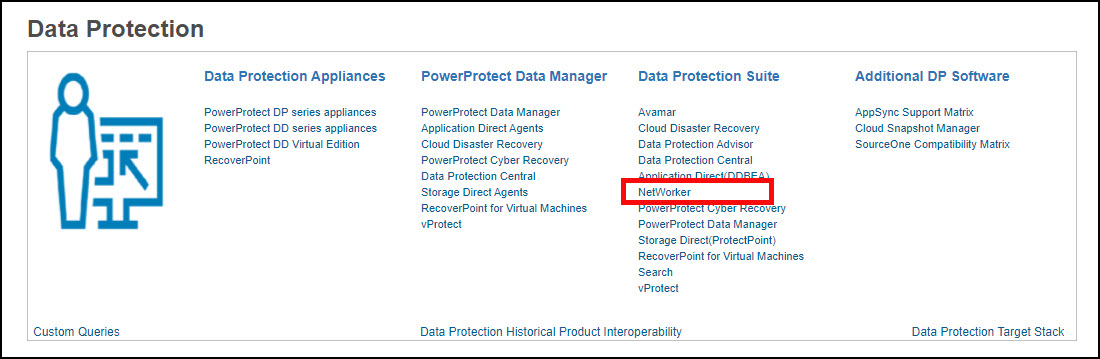
Consulte o Guia de compatibilidade on-line no E-Lab Navigator (é necessário fazer log-in). Agora, selecione as soluções de proteção de dados e disponibilidade, clicando em > See more. O NetWorker está listado no Data Protection Suite.
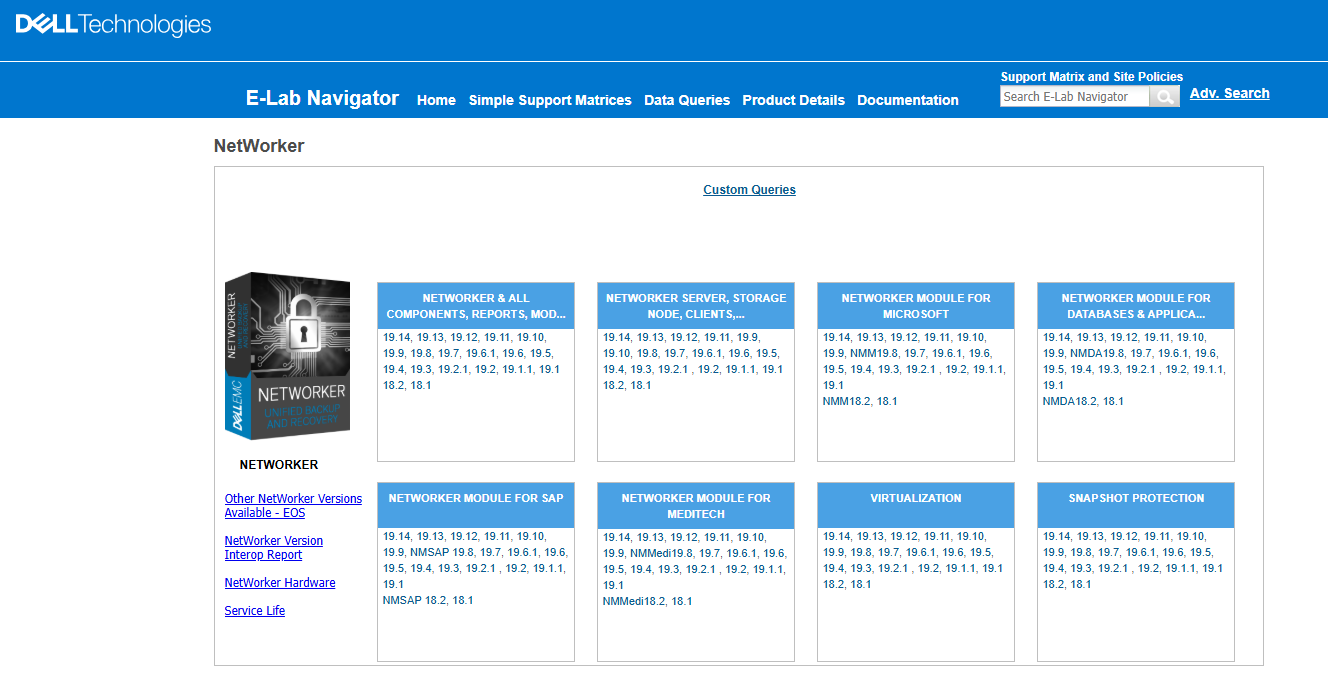
A matriz de compatibilidade do NetWorker é apresentada. Selecione a versão do NetWorker planejada para upgrade para ver os detalhes completos de compatibilidade:
Snapshot:
Para sistemas NetWorker configurados como máquinas virtuais (VM), execute um snapshot de máquina virtual antes de executar o upgrade. Isso permite reverter para o snapshot se algum problema crítico for observado durante ou após o upgrade.
Bootstrap
Destina-se apenas para o upgrade do servidor NetWorker. Uma boa prática em qualquer upgrade seria executar um trabalho de backup do Server Protection e coletar os detalhes do saveset de inicialização. Isso ajuda a realizar uma recuperação de desastres do NetWorker (nsrdr).
Execute um backup do servidor usando a política de proteção do servidor:

Colete os detalhes do saveset de bootstrap de um prompt de comando administrativo (Windows) ou raiz SSH sessão (Linux)
mminfo -B
nve:~ # mminfo -B
      date     time       ssid        volume                     device                                access info
       06/19/26 10:02:24  3463636208  nve.amer.lan.dddefault.001 ddve01-bkp.amer.lan_Default_DD_Device ddve01.amer.lan:/nve/Default_DD_Device
       06/20/26 10:00:14  2993960430  nve.amer.lan.dddefault.001 ddve01-bkp.amer.lan_Default_DD_Device ddve01.amer.lan:/nve/Default_DD_Device
       06/21/26 10:00:14  2608170862  nve.amer.lan.dddefault.001 ddve01-bkp.amer.lan_Default_DD_Device ddve01.amer.lan:/nve/Default_DD_Device
       06/22/26 10:00:18  2239158514  nve.amer.lan.dddefault.001 ddve01-bkp.amer.lan_Default_DD_Device ddve01.amer.lan:/nve/Default_DD_Device
       06/23/26 10:00:28  1920477820  nve.amer.lan.dddefault.001 ddve01-bkp.amer.lan_Default_DD_Device ddve01.amer.lan:/nve/Default_DD_Device
       06/24/26 10:00:14  1601797102  nve.amer.lan.dddefault.001 ddve01-bkp.amer.lan_Default_DD_Device ddve01.amer.lan:/nve/Default_DD_Device
       06/25/26 10:00:17  1199230321  nve.amer.lan.dddefault.001 ddve01-bkp.amer.lan_Default_DD_Device ddve01.amer.lan:/nve/Default_DD_Device
       06/26/26 10:00:15  3917225711  nve.amer.lan.dddefault.001 ddve01-bkp.amer.lan_Default_DD_Device ddve01.amer.lan:/nve/Default_DD_Device
Gerador de procedimentos:
Use o gerador de procedimentos do "SolVe" para o NetWorker. Essa é uma ferramenta de melhores práticas de instalação e upgrade. Acesse a home page do SolVe, selecione a opção "Upgrade" e responda a todas as perguntas sobre seu ambiente. O gerador de procedimentos do SolVe fornece instruções personalizadas para ajudar no upgrade.
Licenças
É sempre importante pensar no licenciamento antes de realizar um upgrade. Os códigos do ativador de licença são exigidos com antecedência ao fazer upgrade usando o mesmo hardware, instalar a versão anterior ou alterar o hardware ou o sistema operacional.
Você poderá ligar para a linha direta de licenciamento da Dell EMC pelo número 800-782-4362 ou enviar um e-mail para licensing@dell.com.
Dependências:
Para servidores do NetWorker, clients, nós de armazenamento, servidores do Management Console (NMC) e servidores da Web User Interface (NWUI), consulte o Guia de instalação do NetWorker específico da versão:
- NetWorker 19.12.x (e anteriores) Os servidores NetWorker, NMC e NWUI exigiam versões do Java Runtime Environment (JRE) 1.8.x ou NRE 8.0.x
- NetWorker 19.13.x (e posterior) Os servidores NetWorker, NMC e NWUI exigem versões do Java Development Kit (JDK) 17 ou NRE 17.0.x
- NetWorker: versões do Ambiente de Execução (NRE)
- NetWorker Runtime Environment (NRE): introdução e instalação
Dependências adicionais específicas do SO e do pacote são detalhadas no Guia de instalação do NetWorker específico da versão.
Upgrade Software:
- Extraia em um local comum em sua LAN que possa ser acessado de cada uma das máquinas que passarão pelo upgrade. Isso garante que a mesma versão seja usada em todos os lugares.
- Atualize cada máquina manualmente. Como alternativa, use o Assistente de administração de software do NetWorker para enviar o upgrade para várias máquinas simultaneamente.
Use o software mais recente.
Usar as visões de software mais recentes para o NetWorker e todos os módulos.
As datas de fim da vida útil são detalhadas no anexo "EMCSoftwareReleaseandEndofServiceLifeNotifications" no artigo Lista de produtos de fim da vida útil da Dell para infraestrutura convergente e armazenamento
Additional Information
Suporte a upgrade:
KB 335539: Dicas para fazer upgrade com sucesso do NetWorker
KB 336029: NetWorker: Limitações do Assistente de administração de software
KB 334762: Correções cumulativas no NetWorker versões 8.0, 8.1, 8.2
KB 468759: NetWorker: Como obter a sua localização de inicialização atual?
KB 335944: Como fazer backup de todos os índices de client e criar uma inicialização?
KB 335479: Como fazer o BACKUP e a RECUPERAÇÃO do NMC (NetWorker Management Console)?
KB 463616: NetWorker: Datas de fim da vida útil de serviço dos produtos NetWorker
KB 334772: Suporte a códigos de autorização e ativadores do NetWorker
KB 336221: Como excluir um ativador de base