Ubuntu Server: Як налаштувати GPU за допомогою дискретного призначення пристрою (DDA) на віртуальній машині Ubuntu
Summary: У цій статті демонструється, як налаштувати GPU за допомогою Discrete Device Assign (DDA) на віртуальній машині Ubuntu Server версії 18.04, що працює в Hyper-V.
Instructions
Мета
DDA можна використовувати для передачі цілого PCIe-пристрою, у цьому випадку GPU, у віртуальну машину. Це дає високопродуктивний доступ до пристрою та можливість використовувати його власні драйвери.
Середовище в цьому прикладі
Сервер: PowerEdge R740xd під керуванням відеокарти Windows Server 2019
: NVIDIA Tesla P100
VM: 4 x vCPU, 32 ГБ оперативної пам'яті на Ubuntu Server 18.04 LTS
Кроки
-
Встановіть Windows Server 2019 на хост і оновіть ОС. Встановіть найновіші драйвери пристроїв, такі як драйвери чипсетів і GPU.
-
Встановіть роль Hyper-V.
-
Створіть віртуальну машину другого покоління. Вимкніть Secure Boot у налаштуваннях віртуальної машини, а потім встановіть Ubuntu Server 18.04 LTS.
-
Застосовуйте оновлення Ubuntu. Для цього виконайте наступні команди у віртуальній машині:
$ sudo apt-get update
$ sudo apt-get upgrade
-
Вимкніть віртуальну машину.
-
Відкрийте диспетчер пристроїв на хості, розгорніть Display Adapters і виберіть відеокарту, яка буде представлена віртуальній машині.
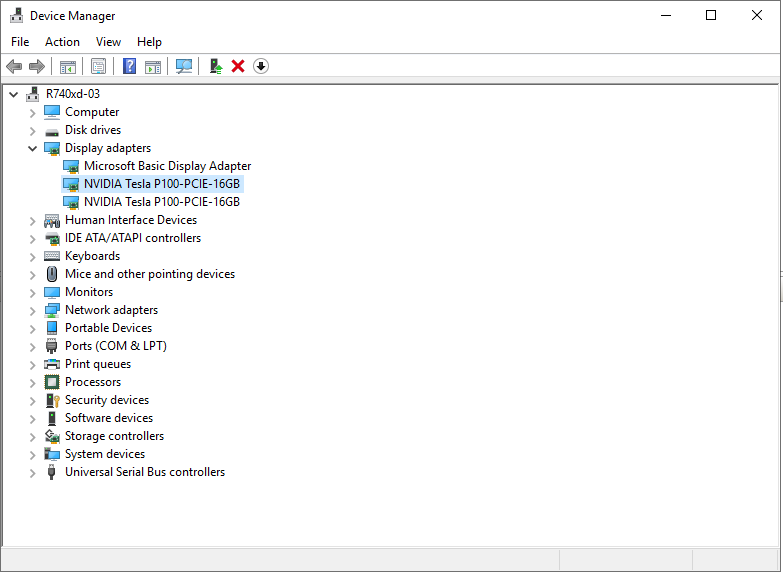
Рисунок 1: Диспетчер пристроїв з обраним GPU -
Клацніть правою кнопкою миші по відеокарті для використання у віртуальній машині і виберіть Властивості. У вкладці «Деталі » виберіть «Властивості » у випадаючому списку шляхів розташування. Скопіюйте значення, що починається з PCIROOT , у Notepad.
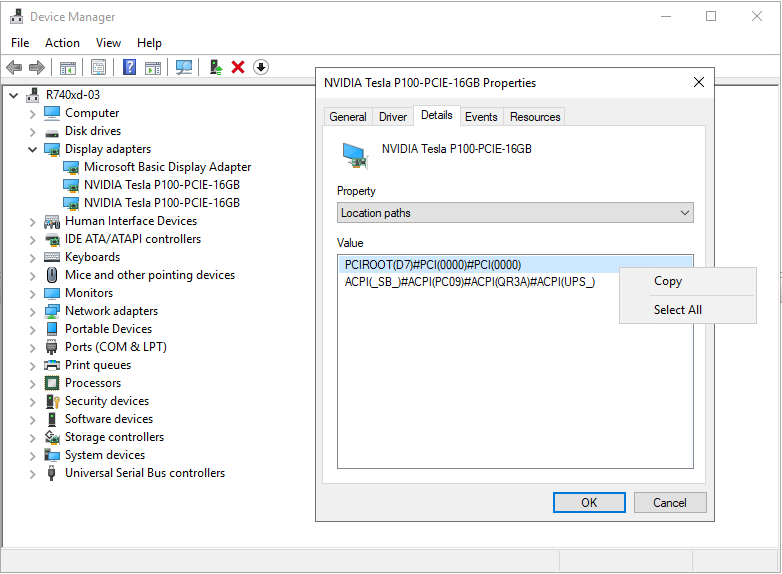
Рисунок 2: Властивості пристроїв диспетчера пристроїв — шляхи розташування -
Клацніть правою кнопкою миші по відеокарті в диспетчері пристроїв і вимкніть його.
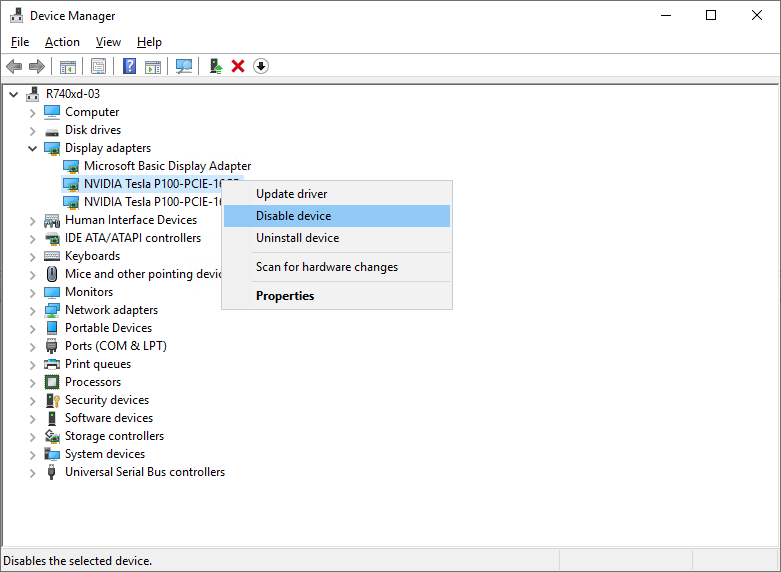
Рисунок 3: Вимкнення відеокарти в диспетчері пристроїв -
Налаштуйте віртуальну машину для DDA за допомогою PowerShell. Відкрийте PowerShell як Адміністратор і виконайте такі команди:
# Configure the "Automatic Stop Action" of a VM to TurnOff. Set-VM -Name VMName -AutomaticStopAction TurnOff # Enable Write-Combining on the CPU. Set-VM -VMName VMName -GuestControlledCacheTypes $true # Configure the 32-bit MMIO space. Set-VM -VMName VMName -LowMemoryMappedIoSpace 128Mb # Configure greater than 32-bit MMIO space. Set-VM -VMName VMame -HighMemoryMappedIoSpace 18000Mb # Dismount the device. Dismount-VMHostAssignableDevice -force -LocationPath "step 7 location path goes here" # Assign the device to the VM. Add-VMAssignableDevice -VMName VMName -LocationPath "step 7 location path goes here" -
Запусти віртуальну машину.
-
Виконайте наступні команди у віртуальній машині, щоб переконатися, що вона ідентифікувала GPU:
$ lspci
$ sudo lshw -C Display
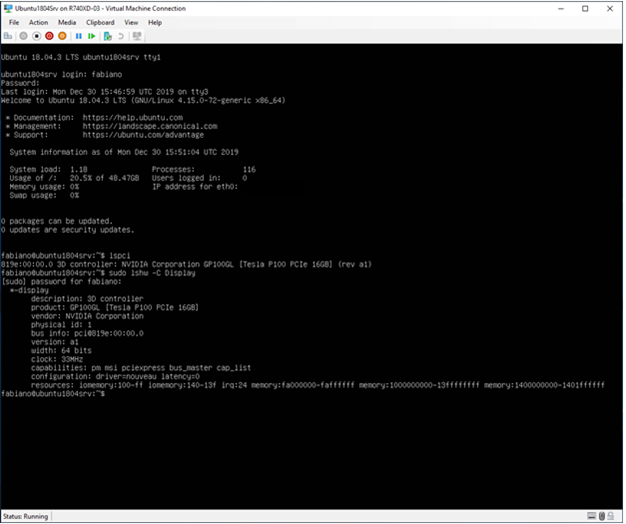
Рисунок 4: ВихідlspciтаlshwКомандування -
Якщо вихід
sudo lshw -C Displayкоманда на крадіжці 11 вказує, що драйвер Nouveau встановлено (див. Конфігурацію на рисунку 4 вище), його потрібно вимкнути. Nouveau — це безкоштовний і відкритий драйвер для відеокарт NVIDIA, написаний незалежними програмістами. Цей драйвер встановлений за замовчуванням, і його потрібно вимкнути, щоб встановити драйвер NVIDIA. Виконайте наступні команди, щоб вимкнути драйвер Nouveau.# Create a file at /etc/modprobe.d/blacklist-nouveau.conf. $ sudo nano /etc/modprobe.d/blacklist-nouveau.conf # Add the following to the newly created file, then save the file. blacklist nouveau options nouveau modeset=0 # Regenerate the kernel initramfs, then reboot. $ sudo update-initramfs -u $ reboot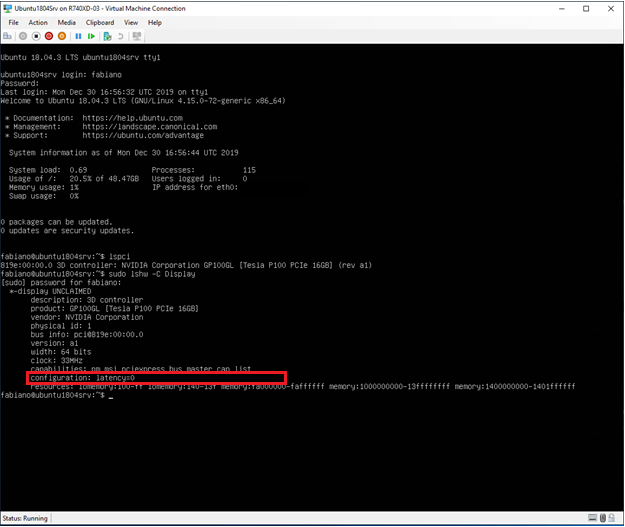
Рисунок 5: Вихідlspciтаlshwкоманд після того, як драйвер Nouveau було вимкнено -
Завантажте драйвер
NVIDIA, а потім встановіть його на віртуальну машину Ubuntu.
# Run these commands after the file has been copied to the VM. $ sudo dpkg -i nvidia-driver-local-repo-ubuntu1804-440.33.01_1.0-1_amd64.deb $ sudo apt-key add /var/nvidia-driver-local-repo-440.33.01/7fa2af80.pub $ sudo apt-get update $ sudo apt-get install cuda-drivers {Install all the dependencies $ sudo reboot -
Щоб переконатися, що драйвер встановлений правильно, виконайте такі команди:
$ lspci
$ sudo lshw -C Display
$ nvidia-smi
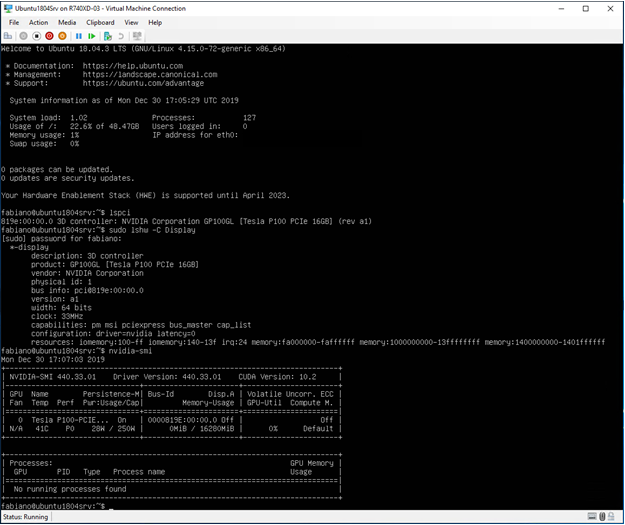
Рисунок 6: Вихідlspci,lshw, таnvidia-smiкоманд після встановлення драйвера NVIDIA
Additional Information
Як замінити відеокарту в PowerEdge R760:
Тривалість: 00:03:10 (hh:mm:ss)
Коли доступно, мовні налаштування субтитрів (субтитри) можна вибрати за допомогою іконки CC на цьому відеоплеєрі.