カスタム グループの作成と管理
Summary: この記事では、カスタム グループを作成および管理して、オンライン サポート体験をカスタマイズする方法について説明します。
Instructions
マイ グループでは、MyService360など、当社のオンライン サポート サイトの多くの領域でビューをパーソナライズするために、製品や場所の固有のフィルターを作成することで、オンライン サポート エクスペリエンスをカスタマイズできます。カスタム グループは、個々の製品別、または場所や製品ファミリー別に作成できます。
ユーザーが活用できるビルドフローは 2 つあります。
-
[自動 ] - グループは、場所、製品ファミリ、またはその 2 つの組み合わせを使用して作成されます。グループ ビルドに一致するエコシステムに表示される追加の製品は、グループの構築後に自動的に含まれます。
-
手動 - このグループは、エコシステムから特定の製品を選択することによって作成されます。資産の可視性は、手動で変更しない限り変わりません。
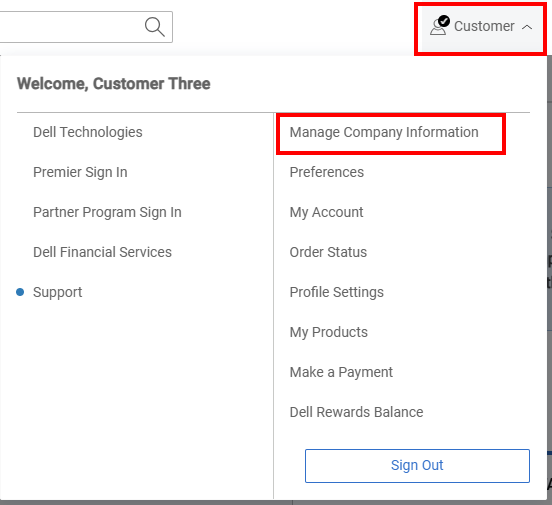
図1: 人物アイコン会社の管理
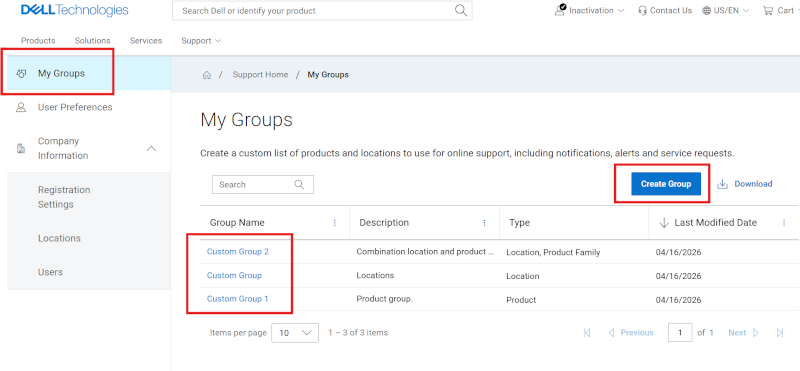
図2 [Host Groups]
ユーザー グループの作成
-
Dellサポート サイトにログインします。
-
右上隅にある人物アイコン メニュー
 をクリックし、[Manage Company Information]を選択します。[Company Information Registration Settings ]モジュールが表示されます。
 -
[My Groups]モジュールを選択して、[My Groups]ランディング ページを表示します。
-
[グループの作成] を選択します。
-
[手動]タイルで [グループの作成> ]を選択します。
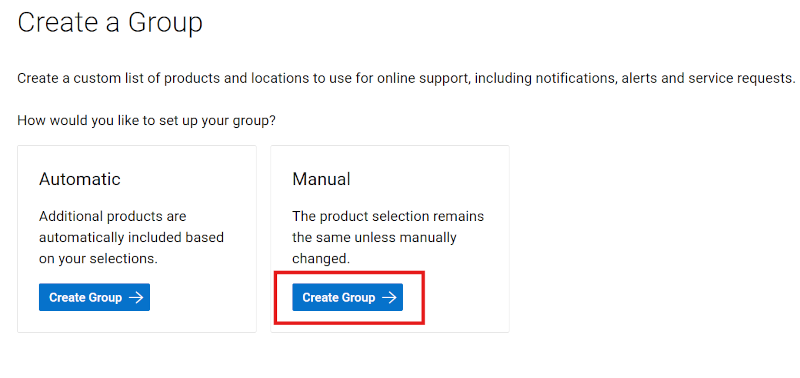
図3: 製品グループの作成
-
グループの名前と説明を入力します。
-
サブタブから、製品を検索するための推奨方法を選択できます。
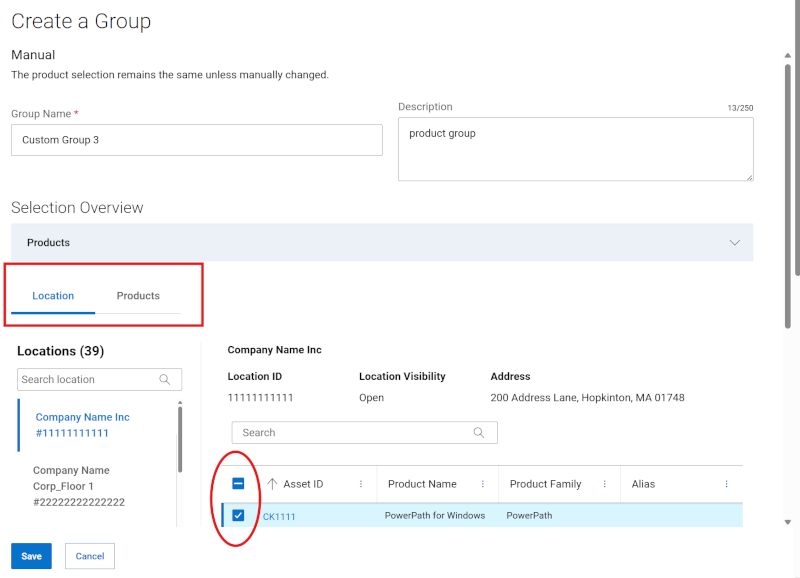
図4: 製品グループの所在地を作成
-
製品で検索する場合は、追加するシリアル番号またはサービス タグを製品検索ボックスに入力して(5文字以上必要)、Enterをクリックするか、虫眼鏡ボタンをクリックして検索を完了します。
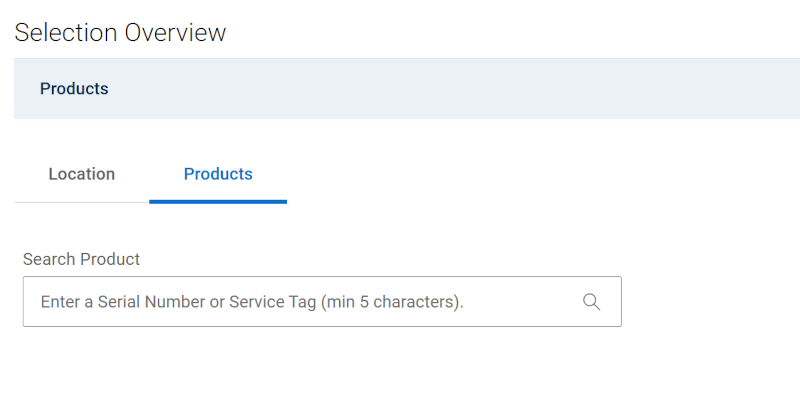
図5: 製品グループ製品検索の作成
-
検索結果から、製品の横にあるチェックボックスを選択すると、製品がグループ ビルドに追加され、検索領域の上にある [展開可能な製品] セクションに表示されます。

図6: 製品グループの作成 製品プレビュー
-
所在地で製品を検索する場合は、所在地サブタブを使用して、利用可能な所在地のリストから所在地をクリックすると、右側のペインにその場所で利用可能な製品が表示されます。
-
製品の横にあるチェックボックスを選択すると、製品がグループ ビルドに追加され、検索領域の上にある [展開可能な製品 ] セクションに表示されます。
-
グループの製品を選択したら、[製品] セクションを展開して、ビルド中に追加された製品を確認します。
-
ビルド ドロワーの下部にある [見つかった保存 ] をクリックします。グループが作成され、[マイ グループ]ページが表示されます。
商品ファミリー グループを作成する
-
Dellサポート サイトにログインします。
-
右上隅にある人物アイコン メニュー
 をクリックし、[ Manage Company Information]を選択します。[Company Information Registration Settings ]モジュールが表示されます。
 -
[My Groups]モジュールを選択して、[My Groups]ランディング ページを表示します。
-
[グループの作成] を選択します。
-
自動タイルで グループの作成 - > を選択します。
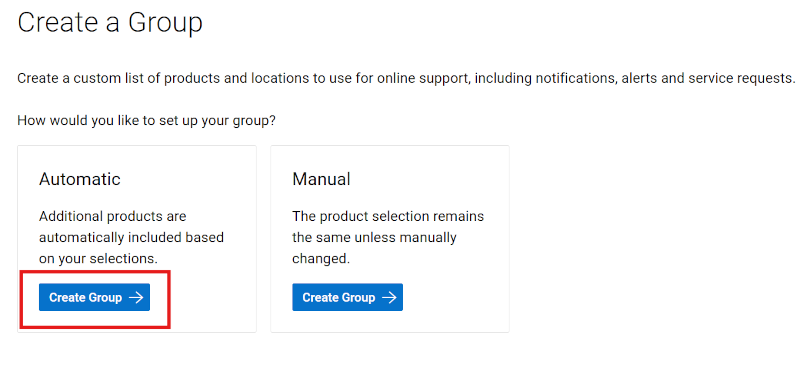
図7: 製品ファミリー グループの作成
-
グループの名前と説明を入力します。
-
[Product Family]サブタブをクリックします。
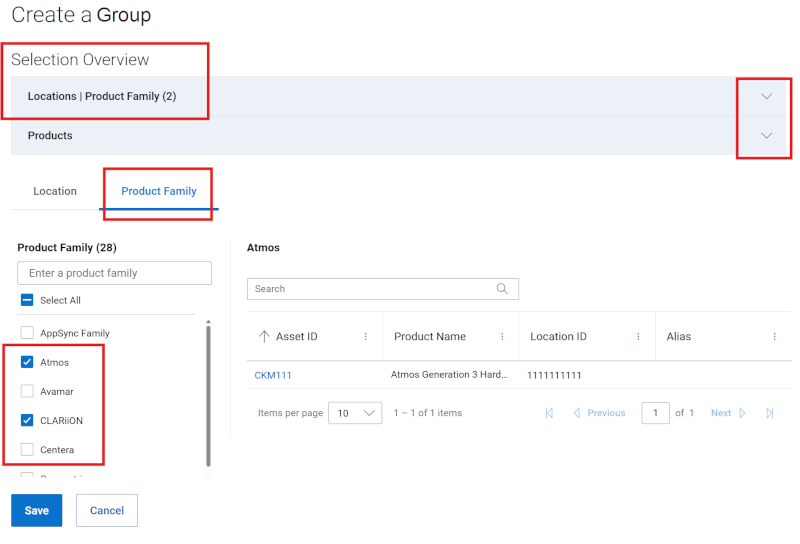
図8: 製品ファミリー グループの作成
-
使用可能な製品ファミリーのリストから、追加する1つ以上の製品ファミリーの横にあるチェックボックスをオンにします。フィルター オプションを使用してリストを絞り込むには、製品ファミリ名または名前の一部を入力し、[Enter]をクリックします。
製品ファミリーの横にあるチェックボックスをオンにすると、製品ファミリーがグループビルドに追加され、[ 場所]に表示されます。検索領域の上にある[Product Family ]の展開可能なセクション。
-
グループの製品ファミリの選択が完了したら、[ 場所] |[Product Family ]セクションで、ビルド中に追加された製品ファミリーを確認できます。
-
ビルド ドロワーの下部にある [見つかった保存 ] をクリックします。グループが作成され、[マイ グループ]ページが表示されます。
所在地と商品ファミリーの両方を含むグループを作成する
-
Dellサポート サイトにログインします。
-
右上隅にある人物アイコン メニュー
 をクリックし、[ Manage Company Information]を選択します。[Company Information Registration Settings ]モジュールが表示されます。
 -
[My Groups]モジュールを選択して、[My Groups]ランディング ページを表示します。
-
[グループの作成] を選択します。
-
自動タイルで グループの作成 - > を選択します。
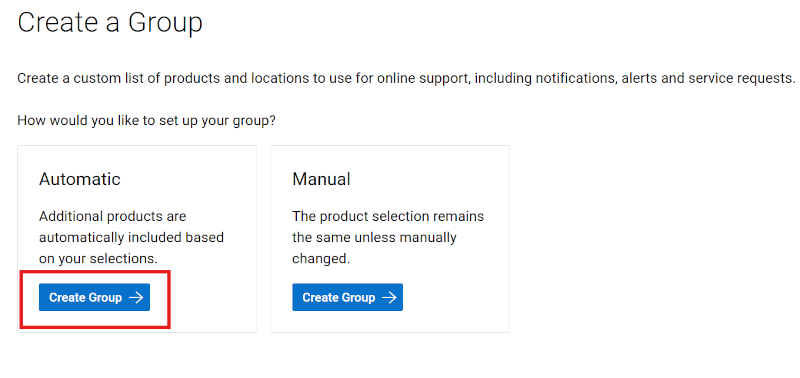
図9: コンボ グループの作成
-
グループの名前と説明を入力します。
-
[場所] サブタブで、追加する場所の横にあるチェックボックスをオンにします。フィルター オプションを使用してリストを絞り込むには、場所の名前、住所、または場所ID(4文字以上)を入力し、[Enter]をクリックします。
場所の横にあるチェックボックスをオンにすると、その場所がグループビルドに追加され、[ 場所] |検索領域の上にある[Product Family ]の展開可能なセクション。
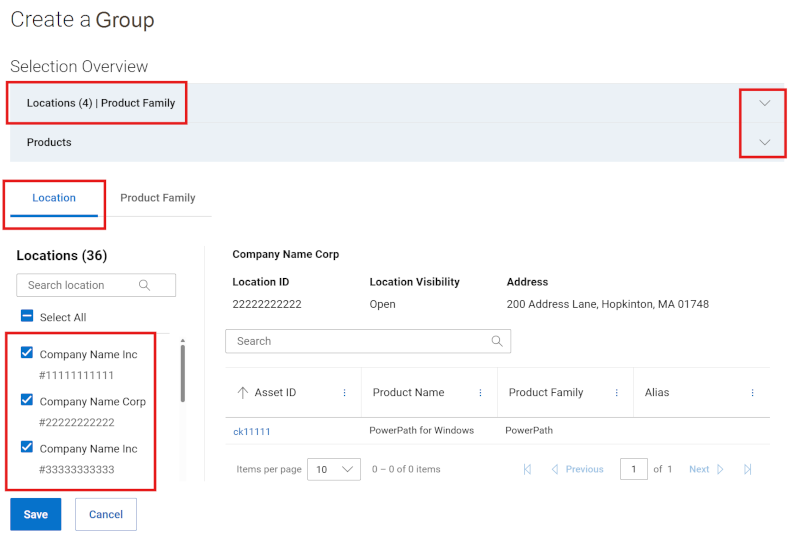
図10: コンボ グループ ドロワーの作成
-
[Product Family]サブタブをクリックします。
-
使用可能な製品ファミリーのリストから、追加する1つ以上の製品ファミリーの横にあるチェックボックスをオンにします。フィルター オプションを使用してリストを絞り込むには、製品ファミリ名または名前の一部を入力し、[Enter]をクリックします。
製品ファミリーの横にあるチェックボックスをオンにすると、製品ファミリーがグループビルドに追加され、[ 場所]に表示されます。検索領域の上にある[Product Family ]の展開可能なセクション。
-
グループの場所と製品ファミリの選択が完了したら、[ 場所 |[Product Family ]セクションで、ビルド中に追加されたレコードを確認します。
-
ビルド ドロワーの下部にある [見つかった保存 ] をクリックします。グループが作成され、[マイ グループ]ページが表示されます。
-
または、[場所]サブタブの[検索]フィールドの右側にある バッチ検索 ボタンをクリックして、場所を「一括」で追加することもできます。その後、カンマ区切りのロケーションIDのリストを追加し、[ Apply to Search]をクリックします。アップロードの試行ごとに最大 200 回あり、送信後に結果メッセージが表示されます。
バッチ検索の送信から見つかった場所IDは、[場所]サブタブに表示および選択され、グループビルドに追加されます。その後、さらに保存または編集する必要があります。
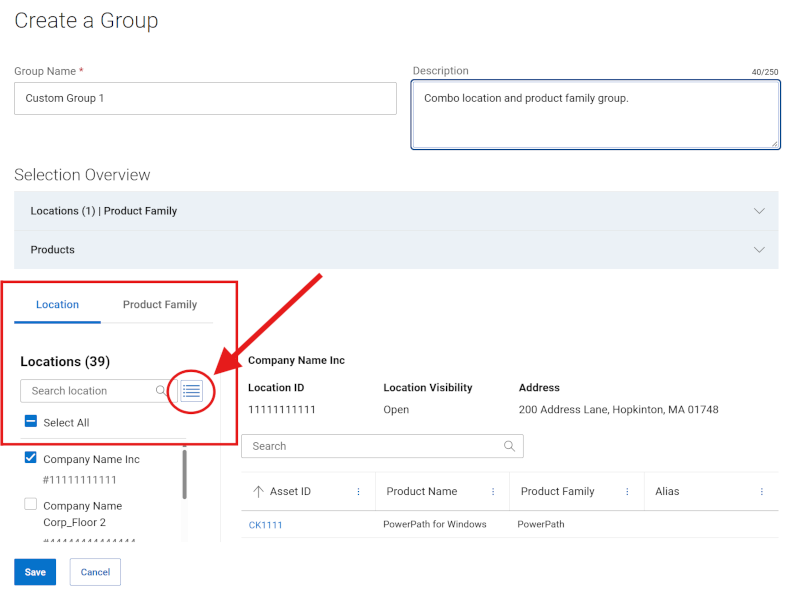
図11: コンボ グループ ドロワー バッチの作成
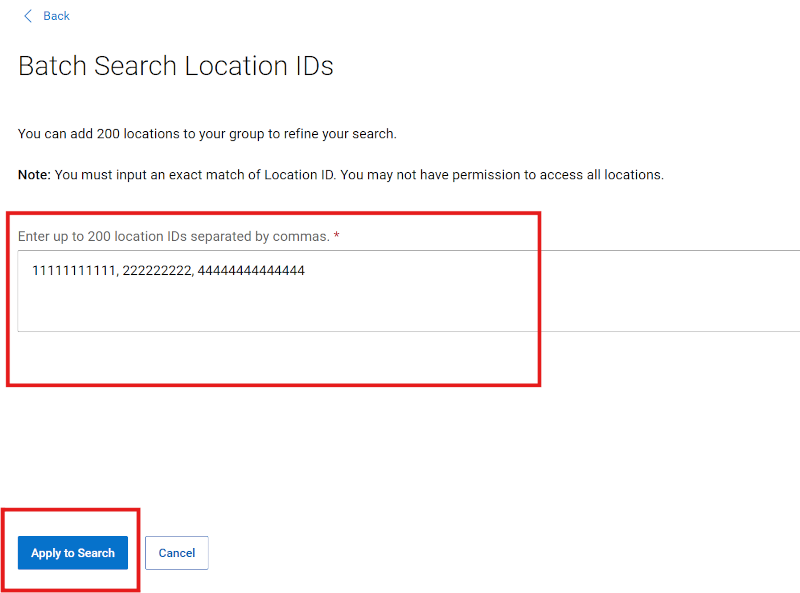
図12: コンボ グループ ドロワー バッチの作成
ユーザー グループの作成
-
Dellサポート サイトにログインします。
-
右上隅にある人物アイコン メニュー
 をクリックし、[Manage Company Information]を選択します。[Company Information Registration Settings ]モジュールが表示されます。
 -
[My Groups]モジュールを選択して、[My Groups]ランディング ページを表示します。
-
[グループの作成] を選択します。
-
自動タイルで グループの作成 を選択します。
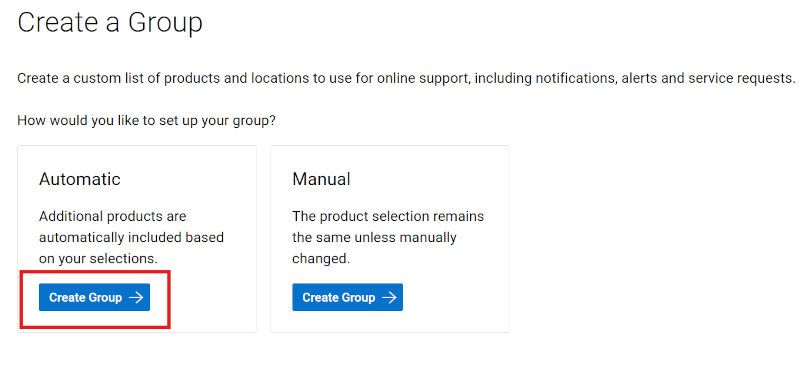
図. ロケーション グループの作成
-
グループの名前と説明を入力します。
-
[場所] サブタブで、追加する場所の横にあるチェックボックスをオンにします。フィルター オプションを使用してリストを絞り込むには、場所の名前、住所、または場所ID(4文字以上)を入力し、[Enter]をクリックします。
場所の横にあるチェックボックスをオンにすると、その場所がグループビルドに追加され、[ 場所] |検索領域の上にある[Product Family ]の展開可能なセクション。
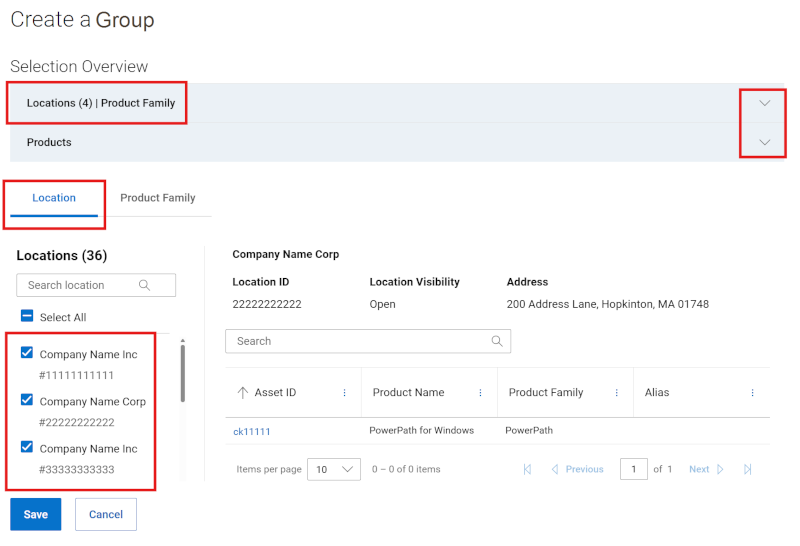
図. ロケーション グループ ドロワーの作成
-
グループの場所の選択が完了したら、[ 場所] |[Product Family ]セクションで、ビルド中に追加された場所を確認します。
-
ビルド ドロワーの下部にある [見つかった保存 ] をクリックします。グループが作成され、[マイ グループ]ページが表示されます。
-
または、[場所]サブタブの[検索]フィールドの右側にある バッチ検索 ボタンをクリックして、場所を「一括」で追加することもできます。その後、カンマ区切りのロケーションIDのリストを追加し、[ Apply to Search]をクリックします。アップロードの試行ごとに最大 200 回あり、送信後に結果メッセージが表示されます。
バッチ検索の送信から見つかった場所IDは、[場所]サブタブに表示および選択され、グループビルドに追加されます。その後、さらに保存または編集する必要があります。
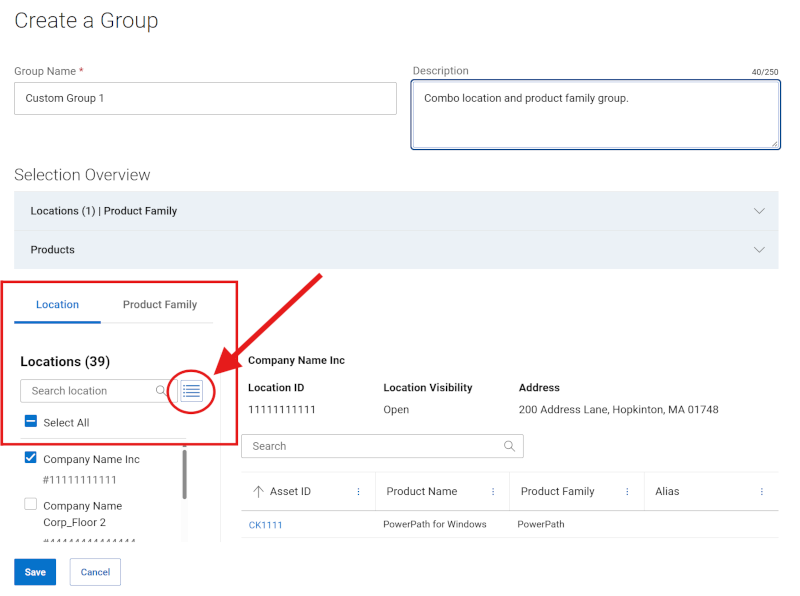
図15: ロケーション グループ ドロワー バッチの作成
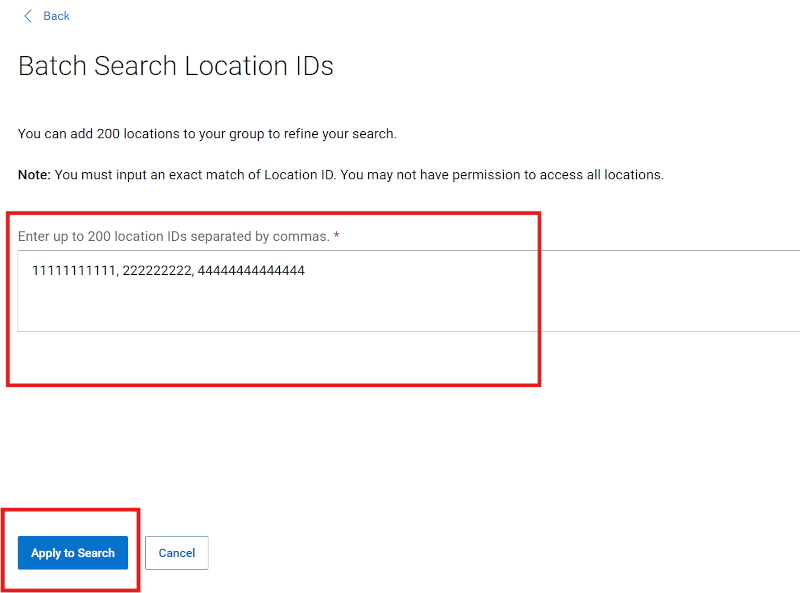
図. ロケーション グループ ドロワー バッチの作成
製品グループの編集
-
Dellサポート サイトにログインします。
-
右上隅にある人物アイコン メニュー
 をクリックし、[Manage Company Information]を選択します。[Company Information Registration Settings ]モジュールが表示されます。
 -
[My Groups]モジュールを選択して、[My Groups]ランディング ページを表示します。
-
[Group]列でグループ名をクリックします。グループ タイプは[Product]です。
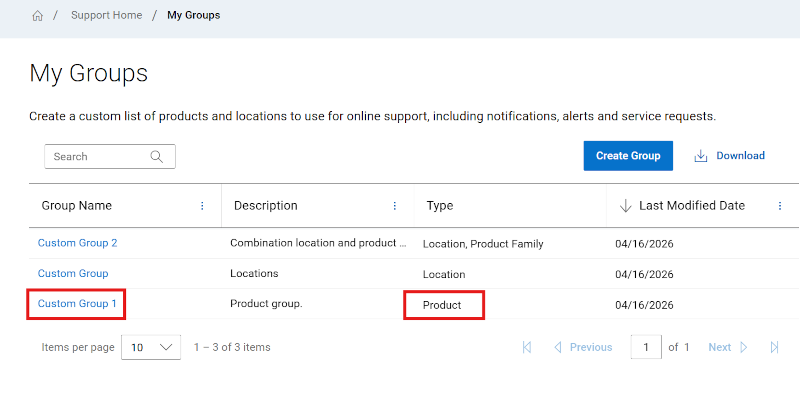
図. 製品グループの編集
-
Editをクリックします。
-
グループの名前または説明を編集するには、名前と説明ボックスに新しい名前を入力します。
-
グループに製品を追加するには、[場所] または [製品] サブタブのいずれかを選択して、製品を検索する方法を選択します。
-
製品で検索する場合は、追加するシリアル番号またはサービス タグを製品検索ボックスに入力して(5文字以上必要)、Enterをクリックするか、虫眼鏡ボタンをクリックして検索を完了します。
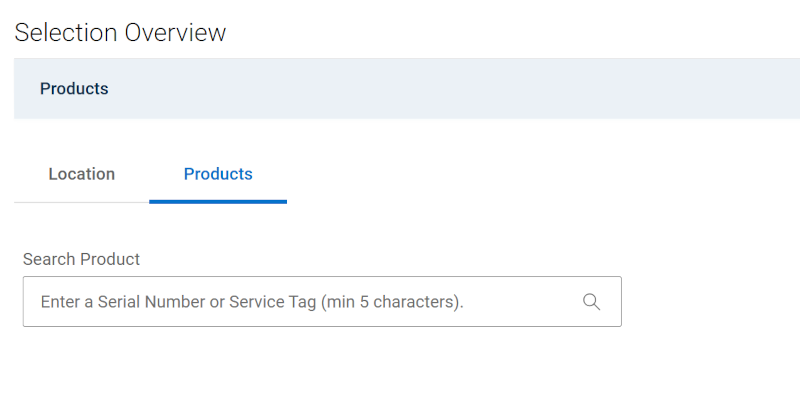
図. 製品グループの製品検索を編集
-
検索結果から、製品の横にあるチェックボックスを選択すると、製品がグループ ビルドに追加され、検索領域の上にある [展開可能な製品] セクションに表示されます。
-
所在地で製品を検索する場合は、所在地サブタブを使用して、利用可能な所在地のリストから所在地をクリックすると、右側のペインにその場所で利用可能な製品が表示されます。
製品の横にあるチェックボックスを選択すると、製品がグループ ビルドに追加され、検索領域の上にある [展開可能な製品 ] セクションに表示されます。
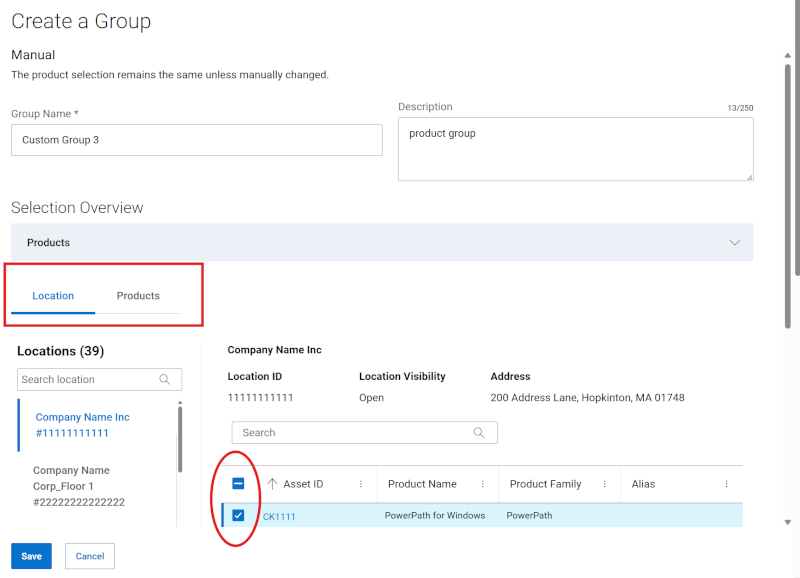
図. 所在地別に製品グループを編集
-
グループから製品を削除するには、次の手順を実行します。
-
[Selection Overview]の下の[Products]モジュールを展開して、グループに現在関連づけられている製品を表示します。
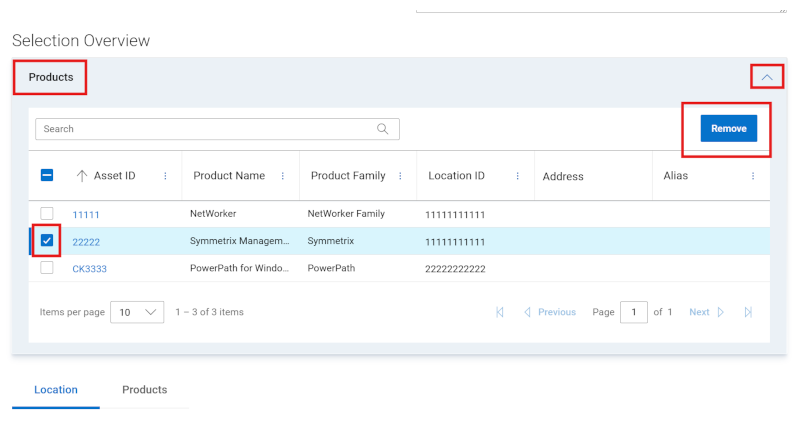
図. 製品グループの編集 資産の削除
-
削除する製品の横にあるチェックボックスをオンにします。検索フィールドを使用して、特定の製品を検索できます。
-
削除をクリックします。
-
すべての編集が完了したら、[ Save Changes]をクリックします。製品グループが更新され、成功メッセージが表示されます。
ロケーション グループの編集
-
Dellサポート サイトにログインします。
-
右上隅にある人物アイコン メニュー
 をクリックし、[Manage Company Information]を選択します。[Company Information Registration Settings ]モジュールが表示されます。
 -
[My Groups]モジュールを選択して、[My Groups]ランディング ページを表示します。
-
[Group]列でグループ名をクリックします。グループの[Type]は[Location]です。
-
Editをクリックします。
-
グループの名前または説明を編集するには、名前と説明ボックスに新しい名前を入力します。
-
[場所] サブタブで、追加する場所の横にあるチェックボックスをオンにします。フィルター オプションを使用してリストを絞り込むには、場所の名前、住所、または場所ID(4文字以上)を入力し、[Enter]をクリックします。
場所の横にあるチェックボックスをオンにすると、その場所がグループビルドに追加され、[ 場所] |検索領域の上にある[Product Family ]の展開可能なセクション。
-
グループから場所を削除するには、次の手順を実行します。
-
[ 場所] |検索領域の上にある[Product Family ]の展開可能なセクション。
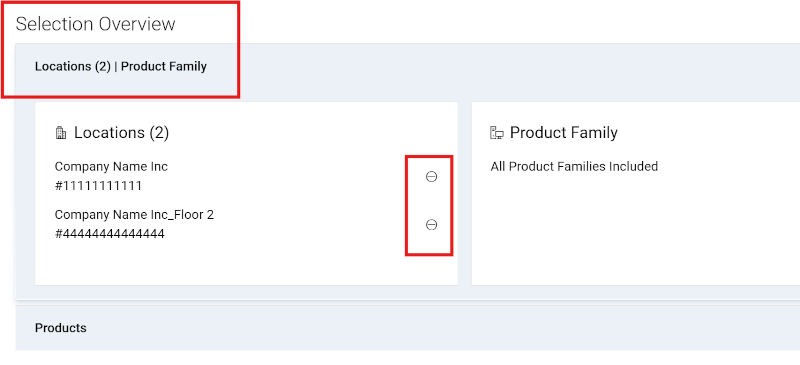
図. ロケーション グループの削除の編集削除する各場所の横にある「マイナスの丸」アイコンをクリックします。
または、[場所]サブタブで、削除する場所の横にあるチェックボックスの選択を解除します。フィルター オプションを使用してリストを絞り込むには、場所の名前、住所、または場所ID(4文字以上)を入力し、[Enter]をクリックします。
場所の横にあるチェックボックスの選択を解除すると、その場所はグループビルドから削除され、 場所 |検索領域の上にある[Product Family ]の展開可能なセクション。
-
すべての編集が完了したら、[ Save Changes]をクリックします。グループが更新され、[マイ グループ]ページが表示されます。
製品ファミリー グループの編集
-
Dellサポート サイトにログインします。
-
右上隅にある人物アイコン メニュー
 をクリックし、[Manage Company Information]を選択します。[Company Information Registration Settings ]モジュールが表示されます。
 -
[My Groups]モジュールを選択して、[My Groups]ランディング ページを表示します。
-
[Group]列でグループ名をクリックします。グループ タイプは[Product Families]です。
-
Editをクリックします。
-
グループの名前または説明を編集するには、名前と説明ボックスに新しい名前を入力します。
-
[Product Family]サブタブをクリックします。
-
使用可能な製品ファミリーのリストから、追加する1つ以上の製品ファミリーの横にあるチェックボックスをオンにします。フィルター オプションを使用してリストを絞り込むには、製品ファミリ名または名前の一部を入力し、[Enter]をクリックします。
製品ファミリーの横にあるチェックボックスをオンにすると、製品ファミリーがグループビルドに追加され、[ 場所]に表示されます。検索領域の上にある[Product Family ]の展開可能なセクション。
-
グループから製品ファミリーを削除するには、[ロケーション |検索領域の上にある[Product Family expandable]セクション(削除アイコンを表示するには、モジュールを折りたたんでから再展開する必要がある場合があります)。
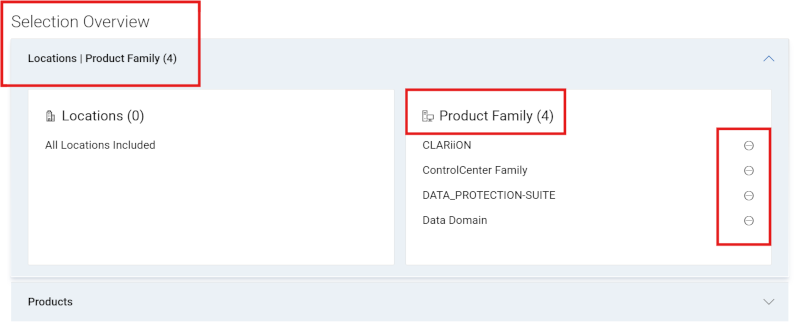
図. ファミリー グループを編集 削除削除する各製品ファミリーの横にある「マイナスの丸」アイコンをクリックします。
または、[Product Family]サブタブで、削除する製品ファミリーの横にあるチェックボックスの選択を解除します。フィルター オプションを使用してリストを絞り込むには、製品ファミリ名または名前の一部を入力し、[Enter]をクリックします。
製品ファミリーの横にあるチェックボックスの選択を解除すると、その製品ファミリーはグループ ビルドから削除され、[ 場所]からも削除されます。検索領域の上にある[Product Family ]の展開可能なセクション。
-
すべての編集が完了したら、[ Save Changes]をクリックします。グループが更新され、[マイ グループ]ページが表示されます。
所在地と商品ファミリー グループを編集
-
Dellサポート サイトにログインします。
-
右上隅にある人物アイコン メニュー
 をクリックし、[Manage Company Information]を選択します。[Company Information Registration Settings ]モジュールが表示されます。
 -
[My Groups]モジュールを選択して、[My Groups]ランディング ページを表示します。
-
[Group]列でグループ名をクリックします。ここには、[Type]に[Locations]、[Product Families]があります。
-
Editをクリックします。
-
グループの名前または説明を編集するには、名前と説明ボックスに新しい名前を入力します。
-
[場所] サブタブで、追加する場所の横にあるチェックボックスをオンにします。フィルター オプションを使用してリストを絞り込むには、場所の名前、住所、または場所ID(4文字以上)を入力し、[Enter]をクリックします。
場所の横にあるチェックボックスをオンにすると、その場所がグループビルドに追加され、[ 場所] |検索領域の上にある[Product Family ]の展開可能なセクション。
-
製品ファミリーを追加するには、[ Product Family ]サブタブをクリックします。
使用可能な製品ファミリーのリストから、追加する1つ以上の製品ファミリーの横にあるチェックボックスをオンにします。フィルター オプションを使用してリストを絞り込むには、製品ファミリ名または名前の一部を入力し、[Enter]をクリックします。
製品ファミリーの横にあるチェックボックスをオンにすると、製品ファミリーがグループビルドに追加され、[ 場所]に表示されます。検索領域の上にある[Product Family ]の展開可能なセクション。
-
グループからロケーションまたは商品ファミリーを削除するには、[ロケーション |検索領域の上にある[Product Family]の展開可能なセクション。
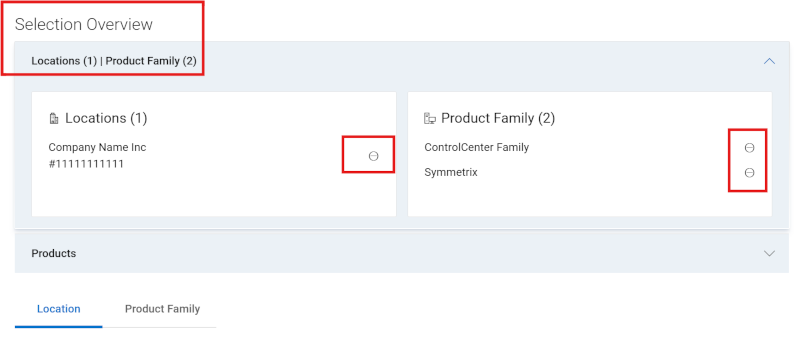
図. コンボ グループの削除を編集削除する各ロケーションまたは製品ファミリーの横にある「マイナスの丸」アイコンをクリックします。
または、[場所]または[製品ファミリー]サブタブで、削除する場所または製品ファミリーの横にあるチェックボックスを選択解除します。フィルター オプションを使用して、さまざまな検索条件を入力してEnterキーを押すと、リストを絞り込むことができます。
場所または製品ファミリーの横にあるチェックボックスの選択を解除すると、それらはグループビルドから削除され、 場所 |検索領域の上にある[Product Family ]の展開可能なセクション。
-
すべての編集が完了したら、[ Save Changes]をクリックします。グループが更新され、[マイ グループ]ページが表示されます。
グループを削除する。
-
Dellサポート サイトにログインします。
-
右上隅にある人物アイコン メニュー
 をクリックし、[Manage Company Information]を選択します。[Company Information Registration Settings ]モジュールが表示されます。
 -
[My Groups]モジュールを選択して、[My Groups]ランディング ページを表示します。
-
[Group Name]列でグループ名をクリックします。
-
[Delete] をクリックします。
-
グループを削除するかどうかを尋ねる警告が表示されます。
-
削除をクリックします。
-
グループが削除され、[ 閉じる ]をクリックすると、[ マイ グループ ]ページが表示され、変更が反映されます。
カスタム グループ データのダウンロード
アカウント内のすべてのカスタム グループのリストをCSVファイルでダウンロードできます。
-
Dellサポート サイトにログインします。
-
右上隅にある人物アイコン メニュー
 をクリックし、[Manage Company Information]を選択します。[Company Information Registration Settings ]モジュールが表示されます。
 -
[My Groups]モジュールを選択して、[My Groups]ランディング ページを表示します。
-
アカウント内のすべてのカスタム グループに関する情報をダウンロードするには、次の手順を実行します。
-
Downloadをクリックします。
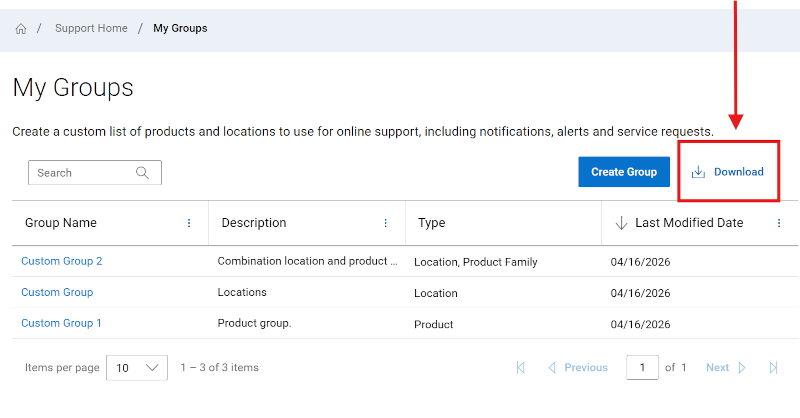
図. マイグループダウンロード-
.csvファイルに名前を付けて 、[Save]をクリックします。以下の情報が提供されます。
-
ストレージ グループの名前。
-
グループに提供される説明。
-
コンシステンシー グループのタイプ。
-
カスタム グループが作成された日付。
-
オンライン サポートのヘルプ オプション
お問合せ先以下のオンライン サポートのリンクから開始してください。該当する場合は、担当のサービス アカウント マネージャーまたはカスタマー サクセス マネージャーにお問い合わせください。
トピック
役立つリンク
ヒント: オンライン サポート サイトにサインインして、利用可能なすべてのサポート オプションを確認してください。
お使いの製品の テクニカル サポート を受けることができます。
エンタープライズ オンライン アカウント サポート
会社情報、連絡先、サービス リクエストを表示および管理します。
管理サポート- 上記のリンクをトリガーする前にサインインしてください。
- エンタープライズ オンライン アカウントの選択のヘルプ
- [詳細情報]メニューを開き、適切なオプションを選択します
資産/インストール ベースの管理。
製品登録
サイト/場所の移動
資産およびインストール ベースの管理。- [More Support & Solutions]を選択します
- [詳細情報]メニューを開き、[製品登録と転送]オプションを選択します
-
<