创建和管理自定义组
Summary: 本文提供了有关如何创建和管理自定义组的信息,以帮助自定义您的在线支持体验。
Instructions
通过 My Groups,您可以创建产品和/或站点的独特筛选器,以个性化我们在线产品站点的许多区域(例如 MyService360)中的视图,从而自定义您的在线支持体验。您可以按单个产品或位置和/或产品系列来创建自定义分组。
用户可以利用的生成流有两个:
-
Automatic — 使用位置、产品系列或两者的组合来创建组。在组构建完成后,生态系统中与组构建相匹配的任何其他产品都将被自动纳入。
-
Manual — 通过从生态系统中选择特定产品来创建组。除非手动更改,否则资产可见性将保持不变。
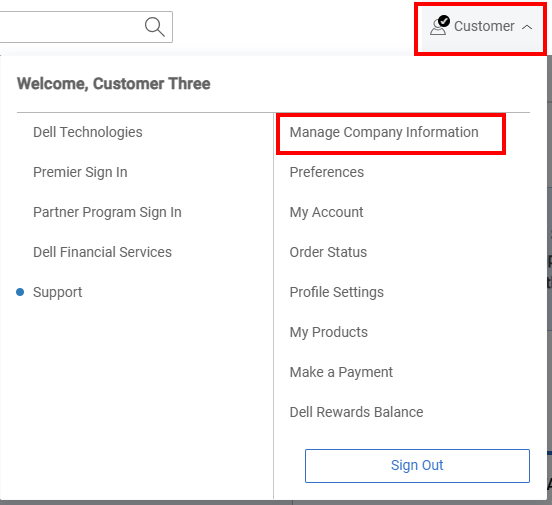
图 1:个人图标菜单中的 Manage Company
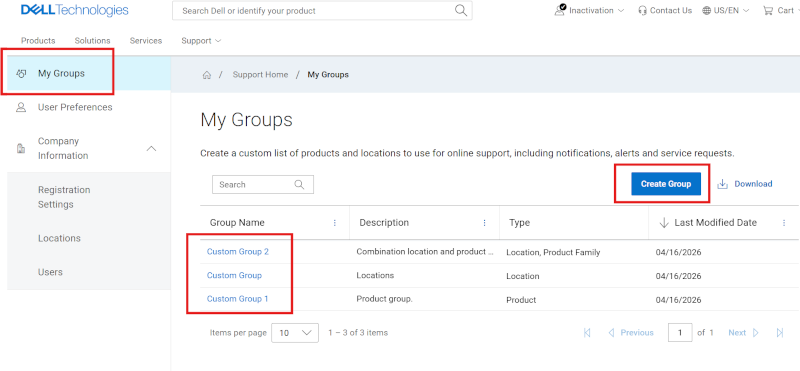
图 2: My Groups
创建产品组
-
登录戴尔支持网站。
-
从右上角,单击个人图标菜单
 ,然后选择 Manage Company Information。此时应显示 Company Information Registration Settings 模块。
 -
选择 My Groups 模块以查看 My Groups 登录页面。
-
选择 Create Group。
-
在 Manual 磁贴中选择 Create Group ->。
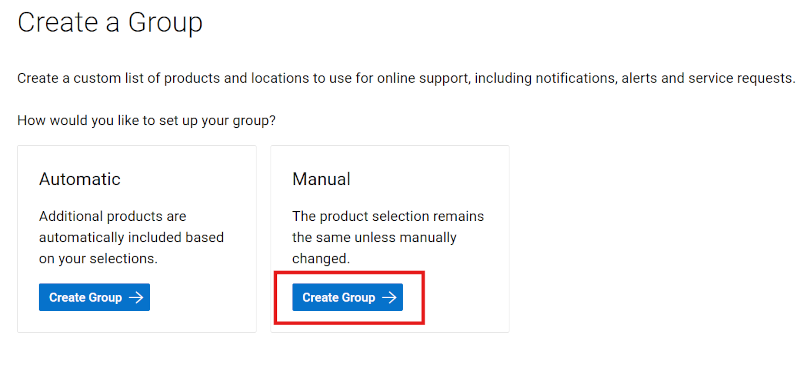
图 3:创建产品组
-
输入组的名称(必填)和描述(可选)。
-
从子选项卡中,您可以选择查找产品的首选方法。
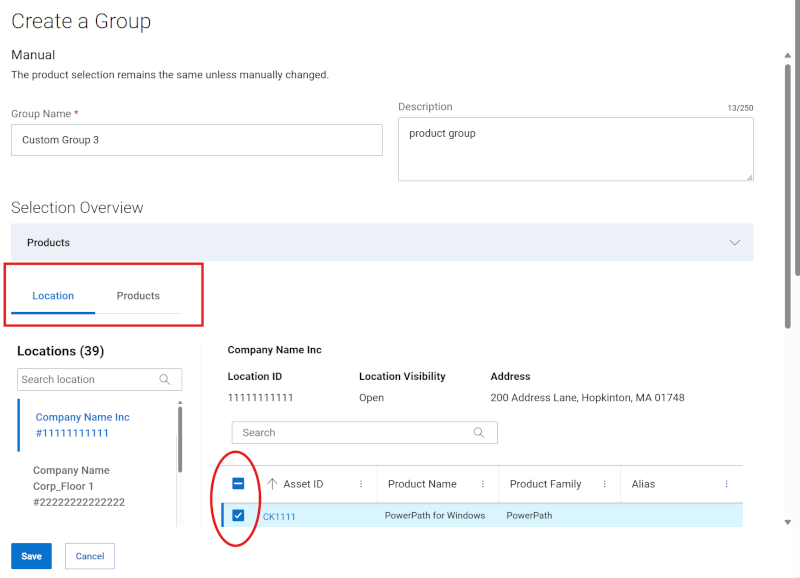
图 4:创建产品组位置
-
如果按产品进行搜索,请输入要添加到产品搜索框中的序列号或服务编号(至少需要五个字符),然后按 Enter 键,或单击放大镜按钮以完成搜索。
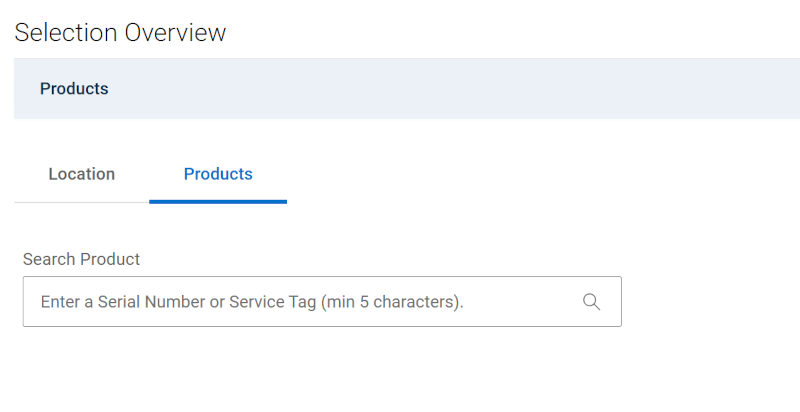
图 5:创建产品组产品搜索
-
从搜索结果中,选中产品旁边的复选框会将它们添加到组构建中,并显示在搜索区域上方的 Products 可展开部分中。
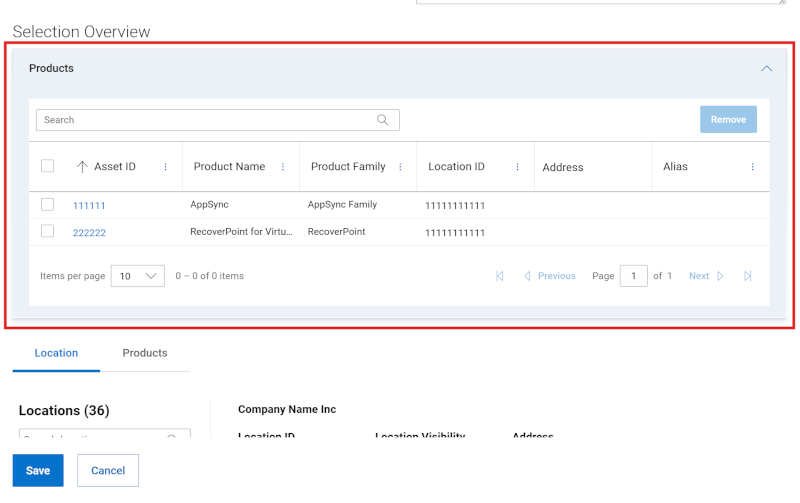
图 6:创建产品组产品预览
-
如果按位置查找产品,请使用 Location 子选项卡,然后单击可用位置列表中的某个位置,即可在右侧窗格中查看该位置的可用产品。
-
选中产品旁边的复选框会将它们添加到组构建中,并显示在搜索区域上方的 Products 可展开部分中。
-
为组选择了产品后,展开 Products 部分以查看在构建过程中添加的产品。
-
单击抽屉式构建面板底部的 Save。此时将创建组,并显示 My Groups 页面。
创建产品系列组
-
登录戴尔支持网站。
-
从右上角,单击个人图标菜单
 ,然后选择 Manage Company Information。此时应显示 Company Information Registration Settings 模块。
 -
选择 My Groups 模块以查看 My Groups 登录页面。
-
选择 Create Group。
-
在 Automatic 磁贴中选择 Create Group ->。
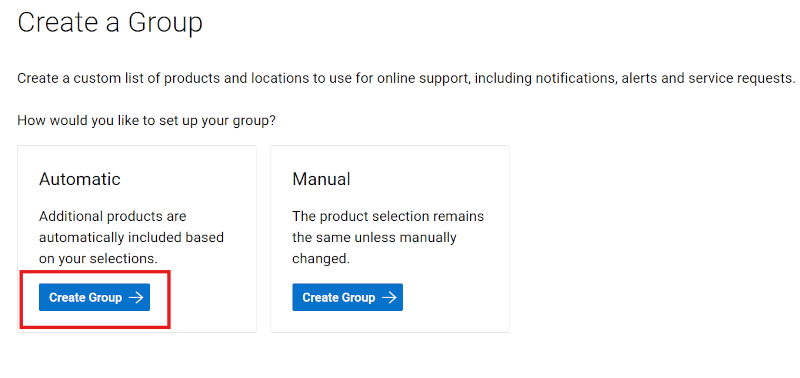
图 7:创建产品系列组
-
输入组的名称(必填)和描述(可选)。
-
单击 Product Family 子选项卡。
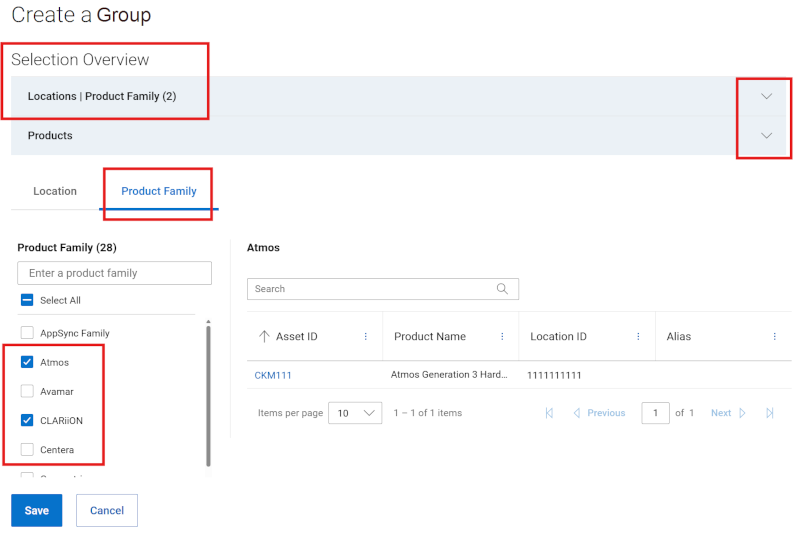
图 8:创建产品系列组
-
从可用产品系列列表中,选中要添加的一个或多个产品系列旁边的复选框。可以使用筛选选项来缩小列表范围:只需输入产品系列的完整或部分名称,然后按 Enter 键即可。
选中任何产品系列旁边的复选框会将它们添加到组构建中,并显示在搜索区域上方的 Location | Product Family 可展开部分中。
-
为组选择了产品系列后,展开 Location | Product Family 部分以查看在构建过程中添加的产品系列。
-
单击抽屉式构建面板底部的 Save。此时将创建组,并显示 My Groups 页面。
创建包含位置和产品系列的组
-
登录戴尔支持网站。
-
从右上角,单击个人图标菜单
 ,然后选择 Manage Company Information。此时应显示 Company Information Registration Settings 模块。
 -
选择 My Groups 模块以查看 My Groups 登录页面。
-
选择 Create Group。
-
在 Automatic 磁贴中选择 Create Group ->。
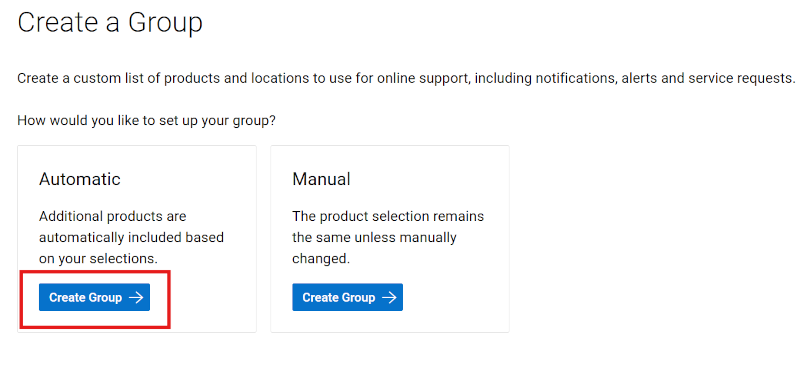
图 9:创建组合组
-
输入组的名称(必填)和描述(可选)。
-
从 Location 子选项卡中,选中要添加的位置旁边的复选框。可以使用筛选选项来缩小列表范围:只需输入位置名称、地址或位置 ID(最少四个字符),然后按 Enter 键即可。
选中任何位置旁边的复选框会将它们添加到组构建中,并显示在搜索区域上方的 Location | Product Family 可展开部分中。
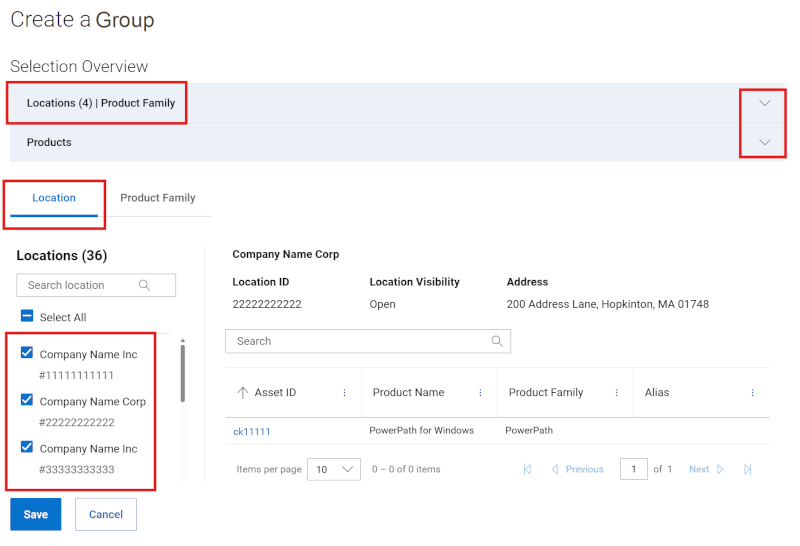
图 10:创建组合组抽屉式面板
-
单击 Product Family 子选项卡。
-
从可用产品系列列表中,选中要添加的一个或多个产品系列旁边的复选框。可以使用筛选选项来缩小列表范围:只需输入产品系列的完整或部分名称,然后按 Enter 键即可。
选中任何产品系列旁边的复选框会将它们添加到组构建中,并显示在搜索区域上方的 Location | Product Family 可展开部分中。
-
为组选择了位置和产品系列后,展开 Location | Product Family 部分以查看在构建过程中添加的记录。
-
单击抽屉式构建面板底部的 Save。此时将创建组,并显示 My Groups 页面。
-
或者,也可以通过单击 Locations 子选项卡中“搜索”字段右侧的 batch search 按钮来“批量”添加位置。然后,用户可以添加逗号分隔的位置 ID 列表,并单击 Apply to Search。每次上传尝试最多可以添加 200 个位置 ID,您将在提交后看到结果消息。
从批量搜索提交中找到的位置 ID 将显示在 Location 子选项卡中并处于选中状态。它们会被添加到组构建中,然后您需要对其进行进一步保存或编辑。
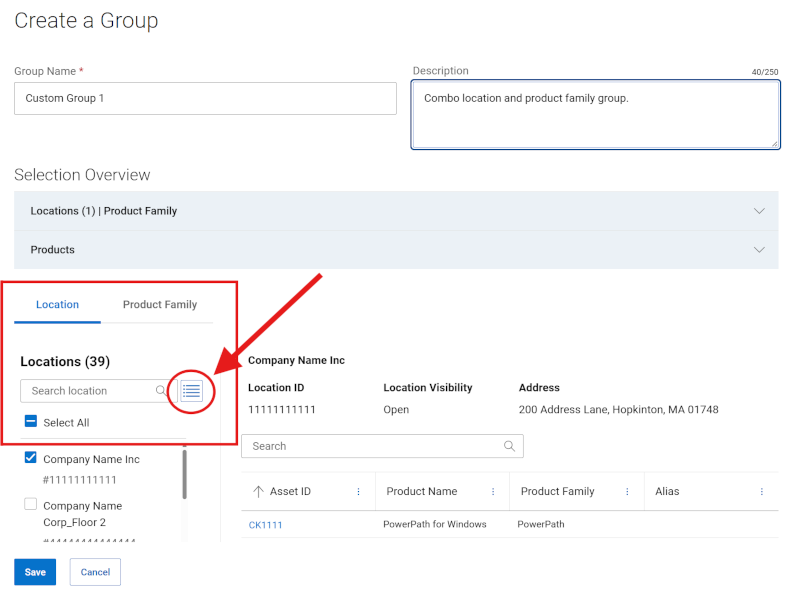
图 11:创建组合组抽屉式面板批量添加
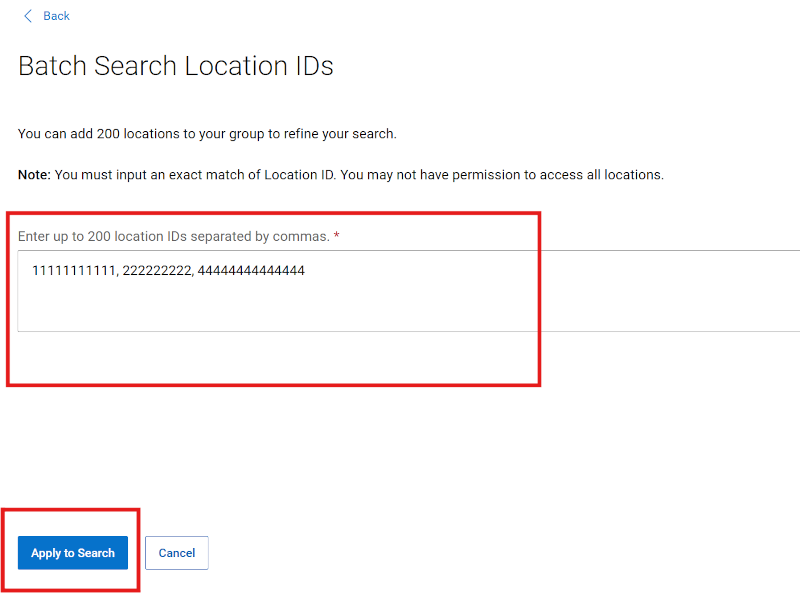
图 12:创建组合组抽屉式面板批量添加
创建位置组
-
登录戴尔支持网站。
-
从右上角,单击个人图标菜单
 ,然后选择 Manage Company Information。此时应显示 Company Information Registration Settings 模块。
 -
选择 My Groups 模块以查看 My Groups 登录页面。
-
选择 Create Group。
-
在 Automatic 磁贴中选择 Create Group。
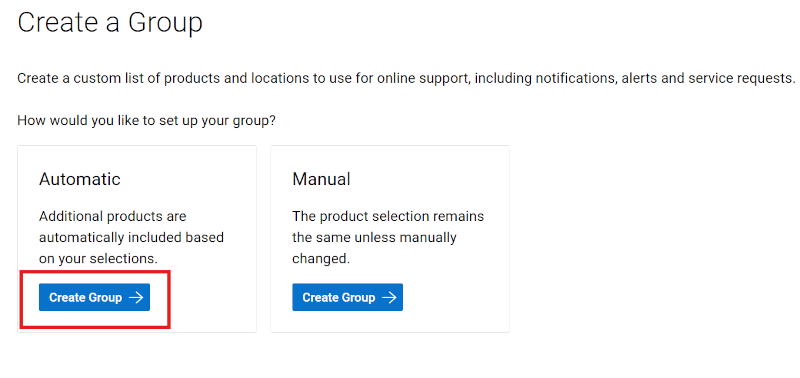
图 13:创建位置组
-
输入组的名称(必填)和描述(可选)。
-
从 Location 子选项卡中,选中要添加的位置旁边的复选框。可以使用筛选选项来缩小列表范围:只需输入位置名称、地址或位置 ID(最少四个字符),然后按 Enter 键即可。
选中任何位置旁边的复选框会将它们添加到组构建中,并显示在搜索区域上方的 Location | Product Family 可展开部分中。
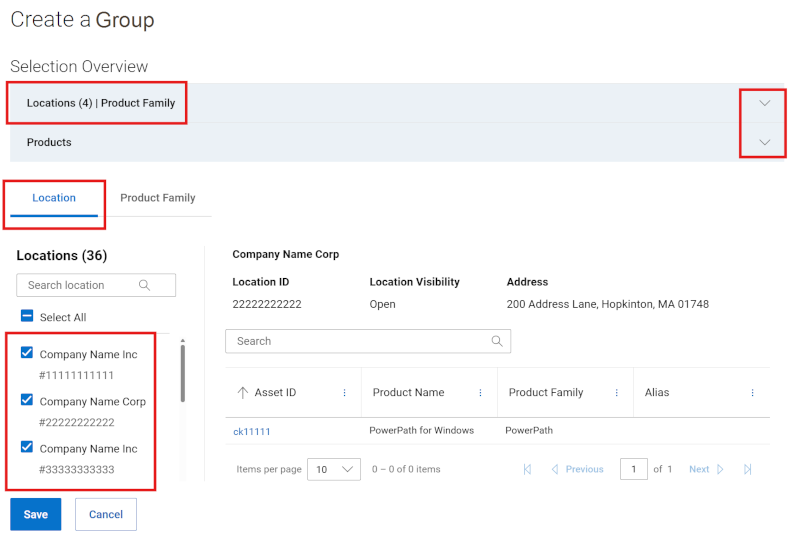
图 14:创建位置组抽屉式面板
-
为组选择了位置后,展开 Location | Product Family 部分以查看在构建过程中添加的位置。
-
单击抽屉式构建面板底部的 Save。此时将创建组,并显示 My Groups 页面。
-
或者,也可以通过单击 Locations 子选项卡中“搜索”字段右侧的 batch search 按钮来“批量”添加位置。然后,用户可以添加逗号分隔的位置 ID 列表,并单击 Apply to Search。每次上传尝试最多可以添加 200 个位置 ID,您将在提交后看到结果消息。
从批量搜索提交中找到的位置 ID 将显示在 Location 子选项卡中并处于选中状态。它们会被添加到组构建中,然后您需要对其进行进一步保存或编辑。
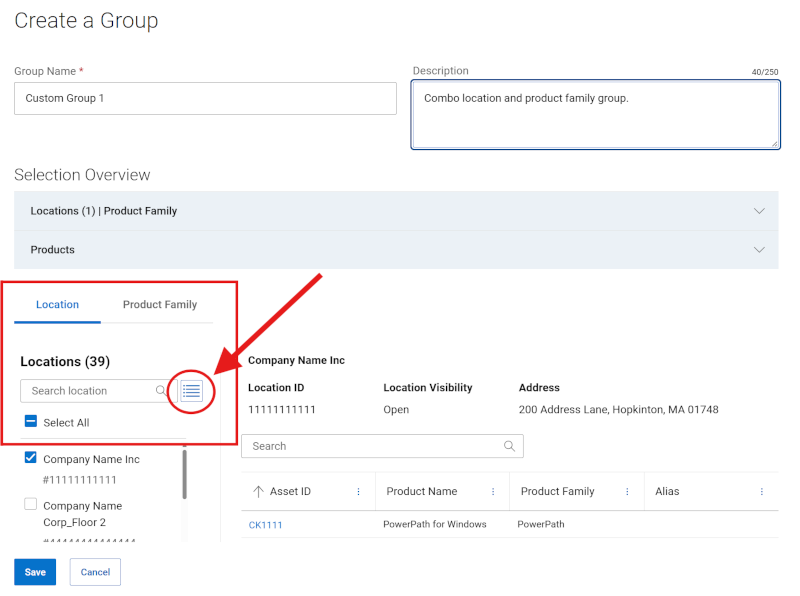
图 15:创建位置组抽屉式面板批量添加
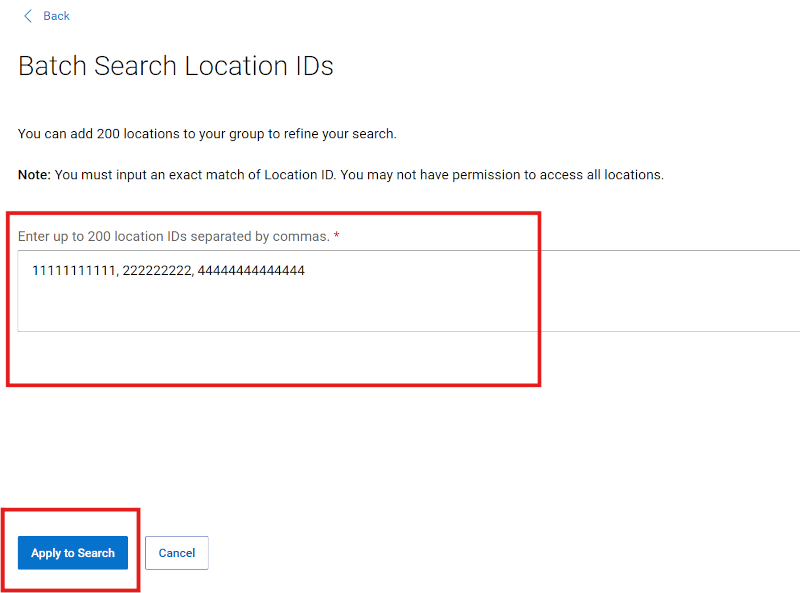
图 16:创建位置组抽屉式面板批量添加
编辑产品组
-
登录戴尔支持网站。
-
从右上角,单击个人图标菜单
 ,然后选择 Manage Company Information。此时应显示 Company Information Registration Settings 模块。
 -
选择 My Groups 模块以查看 My Groups 登录页面。
-
单击 Group 列中组类型为 Product 的组名称。
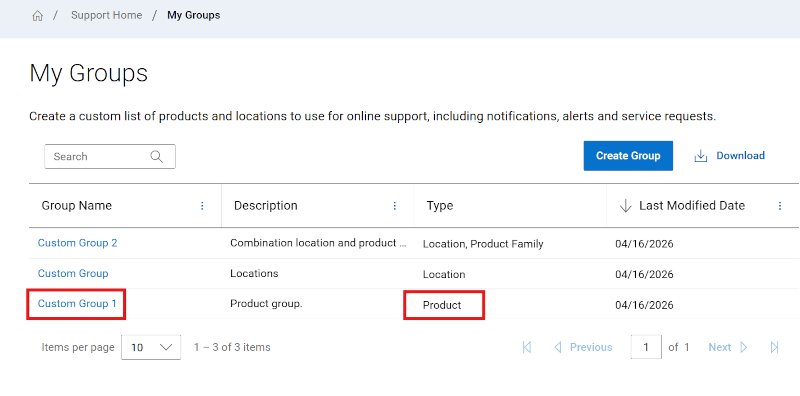
图 17:编辑产品组
-
单击 Edit。
-
要编辑组的名称或描述,请在名称和描述框中输入新名称。
-
要将产品添加到组中,请选择 Location 或 Product 子选项卡,以选择要用于查找产品的方法。
-
如果按产品进行搜索,请输入要添加到产品搜索框中的序列号或服务编号(至少需要五个字符),然后按 Enter 键,或单击放大镜按钮以完成搜索。
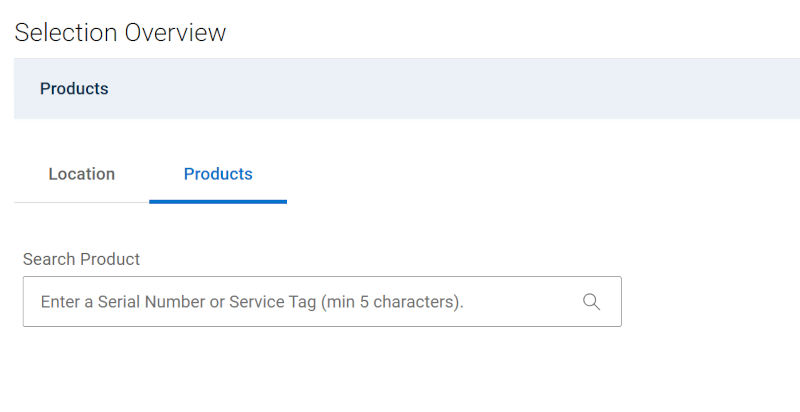
图 18:编辑产品组产品搜索
-
从搜索结果中,选中产品旁边的复选框会将它们添加到组构建中,并显示在搜索区域上方的 Products 可展开部分中。
-
如果按位置查找产品,请使用 Location 子选项卡,然后单击可用位置列表中的某个位置,即可在右侧窗格中查看该位置的可用产品。
选中产品旁边的复选框会将它们添加到组构建中,并显示在搜索区域上方的 Products 可展开部分中。
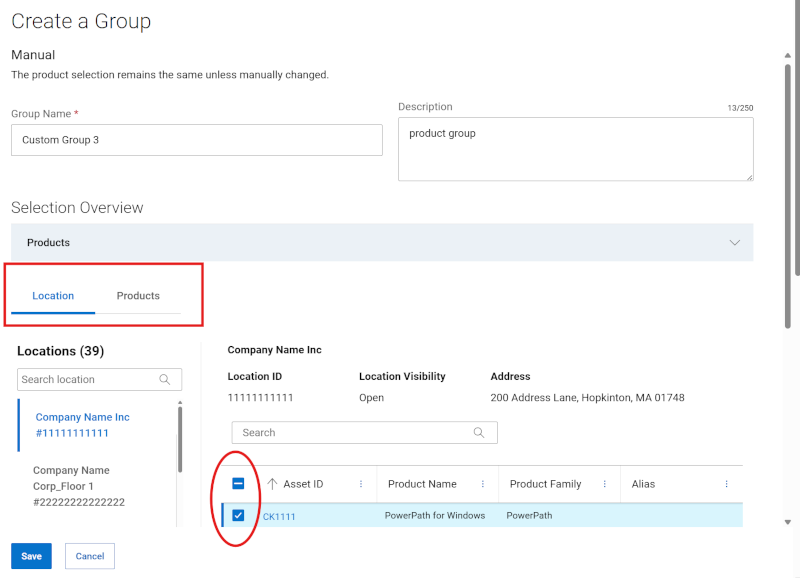
图 19:按位置编辑产品组
-
要从组中删除产品,请执行以下操作:
-
展开 Selection Overview 下的 Products 模块,以显示当前与组关联的产品。
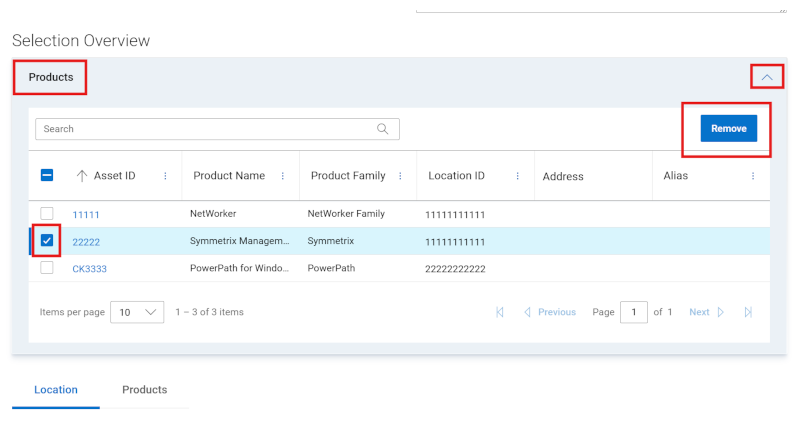
图 20:编辑产品组删除资产
-
选中要删除的任何产品旁边的复选框。您可以使用搜索字段查找特定产品。
-
单击移除。
-
完成所有编辑后,单击 Save Changes。产品组将更新,并显示一条成功消息。
编辑位置组
-
登录戴尔支持网站。
-
从右上角,单击个人图标菜单
 ,然后选择 Manage Company Information。此时应显示 Company Information Registration Settings 模块。
 -
选择 My Groups 模块以查看 My Groups 登录页面。
-
单击 Group 列中组类型为 Location 的组名称。
-
单击 Edit。
-
要编辑组的名称或描述,请在名称和描述框中输入新名称。
-
从 Location 子选项卡中,选中要添加的位置旁边的复选框。可以使用筛选选项来缩小列表范围:只需输入位置名称、地址或位置 ID(最少四个字符),然后按 Enter 键即可。
选中任何位置旁边的复选框会将它们添加到组构建中,并显示在搜索区域上方的 Location | Product Family 可展开部分中。
-
要从组中删除位置,请执行以下操作:
-
您可以从搜索区域上方的 Location | Product Family 可展开部分中取消选择任何位置。
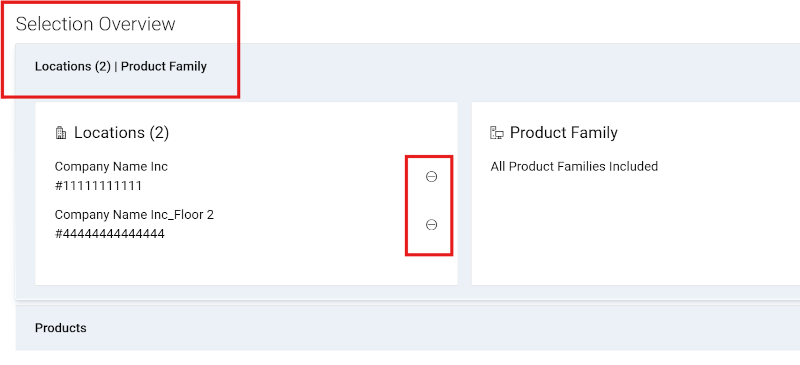
图 21:编辑位置组删除单击要删除的每个位置旁边“带减号的圆圈”图标。
或者,从 Location 子选项卡中,取消选中要删除的任何位置旁边的复选框。可以使用筛选选项来缩小列表范围:只需输入位置名称、地址或位置 ID(最少四个字符),然后按 Enter 键即可。
取消选中任何位置旁边的复选框后,系统将从组构建中删除这些位置,然后从搜索区域上方的 Location | Product Family 可展开部分中删除它们。
-
完成所有编辑后,单击 Save Changes。组将进行更新,并且系统会将您转到 My Groups 页面。
编辑产品系列组
-
登录戴尔支持网站。
-
从右上角,单击个人图标菜单
 ,然后选择 Manage Company Information。此时应显示 Company Information Registration Settings 模块。
 -
选择 My Groups 模块以查看 My Groups 登录页面。
-
单击 Group 列中组类型为 Product Family 的组名称。
-
单击 Edit。
-
要编辑组的名称或描述,请在名称和描述框中输入新名称。
-
单击 Product Family 子选项卡。
-
从可用产品系列列表中,选中要添加的一个或多个产品系列旁边的复选框。可以使用筛选选项来缩小列表范围:只需输入产品系列的完整或部分名称,然后按 Enter 键即可。
选中任何产品系列旁边的复选框会将它们添加到组构建中,并显示在搜索区域上方的 Location | Product Family 可展开部分中。
-
要从组中删除产品系列,您可以从搜索区域上方的 Location | Product Family 可展开部分中取消选择任何产品系列(您可能需要折叠并重新展开该模块才能看到删除图标)。
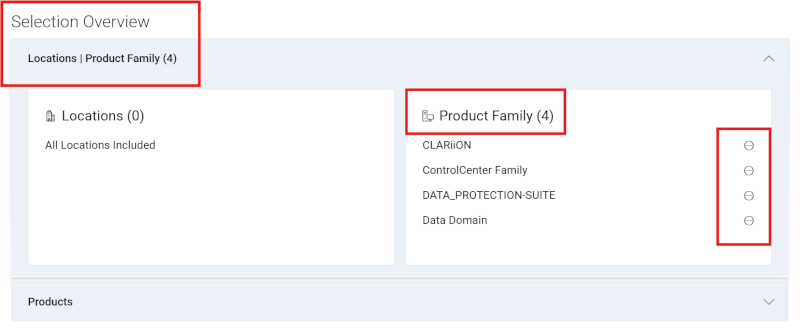
图 22:编辑系列组删除单击要删除的每个产品系列旁边“带减号的圆圈”。
或者,从 Product Family 子选项卡中,取消选中要删除的任何产品系列旁边的复选框。可以使用筛选选项来缩小列表范围:只需输入产品系列完整或部分名称,然后按 Enter 键即可。
取消选中任何产品系列旁边的复选框后,系统将从组构建中删除这些产品系列,然后从搜索区域上方的 Location | Product Family 可展开部分中删除它们。
-
完成所有编辑后,单击 Save Changes。组将进行更新,并且系统会将您转到 My Groups 页面。
编辑位置和产品系列组
-
登录戴尔支持网站。
-
从右上角,单击个人图标菜单
 ,然后选择 Manage Company Information。此时应显示 Company Information Registration Settings 模块。
 -
选择 My Groups 模块以查看 My Groups 登录页面。
-
单击 Group 列中组类型为 Locations、Product Family 的组名称。
-
单击 Edit。
-
要编辑组的名称或描述,请在名称和描述框中输入新名称。
-
从 Location 子选项卡中,选中要添加的位置旁边的复选框。可以使用筛选选项来缩小列表范围:只需输入位置名称、地址或位置 ID(最少四个字符),然后按 Enter 键即可。
选中任何位置旁边的复选框会将它们添加到组构建中,并显示在搜索区域上方的 Location | Product Family 可展开部分中。
-
要添加产品系列,请单击 Product Family 子选项卡。
从可用产品系列列表中,选中要添加的一个或多个产品系列旁边的复选框。可以使用筛选选项来缩小列表范围:只需输入产品系列的完整或部分名称,然后按 Enter 键即可。
选中任何产品系列旁边的复选框会将它们添加到组构建中,并显示在搜索区域上方的 Location | Product Family 可展开部分中。
-
要从组中删除位置或产品系列,您可以从搜索区域上方的 Location | Product Family 可展开部分中取消选择两者之一。
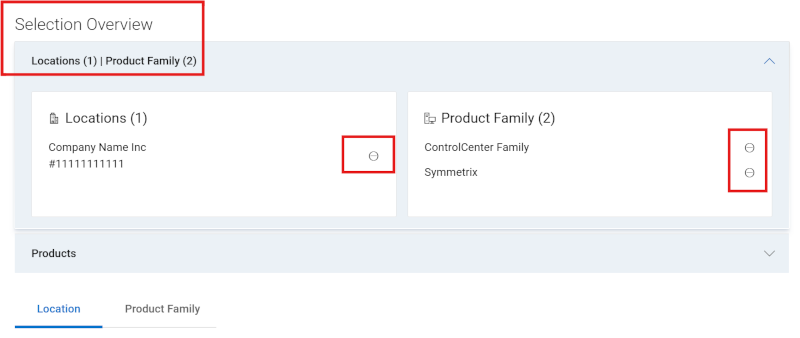
图 23:编辑组合组删除单击要删除的每个位置或产品系列旁边“带减号的圆圈”。
或者,从 Location 或 Product Family 子选项卡中,取消选中要删除的任何位置或产品系列旁边的复选框。可以使用筛选选项来缩小列表范围:只需输入各种搜索条件,然后按 Enter 键即可。
取消选中任何位置或产品系列旁边的复选框后,系统将从组构建中删除这些位置或产品系列,然后从搜索区域上方的 Location | Product Family 可展开部分中删除它们。
-
完成所有编辑后,单击 Save Changes。组将进行更新,并且系统会将您转到 My Groups 页面。
删除组
-
登录戴尔支持网站。
-
从右上角,单击个人图标菜单
 ,然后选择 Manage Company Information。此时应显示 Company Information Registration Settings 模块。
 -
选择 My Groups 模块以查看 My Groups 登录页面。
-
单击 Group Name 列中的组名称。
-
单击 Delete。
-
系统会向您发送一条警告提示,询问您是否确定要删除该组。
-
单击 Delete。
-
该组将被删除,并且在您单击 Close 后,系统会将您转到 My Groups 页面,该页面应反映上述更改。
下载自定义组数据
您可以将账户中包含所有自定义组的列表下载到 CSV 文件中。
-
登录戴尔支持网站。
-
从右上角,单击个人图标菜单
 ,然后选择 Manage Company Information。此时应显示 Company Information Registration Settings 模块。
 -
选择 My Groups 模块以查看 My Groups 登录页面。
-
要下载有关您帐户中的所有自定义组的信息,请执行以下操作:
-
单击 Download。
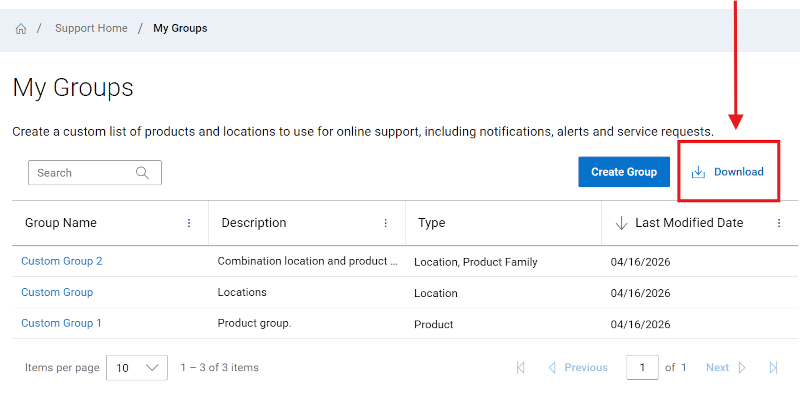
图 24:My Groups 中的 Download-
为 .csv 文件命名,然后单击 Save。系统下载以下信息:
-
自定义组的名称。
-
为组提供的说明。
-
自定义组的类型。
-
创建自定义组的日期。
-
在线支持帮助选项
需要帮助?从下面的在线支持链接开始。如果适用,请联系您的 Service Account Manager 或 Customer Success Manager。
主题
有用的链接
提示:请务必登录在线支持网站,才能查看所有可用的支持选项。
获取适用于您产品的技术支持服务。
企业在线账户协助
查看和管理公司信息、联系人和服务请求。
管理支持- 先登录,然后再访问上方的链接。
- 选择 Enterprise Online Account Help
- 打开 Tell us more 菜单并选择相应的选项
资产/安装基础管理。
产品注册
站点/位置转移
资产和安装基础管理。- 选择 More Support & Solutions
- 打开 Tell us more 菜单并选择 Product Registration & Transfer 选项
-
<