Windows Server: Installer og administrer opdateringsservices med PowerShell
Summary: I denne artikel beskrives administration af WSUS-rollen (Windows Server Update Services) ved hjælp af PowerShell. PowerShell-kommandoer til tilføjelse af WSUS-rollen og udførelse af forskellige administrative opgaver er detaljerede. ...
Instructions
Installation
Hvis du vil installere WSUS-rollen, skal du køre følgende kommando fra en PowerShell-prompt med administratorrettigheder:
Install-WindowsFeature -Name UpdateServices
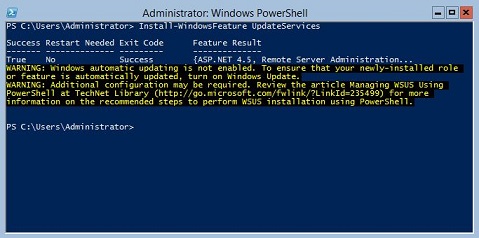
Figur 1: Det forventede output af Install-WindowsFeature UpdateServices
Yderligere oplysninger:
Følgende WSUS-rolletjenester kan installeres ved hjælp af Windows PowerShell.
- Windows Internal Database (WID)
- WSUS-tjenester
- Database
Rolletjenesterne WID-database og WSUS Services installeres efter kørsel af kommandoen Install-WindowsFeature UpdateSevices.
Administration
Følgende Windows PowerShell-cmdlet'er er tilgængelige til administration af WSUS-rollen på en server, der kører Windows Server Core.
- Føj en bestemt klientcomputer til en angivet målgruppe:
Add-WsusComputer -Computer <computername> -TargetGroupName <groupname>
- Godkend en opdatering, der skal gøres tilgængelig for kunderne:
Approve-WsusUpdate -Update <update> -Action <approvalaction> -TargetGroupName <groupname>
I denne kommando vises ikonet -Update Switch accepterer et opdateringsobjekt, der er hentet ved hjælp af Get-WsusUpdate kommando (se nedenfor). Værdien af -Action kan være Installer, Afinstaller eller IkkeGodkendt. Sidstnævnte afviser ikke opdateringen, men fjerner en allerede eksisterende godkendelseshandling.
- Afvis en opdatering:
Deny-WsusUpdate
Som tidligere har -Update Switch accepterer et opdateringsobjekt, der er hentet ved hjælp af Get-WsusUpdate kommando (se nedenfor).
- Angiv alle opdateringsklassifikationer (f.eks. sikkerhedsopdateringer eller kritiske opdateringer), der er tilgængelige i systemet:
Get-WsusClassification
- Angiv en eller flere WSUS-klientcomputere:
Get-WsusComputer
Denne kommando har mange switche til filtrering af listen over klientcomputere, som den returnerer. Se hele listen over Get-WsusComputer
- Liste over alle produkter, som WSUS leverer opdateringer til:
Get-WsusProduct
- Vis en liste over opdateringer i WSUS, der opfylder visse kriterier:
Get-WsusUpdate
Du kan se en liste over de switche, der kan bruges til at filtrere outputtet, under Get-WsusUpdate
- Start WSUS-oprydningsprocessen:
Invoke-WsusServerCleanup
Denne kommando kan starte flere oprydningsopgaver. Se Invoke-WsusServerCleanup
- Aktivér eller deaktiver angivne typer opdateringer (f.eks. sikkerhedsopdateringer eller driveropdateringer):
Set-WsusClassification
Brug filtreret output fra Get-WsusClassification for at køre denne kommando.
- Aktivér eller deaktiver opdateringer til angivne produkter:
Set-WsusProduct
Brug filtreret output fra Get-WsusProduct for at køre denne kommando.
- Angiv, om WSUS skal synkroniseres med en opstrøms WSUS-server eller Microsofts opdateringsservere:
Set-WsusServerSynchronization
Flere switche kan bruges til at angive indstillinger for kommunikation med en opstrømsserver. Se Set-WsusServerSynchronization