Installatiegids voor Dell PowerEdge Server voor iDRAC-configuratie en installatie van besturingssysteem
Summary: Ontdek hoe u een Dell PowerEdge server instelt door iDRAC te configureren, de Lifecycle Controller te starten, firmware bij te werken en een ondersteund besturingssysteem te installeren. ...
Instructions

U hebt uw gloednieuwe PowerEdge server uitgepakt. Het is nu tijd om in het betreffende rack te installeren, de iDRAC installatie uit te voeren en het besturingssysteem te installeren.
Gebruik deze handleiding om een nieuwe Dell PowerEdge server in te stellen, iDRAC te configureren, de Lifecycle Controller te starten en een ondersteund besturingssysteem te installeren.
Volg het opstartproces van de Dell PowerEdge server om iDRAC te configureren, de Lifecycle Controller in te stellen en een ondersteund besturingssysteem te installeren.
Met deze handleiding kunt u het apparaat in uw infrastructuur integreren. Deze gids is er om u bij alle benodigde stappen te helpen. Het biedt ook best practices om een optimale configuratie en prestaties te garanderen. De informatie hier vereenvoudigt ook het onderhoud en beheer.
Dit artikel is bedoeld als handleiding voor de installatie van het systeem, het gebruik van de iDRAC, de configuratie van de LifeCycle Controller (LCC) en het installeren van een besturingssysteem. Het bevat ook een segment om meer te weten te komen over de opties voor systeembeheer. Het begint met de nieuwste release van de PowerEdge die iDRAC9 uitvoert.
Ga naar de onderkant van deze pagina voor informatie over het instellen en beheren van eerdere versies van iDRAC. Als u niet zeker weet welke versie van iDRAC op uw server wordt uitgevoerd, kunt u dit artikel raadplegen : De iDRAC-versie identificeren die is geïntegreerd in een PowerEdge server en hardware die gebruikmaken van PowerEdge serverhardware.
Stappen om aan de slag te gaan:
- Het systeem installeren op de nieuwe locatie
- De iDRAC configureren voor beter systeembeheer
- Aanmelden bij de iDRAC-webinterface
- De LCC (LCC) configureren
- Een besturingssysteem installeren
Functies en bronnen:
- Updatestrategieën
- Geïntegreerde hardwarediagnose
- Secure Connect Gateway
- Startgidsen voor oudere servers
Het systeem instellen
Hoe stel ik een Dell PowerEdge server in?- Pak het systeem uit
- Installeer het systeem in het rack. Hoe u een server fysiek in een rack- of towermodus installeert, wordt uitgelegd in artikel PowerEdge: rackrailtypen voor installatie, statische rails vs. schuifrails
- Sluit de randapparatuur aan op het systeem
- Sluit de stroom aan en schakel het systeem in . Dit kan worden gedaan door op de aan/uit-knop te drukken of door de iDRAC te gebruiken
De iDRAC configureren
Hoe configureer ik iDRAC op een nieuwe PowerEdge server?De Integrated Dell Remote Access Controller (iDRAC) is ontworpen om de productiviteit voor systeembeheerders te verbeteren en de algehele beschikbaarheid van Dell systemen te verbeteren. De iDRAC waarschuwt beheerders over systeemproblemen. Dit maakt systeembeheer op afstand mogelijk en vermindert de behoefte aan fysieke toegang tot het systeem.
De initiële configuratie van de iDRAC9 en de LCC wordt stap voor stap uitgelegd in het artikel PowerEdge: de netwerkinstellingen van de iDRAC9 en de Lifecycle Controller configureren.
Aanmelden bij iDRAC
Aanmelden bij de webinterface van iDRAC:
- Open een browser en voer het IP-adres in. Het adres is standaard 192.168.0.120.
- Het aanmeldingsscherm wordt weergegeven. De standaard gebruikersnaam is "root<"
- Als u niet hebt gekozen voor veilige standaardtoegang tot iDRAC, dan is het standaardwachtwoord "calvin"
- Als u hebt gekozen voor veilige standaardtoegang tot iDRAC, staat het veilige wachtwoord op een sticker aan de onderkant van de servicetaginformatie.

Afbeelding 1: Sticker met een veilig standaardwachtwoord - Voer de gebruikersnaam en het wachtwoord in om u aan te melden bij iDRAC.
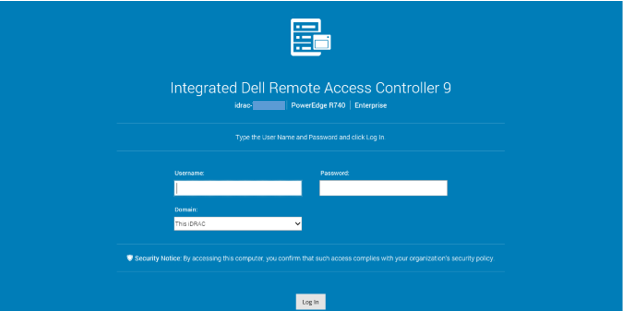
Afbeelding 2: iDRAC9-aanmeldingsscherm voor webinterface
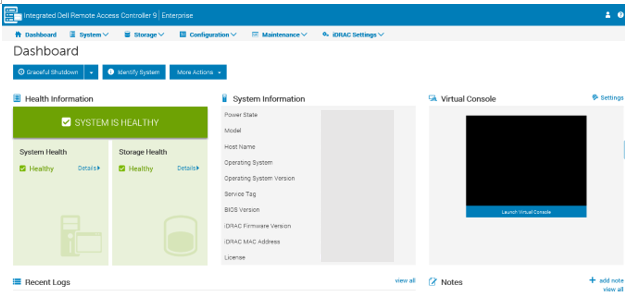
Afbeelding 3: iDRAC9-dashboard
Raadpleeg de meest recente gebruikershandleiding van de Integrated Dell Remote Access Controller voor meer informatie over het aanmelden bij de iDRAC- en iDRAC-licenties.
LifeCycle Controller (LCC) configureren en starten
Wat is de Lifecycle Controller op een Dell PowerEdge server?
Dell LCC is een geavanceerde geïntegreerde technologie voor systeembeheer die extern serverbeheer mogelijk maakt met behulp van de iDRAC. Met LCC kunt u de firmware bijwerken met behulp van een lokale of op Dell gebaseerde firmwarerepository.
Met de wizard Besturingssysteemimplementatie die beschikbaar is in LCC kunt u een besturingssysteem implementeren. Druk tijdens het opstarten op F10 om toegang te krijgen tot de LCC. De LCC deelt een IP-adres met een van de netwerkkaarten van de server. Het IP-adres moet ten minste één keer worden geconfigureerd om de functie voor de update en de installatie van het besturingssysteem te kunnen gebruiken.
Installatie van een besturingssysteem
Hoe installeer ik Windows Server op een Dell PowerEdge server?De geïntegreerde LCC vereenvoudigt de installatie van het besturingssysteem met de functie "OS Deployment". Deze functie laadt de benodigde drivers vooraf voor het installatieproces. Dit zorgt voor een vlotte installatie omdat het besturingssysteem alle componenten herkent.
Alle informatie voor het installeren van Windows- of Linux-besturingssystemen vindt u in het artikel Het besturingssysteem installeren op een Dell PowerEdge server?
Updatestrategieën
Dell PowerEdge servers bieden een breed scala aan opties voor het up-to-date houden van firmware en drivers. Dell biedt veel handige tools om het updateproces te vereenvoudigen, van het bijwerken van één driver op één systeem tot het gelijktijdig bijwerken van alle systemen.
Lees voor meer informatie het speciale artikel Een PowerEdge bijwerken.
Geïntegreerde hardwarediagnose
Systeemhardwarediagnostiek is geïntegreerd in de LCC. De LCC heeft een fysieke (in tegenstelling tot logische) weergave van de aangesloten hardware. Hiermee kunnen hardwareproblemen worden geïdentificeerd die het besturingssysteem en andere online tools niet kunnen identificeren.
Alle details vindt u in het speciale artikel Hardwarediagnose uitvoeren op uw PowerEdge server.
Secure Connect Gateway
Gateway voor veilige verbindingen is een bedrijfsbewakingstechnologie die wordt geleverd als een apparaat en een zelfstandige applicatie. SCG bewaakt uw apparaten en detecteert proactief hardwareproblemen die kunnen optreden. Afhankelijk van uw servicecontract automatiseert het ook het aanmaken van supportaanvragen voor problemen die zijn gedetecteerd op de bewaakte apparaten.
De applicatie-editie kan worden geïnstalleerd op een server met een Windows- of Linux-besturingssysteem.
Zie voor meer informatie de productpagina van Secure Connect Gateway.
Servers van de vorige generatie
Hoe u de generatie van een server kunt identificeren, wordt uitgelegd in het artikel Dell PowerEdge servers per generatie
Additional Information
Bekijk deze video: