用于 iDRAC 配置和操作系统安装的 Dell PowerEdge 服务器设置指南
Summary: 了解如何通过配置 iDRAC、启动 Lifecycle Controller、更新固件和安装支持的操作系统来设置 Dell PowerEdge 服务器。
Instructions

您已拆开全新 PowerEdge 服务器的包装箱。现在是时候在相关机架中安装、获取 iDRAC 设置 和 安装操作系统了。
使用本指南设置新的 Dell PowerEdge 服务器、配置 iDRAC、启动 Lifecycle Controller 以及安装支持的操作系统。
按照 Dell PowerEdge 服务器启动过程配置 iDRAC、设置 Lifecycle Controller 并安装支持的操作系统。
本指南使您能够将设备集成到基础架构中。本指南在这里可帮助您完成所需的全部步骤。此外,它还提供最佳做法,以确保最佳配置和性能。此处的信息还简化了维护和管理。
本文旨在作为系统安装、iDRAC 的使用、生命周期控制器 (LCC) 配置和操作系统安装的指南。它还包含一段内容,可帮助了解有关系统管理选项的更多信息。它从运行 iDRAC9 的 PowerEdge 的最新版本开始。
有关如何设置和管理先前版本的 iDRAC 的信息,请转至此页面的底部。如果您不确定您的服务器运行的 iDRAC 版本,可以查看本文如何 利用 PowerEdge 服务器硬件确定嵌入在 PowerEdge 服务器和硬件中的 iDRAC 版本。
入门步骤:
功能和资源:
设置系统
如何设置戴尔 PowerEdge 服务器?- 打开系统包装
- 将系统安装到机架中。文章 PowerEdge:用于安装的机架导轨类型、静态导轨与滑动导轨中介绍了如何在机架或塔式机模式中进行物理安装
- 将外围设备连接到系统
- 连接电源并 开启 系统。可以通过按电源按钮或者使用iDRAC执行此操作
配置iDRAC
如何在新的 PowerEdge 服务器上配置 iDRAC?Integrated Dell Remote Access Controller (iDRAC) 旨在提高系统管理员的工作效率,并改进戴尔系统的整体可用性。该 iDRAC 会向管理员提醒系统问题。这允许远程系统管理,并减少对系统的物理访问需求。
文章 PowerEdge:如何配置 iDRAC9 和 Lifecycle Controller 网络设置中逐步说明了 iDRAC9 和 LCC 的初始配置。
登录到 iDRAC。
要登录到 iDRAC Web 用户界面,请执行以下操作:
- 打开浏览器并输入 IP 地址。默认情况下,该地址为 192.168.0.120。
- 此时将显示登录屏幕。默认用户名为 “root<”
- 如果您尚未选择对 iDRAC 进行安全默认访问,则默认密码为 “calvin”
- 如果您已选择安全默认访问 iDRAC,则 安全密码 位于服务编号信息下方的标签上。

图 1:带有安全默认密码的贴纸 - 输入用户名和密码以登录 iDRAC。
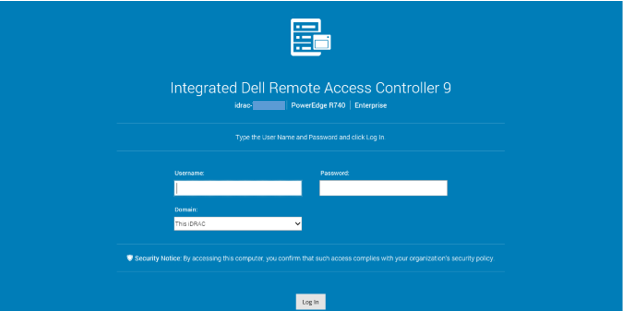
图 2:Web 界面
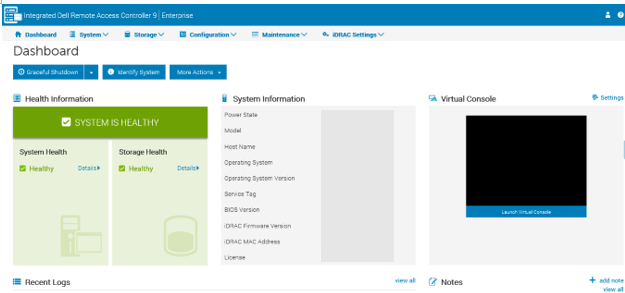
的 iDRAC9 登录屏幕图3:iDRAC9 控制面板
有关登录 iDRAC 和 iDRAC 许可证的更多信息,请参阅最新的《Integrated Dell Remote Access Controller User's Guide》。
配置和启动生命周期控制器 (LCC)
Dell PowerEdge 服务器上的 Lifecycle Controller 是什么?
Dell LCC 是一种高级嵌入式系统管理技术,可使用 iDRAC 实现远程服务器管理。使用 LCC,您可以使用本地或基于戴尔的固件存储库更新固件。
LCC 中提供的操作系统部署向导使您能够部署操作系统。要访问 LCC,请在启动过程中按 F10。LCC 与其中一个服务器网卡共享一个 IP 地址。IP 地址必须至少配置一次,才能使用更新和操作系统安装功能。
安装操作系统
如何在 Dell PowerEdge 服务器上安装 Windows Server?嵌入式 LCC 通过“操作系统部署”功能简化了操作系统的安装。此功能会在安装过程之前预加载必要的驱动程序。由于操作系统可以识别所有组件,因此这提供了流畅的安装。
有关安装基于 Windows 或 Linux 的操作系统的所有详细信息,请参阅文章如何在 Dell PowerEdge 服务器上安装操作系统?(英文版)
更新策略
Dell PowerEdge服务器提供各种选项以保持固件和驱动程序为最新版本。戴尔提供了许多有用的工具来简化从在单个系统上更新单个驱动程序到一次性更新所有系统的更新过程。
有关更多信息,请阅读专题文章更新 PowerEdge。
嵌入式硬件诊断程序
系统硬件诊断程序已嵌入在 LCC 中。LCC 具有所连接硬件的物理(相对于逻辑)视图。这可以识别操作系统和其他联机工具无法识别的硬件问题。
有关所有详细信息,请参阅专题文章如何在 PowerEdge 服务器上运行硬件诊断程序。
安全连接网关
安全连接网关是一种作为设备和独立应用程序交付的企业监视技术。它会监视您的设备并主动检测可能发生的硬件问题。根据您的服务合同,它还会为在受监视设备上检测到的问题自动创建支持请求。
应用程序版本可以安装在运行 Windows 或 Linux 操作系统的服务器上。
有关更多信息,请参阅 安全连接网关产品页面。
前代服务器
文章 Dell PowerEdge 服务器(按代系)中介绍了如何识别服务器的代系
Additional Information
请观看此视频: