Schemalägga hanterade rapporter för Dell Data Security-servrar
Summary: Läs mer om hur du schemalägger hanterade rapporter på Dell Data Security Server och Dell Data Security Server Virtual genom att följa de här instruktionerna.
This article applies to
This article does not apply to
This article is not tied to any specific product.
Not all product versions are identified in this article.
Instructions
En administratör kan schemalägga att hanterade rapporter ska skickas till en lista med e-postmottagare för Dell Data Security-servrar (Dell Security Management Server eller Dell Security Management Server Virtual).
Berörda produkter:
- Dell Security Management Server
- Dell Security Management Server Virtual
Berörda versioner:
- Version 10.1.0 och senare
En ny eller befintlig hanterad rapport kan schemaläggas att skickas till en eller flera e-postadresser. Klicka på ett ämne nedan om du vill ha mer information.
Obs!
- Mejlaviseringar kräver att SMTP-inställningar konfigureras på Dell Data Security-servern.
- Mer information finns i Konfigurera SMTP-inställningar för Dell Data Security-servrar.
Nytt
- Logga in på administrationskonsolen för Dell Data Security.
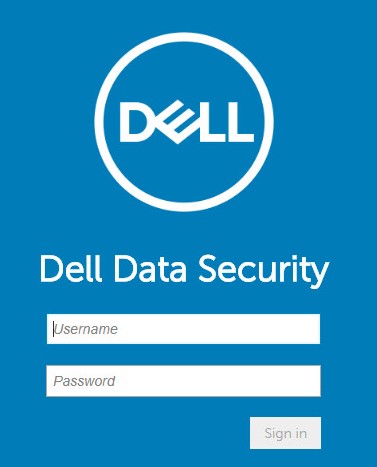 Mer information om version finns i Konfigurera administrationskonsolen för Dell Data Security/Dell Data Protection Server (på engelska).
 - I menypanelen till vänster klickar du på Populations och sedan på Endpoints.

- Klicka på listrutan Skapa ny rapport och välj sedan lämplig rapport.
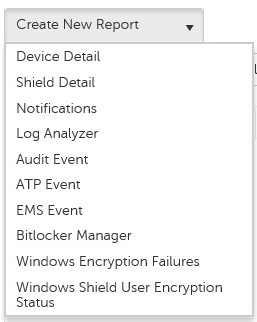
- Ändra standardrapportfiltren efter behov. När du är klar klickar du på Spara som.

- Från menyn Rapport - Spara som :
- Ange ett principnamn.
- Ange en beskrivning.
- Du kan också välja Privat.
- Klicka på Spara.
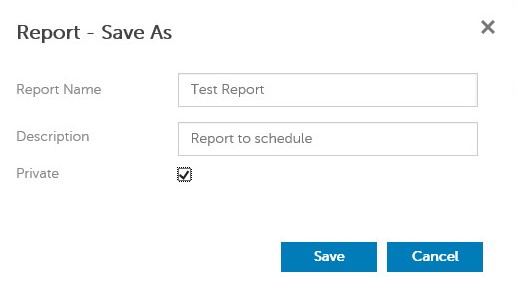 Notera: Det är bara ägaren och rapportadministratören som har insyn i en privat rapport.
 - Klicka på Schedule (schemalägg).

- Klicka på Lägg till schema.

- På menyn Add File (lägg till fil):
- Ange en e-postadress för att få rapporten.
- Välj ett schema för körning av rapporten.
- Välj en tid att köra.
- Välj ett språk.
- Klicka på Spara.
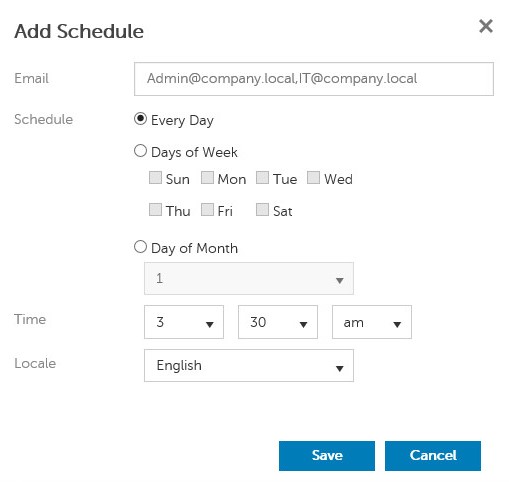 Notera: Avgränsa flera e-postadresser med kommatecken.
Befintliga
- Logga in på administrationskonsolen för Dell Data Security.
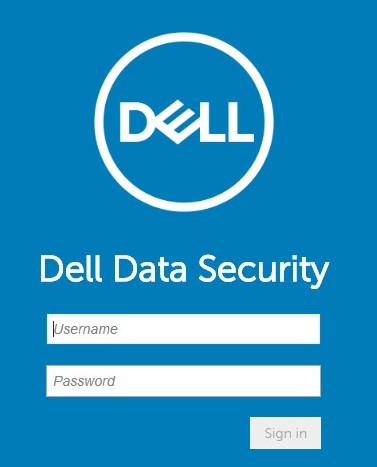 Mer information om version finns i Konfigurera administrationskonsolen för Dell Data Security/Dell Data Protection Server (på engelska).
 - I menypanelen till vänster klickar du på Populations och sedan på Endpoints.

- Välj den rapport som ska schemaläggas.
 Notera: Rapportinformationen (namn, beskrivning och rapporttyp) kan skilja sig åt i din miljö.
 - Klicka på Schedule (schemalägg).

- Klicka på Lägg till schema.

- På menyn Add File (lägg till fil):
- Ange en e-postadress för att få rapporten.
- Välj ett schema för körning av rapporten.
- Välj en tid att köra.
- Välj ett språk.
- Klicka på Spara.
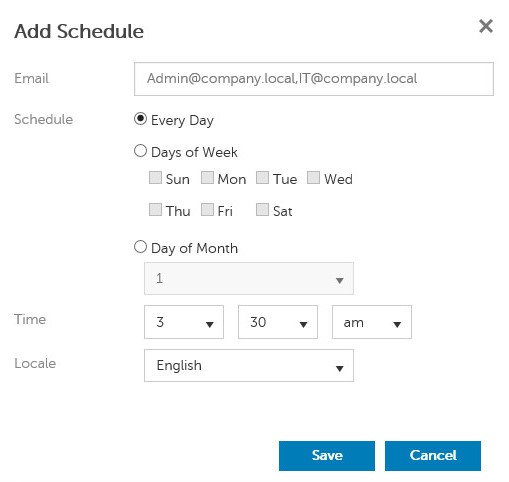 Notera: Avgränsa flera e-postadresser med kommatecken.
Affected Products
Dell EncryptionArticle Properties
Article Number: 000125166
Article Type: How To
Last Modified: 05 أغسطس 2026
Version: 10
Find answers to your questions from other Dell users
Support Services
Check if your device is covered by Support Services.