Dell-järjestelmien verkkomuuntajan vikojen tunnistaminen
Summary: Artikkeli sisältää tietoja Dell-tietokoneiden verkkolaitteen vaurioiden tunnistamisesta ja mahdollisista vaurioista verrattuna normaaliseen kulumiseen.
Instructions
Ennen aloittamista
Varmista, että olet jo suorittanut nämä tärkeät vianmääritystoimet Kannettavan tietokone ei lataudu: Verkkolaitteen ongelmien ratkaiseminen.
Yleiskatsaus
Artikkelissa käsitellään fyysisten vaurioiden tunnistusta, edistynyttä diagnostiikkaa ja sovittimen yhteensopivuutta – aiheita, joita ei käsitellä perusvianmääritysoppaassa. Jos et ole vielä suorittanut perusvaiheita Tukikirjasto-sivulla, aloita ensin sieltä.
Dell-järjestelmien verkkolaite voi vioittua vahingossa tai virheellisen käytön vuoksi. Vikoja voi ilmetä itse verkkolaitteessa, sen kaapelissa tai virtajohdossa. Jos verkkolaite tai johdot ovat kuluneita tai paljastuneita tai niissä on katkenneita tai taipuneita nastoja, tietokone ei välttämättä käynnisty tai lataa akkua.
Osa 1: Vaihtovirtasovittimen fyysisten vaurioiden tyypit
Kuluneet tai paljaat kaapelit
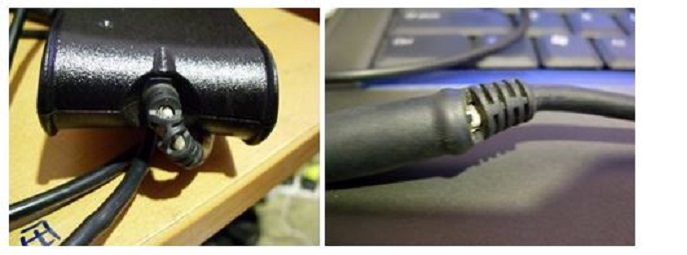
Johdot voivat kulua verkkolaitteen johdon molemmista päistä liittimen läheltä.
Johdon päissä on muuntajan ja liittimen kiinnityskohdassa taipuisa sauma, joka voi revetä. Nämä saumat lisäävät johdon taipuisuutta, jotta sen voi kiertää muuntajan ympärille. Ajan myötä saumat voivat kuitenkin heikentyä ja revetä. Johto voi revetä myös, jos se on hankautunut jonkin esineen (kuten pöydän tai tuolin) kulmaa vasten.
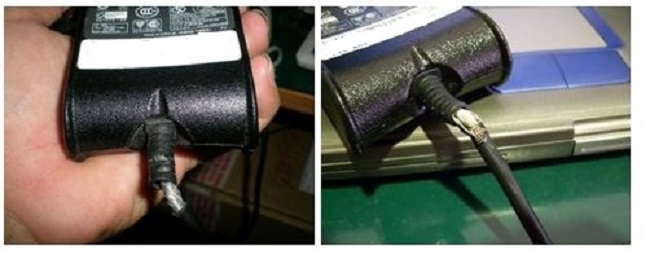
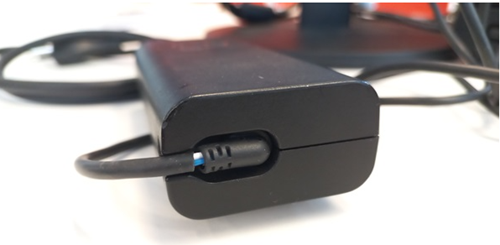
Esimerkki verkkolaitteen kuluneesta johdosta.
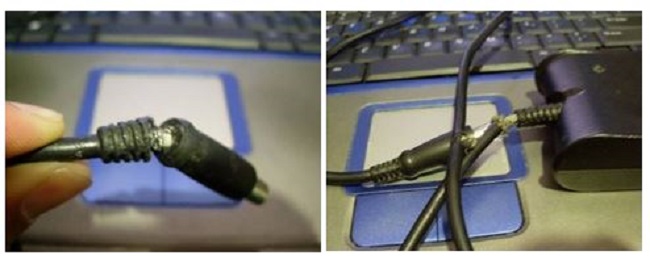
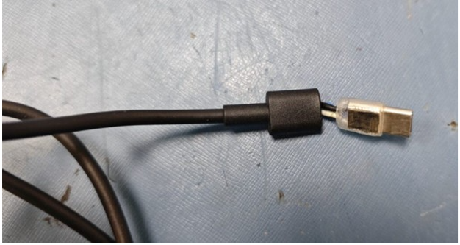
Esimerkki paljastuneesta johtimesta verkkolaitteen liittimessä.
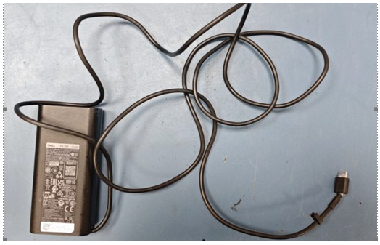
Esimerkki johdon repeämästä.
Taittunut tai katkennut liitin
Verkkolaitteen johdon nasta voi taipua tai katketa kokonaan, jos sitä ei liitetä tietokoneen DC-in-virta liitäntään oikein. Jos kaapeli irrotetaan tai liitetään kulmassa tai väärä verkkolaite liitetään väkisin, sovittimen tai DC-in-virtaliitännän keskinasta voi taipua tai katketa kokonaan.
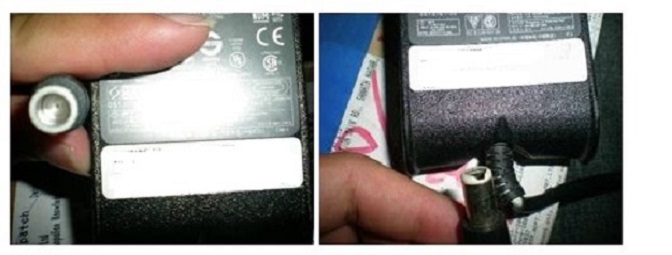
Esimerkki verkkolaitteen pistokeen sisällä taipuneesta tai katkenneesta nastasta
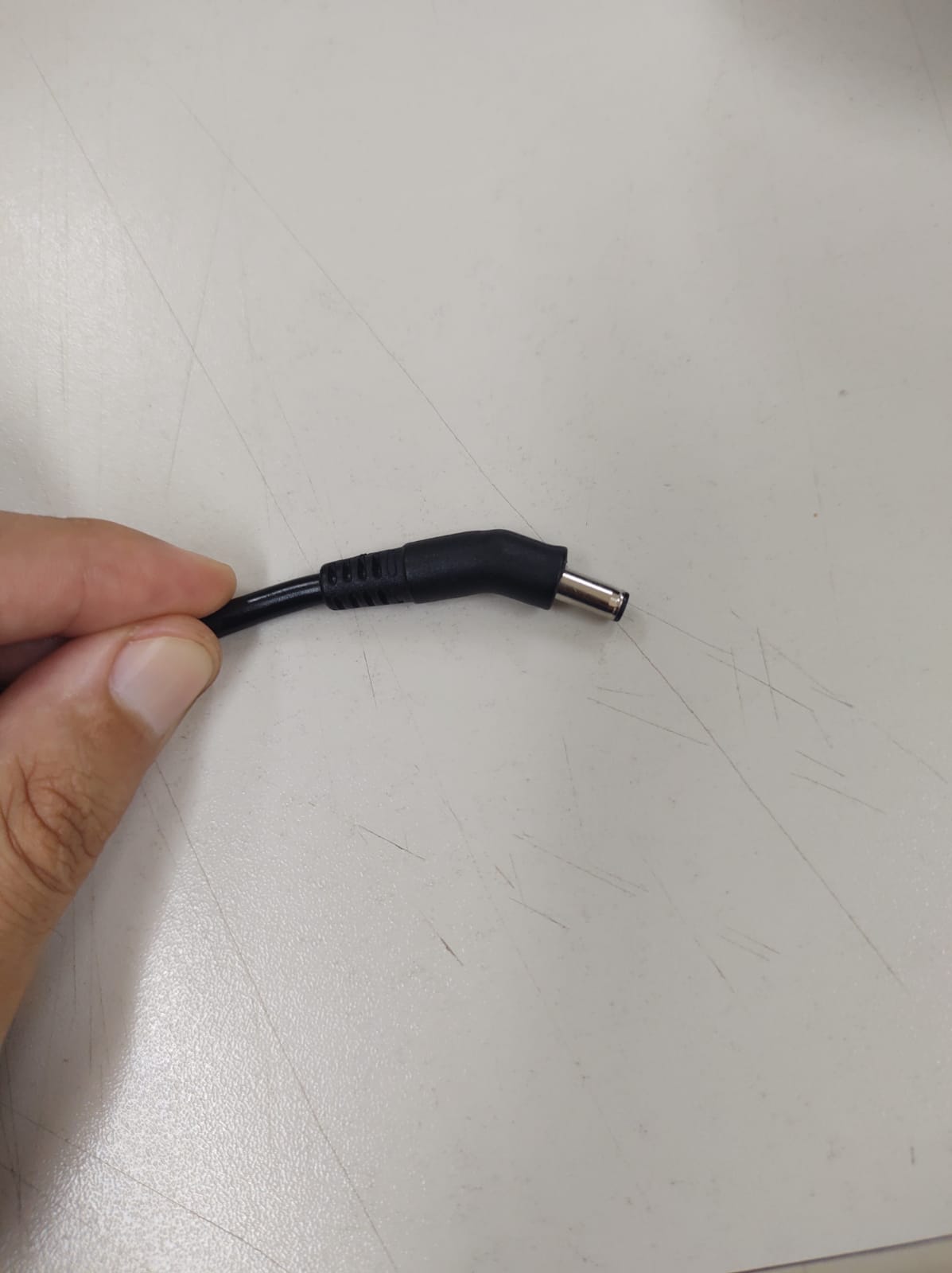
Kuva 5: Esimerkki taivutetusta verkkolaiteliitännästä
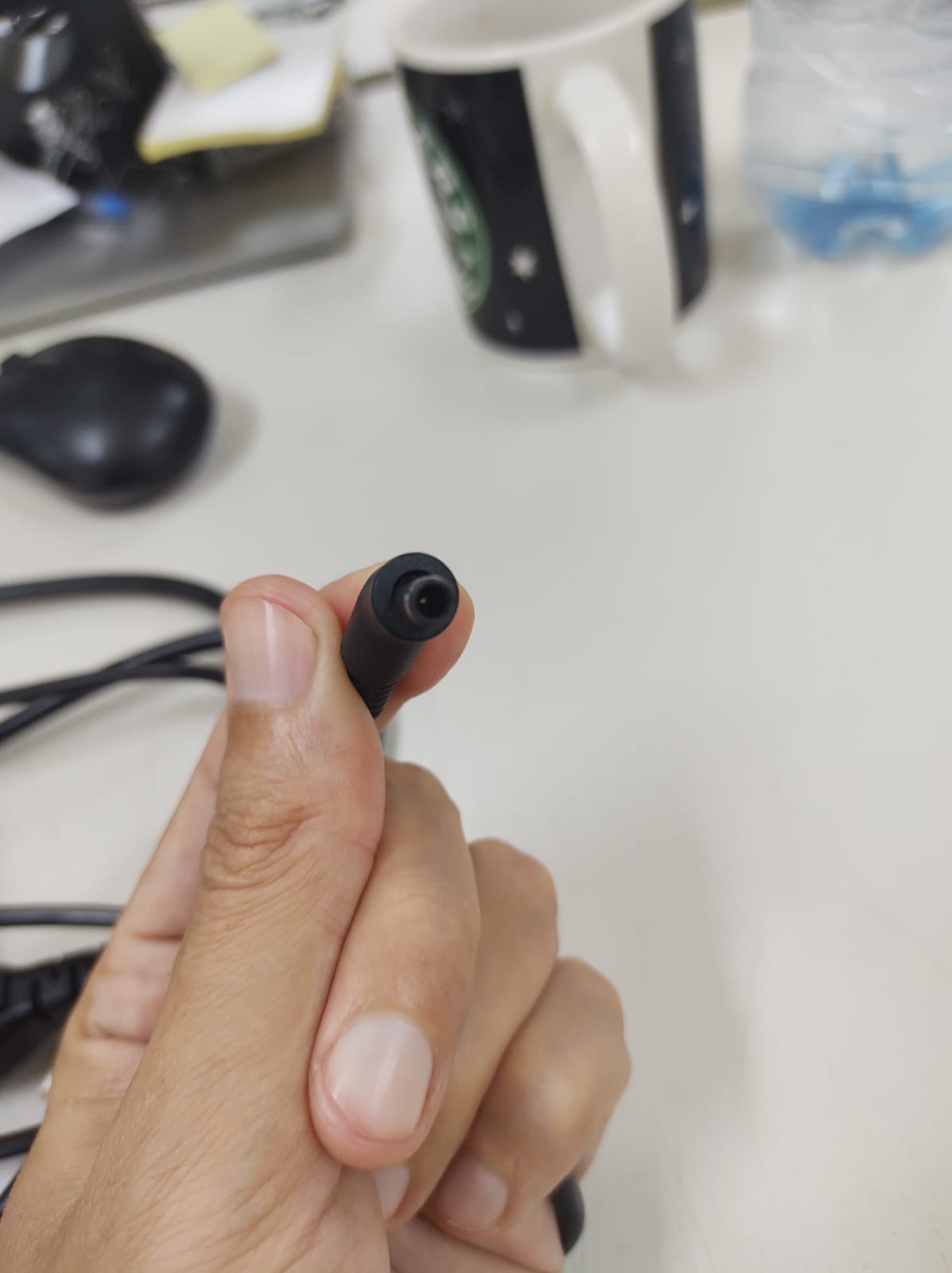
Kuva 6: Esimerkki vaihtovirtasovittimen taipuneesta liittimestä
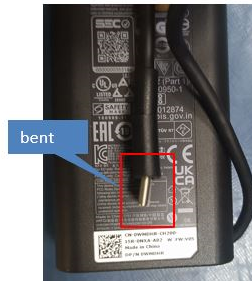
Kuva 7: Esimerkki taivutetusta USB Type-C -liitännästä

Kuva 8: Esimerkki epämuodostuneesta USB Type-C -liittimestä verrattuna tavalliseen USB Type-C -liittimeen
Löysät kaapeliliitännät
Jos kaapeli on löysällä, kokeile irrottaa se ja liittää se uudelleen ja varmistaa, että se on liitetty kunnolla. Jos johto on edelleen löysällä, tutki onko jokin nasta taipunut tai katkennut tai onko tietokoneen liitäntä tai johto vioittunut. Jos johdossa on jokin vika, joka aiheuttaa ongelman, joko verkkolaite, johto tai kumpikin on vaihdettava.
Kohta 2: Verkkolaitevikojen yleiset syyt
Verkkolaite tai johdot voivat vioittua esimerkiksi, kun johtoja käsitellään tai kääritään virheellisesti taikka niitä irrotetaan vetämällä johdosta.
|
Vauriotyyppi
|
Yhteinen syy
|
[Riskit]
|
|---|---|---|
|
Kulunut johto
|
Taivutus liitoksissa, reunan kuluminen
|
Sähköisku, ei latausta
|
|
Taittunut tai katkennut liitin
|
Väärä kulman lisäys
|
Ei virtaa, porttivauriot
|
|
Löysä liitin
|
Vetokaapeli pistokkeen sijaan
|
Lataus keskeytyy ajoittain
|
|
Sovittimen ylikuumeneminen
|
Huono ilmanvaihto, yhteensopimaton laturi
|
Komponenttivika, turvallisuusriski
|
|
Huriseva ääni
|
Sähkövika
|
Mahdollinen sähkövika; lopeta käyttö välittömästi ja ota yhteys Dellin tekniseen tukeen.
|
Osa 3: Vaihtovirtasovittimen tilan tarkistaminen BIOSissa
- Sammuta tietokone.
- Varmista, että verkkolaite on kytketty pistorasiaan ja tietokoneeseen.
- Käynnistä järjestelmä uudelleen ja avaa BIOS painamalla F2-näppäintä toistuvasti.
- Vuoden 2021 jälkeen valmistetut järjestelmät: Klikkaa Yleiskatsaus. Merkitse akkuosioon akun kunto ja verkkolaitteen tila.
- Ennen vuotta 2021 valmistetut järjestelmät: Laajenna Yleiset-välilehti ja valitse Akun tiedot ja merkitse muistiin akun kunto ja verkkolaitteen tila.
Mitä "Unknown" -sovittimen tila tarkoittaa
Tämä virhe ilmenee, kun järjestelmä ei tunnista liitettyä verkkolaitetta oikein. Se voi johtaa:
- Heikentynyt suorituskyky (suorittimen kuristus)
- Akun latausvika
Perimmäinen syy liittyy yleensä sovittimeen, virtaliitäntään tai emolevyn latauspiiriin.
Tunnistamattoman sovittimen oireet
- POST-testin aikana tai BIOSissa näkyy ilmoitus: "Verkkolaitteen tehoa ja tyyppiä ei voida määrittää."
- BIOSissa näkyy verkkolaite = Unknown.
- Akku ei ehkä lataudu.
- Suorituskyvyn heikkenemistä (suorittimen rajoittamista) voidaan havaita.
Osa 4: Laitteiston diagnostiikan suorittaminen
Dell Technologies suosittelee verkkolaitteen vianmääritystä, jotta sen oikea toiminta voidaan varmistaa.
Katso yksityiskohtaiset ohjeet Dellin tietämyskannan artikkelista Dellin käynnistystä edeltävän diagnostiikan ja laitteistotestien suorittaminen Dell-tietokoneessa.
Osa 5: Edistynyt lataus ja BIOS-akkuasetukset
BIOS määrittää, miten kannettava hallitsee akun latausta. Virheelliset asetukset voivat estää akun asianmukaisen lataamisen tai rajoittaa akun kapasiteettia.
Advanced Battery Charge Configuration (Akun latauksen edistynyt määritys)
Joissakin Dellin kannettavissa tietokoneissa on Advanced Battery Charge Configuration -ominaisuus.
- Sammuta tietokone.
- Käynnistä järjestelmä uudelleen ja avaa BIOS painamalla F2-näppäintä toistuvasti.
- Napsauta Virta-välilehteä.
- Tarkista luetellut vaihtoehdot ja tee haluamasi muutokset.
- Valitse Apply ja Exit.
Akun latauksen LED-merkkivalon lukeminen
Kun kannettava tietokone on sammutettu, kytke vaihtovirtasovitin ja katso akun latauksen merkkivaloa (yleensä virtaliitännän lähellä):
|
LED-väri
|
Tila
|
|---|---|
|
Tasainen valkoinen tai vihreä
|
Akku latautuu.
|
|
Keltainen tai oranssi
|
Akku latautuu, mutta kunto voi heikentyä.
|
Intel Management Engine Interface (MEI) -ajurit
Intel Management Engine Interface (MEI) auttaa hallitsemaan Intel-pohjaisten Dell-kannettavien virransyöttöä. Vanhentunut MEI-ohjain voi aiheuttaa latausongelmia.
Päivittäminen:
- Tyyppi
SupportAssisthakuruudussa ja avaa sovellus. - Valitse Home-välilehdessä Update software.
- Napsauta Aloita.
- Valitse Näytä päivitykset.
- Valitse haluamasi päivitykset ja valitse Asenna, suorita asennus loppuun noudattamalla näytön ohjeita ja käynnistä tietokone uudelleen pyydettäessä.
Osa 6: Vaihtovirtasovittimen yhteensopivuus ja teho
Dellin verkkolaitteet toimivat sähköpistorasioissa maailmanlaajuisesti. Nykyaikaiset Dell-laturit tukevat laajaa valikoimaa tulojännitteitä (tyypillisesti 100–240 V) ja taajuuksia (50–60 Hz). Käytä alueesi sopivaa pistokesovitinta.
Sylinteri- ja USB-C-sovittimet
Dell on ottanut USB-C-latauksen käyttöön useissa tuoteperheissä, kuten monissa XPS-, Latitude-, Inspiron-, Vostro-, Precision- ja joissakin Alienware-malleissa. Joissakin Dell-kannettavissa käytetään kuitenkin edelleen perinteisiä liitinsovittimia, ja jotkin suorituskykymallit saattavat tukea USB-C-latausta vain tietyissä olosuhteissa.
Tehovaatimukset
Teholukema on ratkaisevan tärkeä oikean lataustehon kannalta:
Lisätietoja mallikohtaisista tehovaatimuksista sekä latausliitännän tyypistä ja sijainnista on tietokoneen käyttöoppaassa. Lisätietoja käyttö tai huolto-oppaan saamisesta on Dellin tietämyskannan artikkelissa Dell-tuotteen oppaat ja ohjeet.
Keskeisiä huomioita:
- Alkuperäisen tehon täsmääminen on tärkeää, koska liian heikko laturi saattaa latautua hitaasti, näyttää varoituksia tai se ei lataa kannettavaa tietokonetta kunnolla kuormituksen alaisena.
- Kolmannen osapuolen sovittimien käyttäminen – jopa nimelliset tiedot täyttävät – voi laukaista "Verkkolaitteen teho ei riitä" -varoitukset tai poistaa pikalatausominaisuudet käytöstä.
- OEM Dell -sovittimet sisältävät upotetut EEPROM-piirit , jotka välittävät mallitunnuksen, sarjanumeron ja turvallisuussertifioinnit järjestelmän BIOSille.
USB-C Power Delivery -ilmoitukset
USB-C-laitteet (mukaan lukien Thunderbolt 3 ja Thunderbolt 4) voivat toimia sekä virtalähteenä että virran kuluttajina. Dell-kannettavat hyväksyvät erilaisia virransyöttöjännitteitä ja -virtoja.
Suurempaa jännitettä tai virtaa tarvitsevat USB-C-laitteet eivät välttämättä toimi oikein ilman muuta virtalähdettä kuin tietokone (verkkolaitteesta tai akusta).
Lisätietoja mallikohtaisista USB-C-virransyöttöominaisuuksista on tietokoneen käyttöoppaassa. Lisätietoja tietokoneen käyttöoppaan hankkimisesta on Dellin tietokanta-artikkelissa Dell-tuotteen oppaat ja dokumentaatio.
Osa 7: Vaihtovirtasovittimen käytön parhaat käytännöt
- Käytä Dellin hyväksymiä latureita. Vältä muiden valmistajien latureita yhteensopivuus- ja turvallisuusongelmien välttämiseksi.
- Liitä sovitin suoraan pistorasiaan sen sijaan, että käyttäisit jatkojohtoja tai jatkojohtoja.
- Varmista hyvä ilmavirta laturin ympärillä; Älä peitä tai sulje sitä.
- Tarkkaile merkkivaloa. Varmista, että laturin merkkivalo palaa, kun laturi on kytketty. Jos merkkivalo sammuu, kysy Dellin teknisestä tuesta lisätietoja korjausvaihtoehdoista.
- Tarkasta säännöllisesti. Tarkista, että laturissa, kaapeleissa tai nastoissa ei ole vaurioita. Tarkista verkkolaitteen tila BIOS-asetuksista ja varmista, että teho tunnistetaan oikein. Jos näytössä näkyy Unknown, laturi saattaa olla yhteensopimaton tai siinä voi olla toimintahäiriö.
Additional Information
Suositellut artikkelit
Seuraavassa on aiheeseen liittyviä suositeltuja artikkeleita, jotka saattavat kiinnostaa sinua.
- Dell-kannettavan verkkolaiteongelmien vianmääritys
- Kun siirrät hiiriosoittimen akkukuvakkeen päälle, akun tilana näkyy Plugged in Not Charging
- Verkkolaitevirheet tai akku ei lataudu Dell-kannettavien telakoinnin aikana
- Kannettavan huolto ja käyttö: parhaat käytännöt
- Turvallisuusvarotoimet sähkö- ja elektroniikkalaitteiden käsittelemistä varten
- Dell-tuotteen takuun tilan ja tietojen etsiminen
- Mistä voin ostaa elektroniikkaa ja lisävarusteita Delliltä
 Yleistietoja ja vianmääritysartikkeleita on verkkolaitteen tukisivulla.