Come identificare i danni all'adattatore CA sui sistemi Dell
Summary: Questo articolo fornisce informazioni su come identificare i danni all'adattatore CA dei computer Dell. Quali sono i diversi tipi di danni che possono verificarsi rispetto alla normale usura. ...
Instructions
Operazioni preliminari
Assicurati di aver già completato questi passaggi essenziali per la risoluzione dei problemi della nostra guida Batteria del notebook non in carica: risoluzione dei problemi dell'adattatore CA.
Overview
Questo articolo affronta l'identificazione dei danni fisici, la diagnosi avanzata e la compatibilità dell'adattatore, argomenti non trattati nella Guida di base alla risoluzione dei problemi. Se non sono stati completati i passaggi di base dalla pagina Support Library, iniziare da lì.
L'adattatore CA dei sistemi Dell può danneggiarsi a causa di danni accidentali o di un uso improprio. Il danno può verificarsi sull'alimentatore CA, sul cavo dell'adattatore CA o sul cavo di alimentazione. Se l'adattatore CA o i cavi sono danneggiati, sfilacciati o scoperti oppure i pin sono spezzati o piegati, il computer potrebbe non accendersi o ricaricare la batteria.
Sezione 1: Tipi di danni fisici all'adattatore CA
Cavi sfilacciati o scoperti
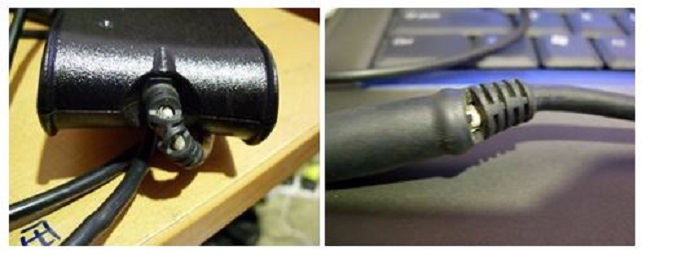
Lo sfilacciamento può verificarsi alle estremità del cavo dell'adattatore CA che collega l'alimentatore CA alla porta di alimentazione CC in ingresso del computer o al cavo di alimentazione.
I tagli possono prodursi nei punti di giunzione flessibili vicino all'alimentatore o al connettore dell'adattatore. Queste giunzioni flessibili sono progettate per consentire al cavo di piegarsi quando viene avvolto attorno all'alimentatore, ma nel tempo il cavo può consumarsi e quindi lesionarsi. Un taglio può essere anche la conseguenza di uno sfregamento del cavo contro il bordo di un oggetto, come una scrivania o una sedia.
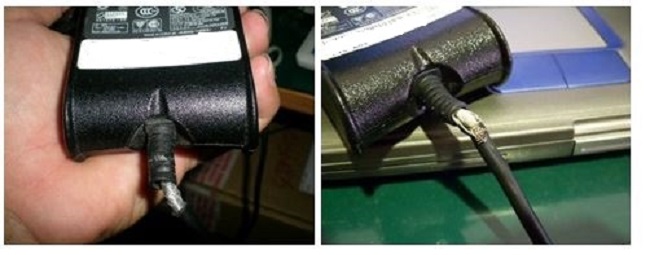
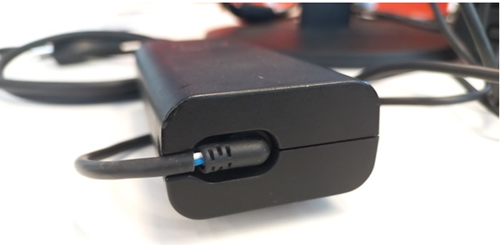
Esempio di cavo sfilacciato su un adattatore CA
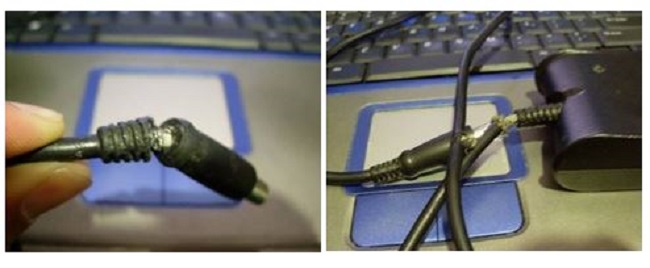
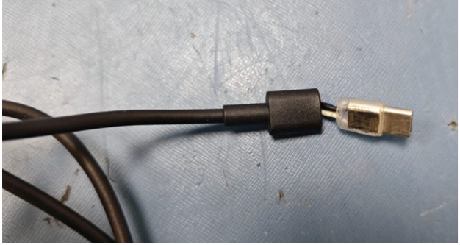
Esempio di un filo scoperto sulla spina dell'adattatore CA
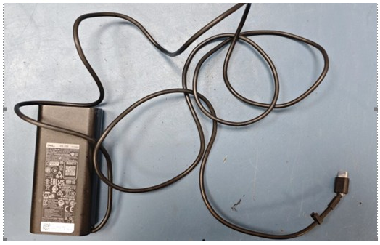
Esempio di un cavo con un taglio
Pin piegato o spezzato
Il pin dell'adattatore può piegarsi o rompersi del tutto se non viene inserito correttamente nella porta CC di ingresso del computer. La rimozione o l'inserimento del cavo a un'angolazione o la forzatura di un adattatore CA errato può causare la piegatura o la rottura del pin centrale dell'adattatore o della porta di alimentazione CC di ingresso.
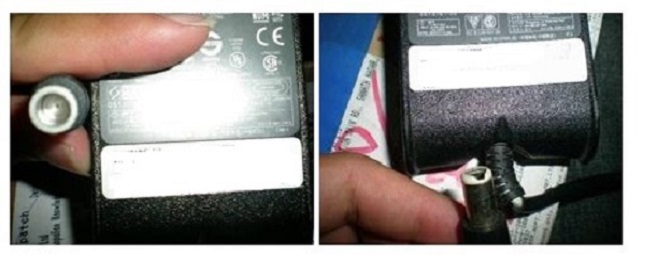
Esempio di un piedino piegato o rotto all'interno della presa dell'adattatore CA
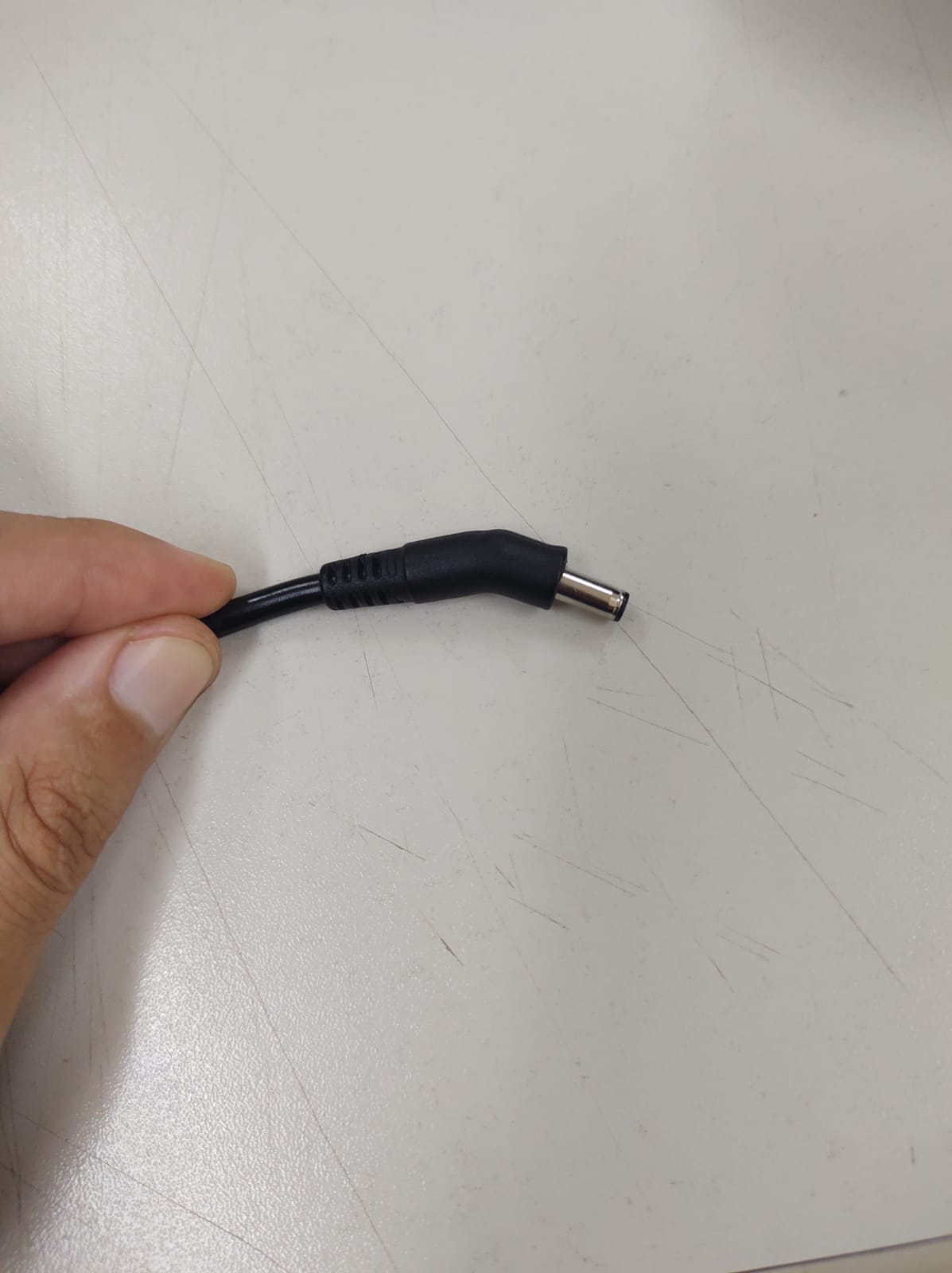
Esempio di presa per adattatore CA piegata
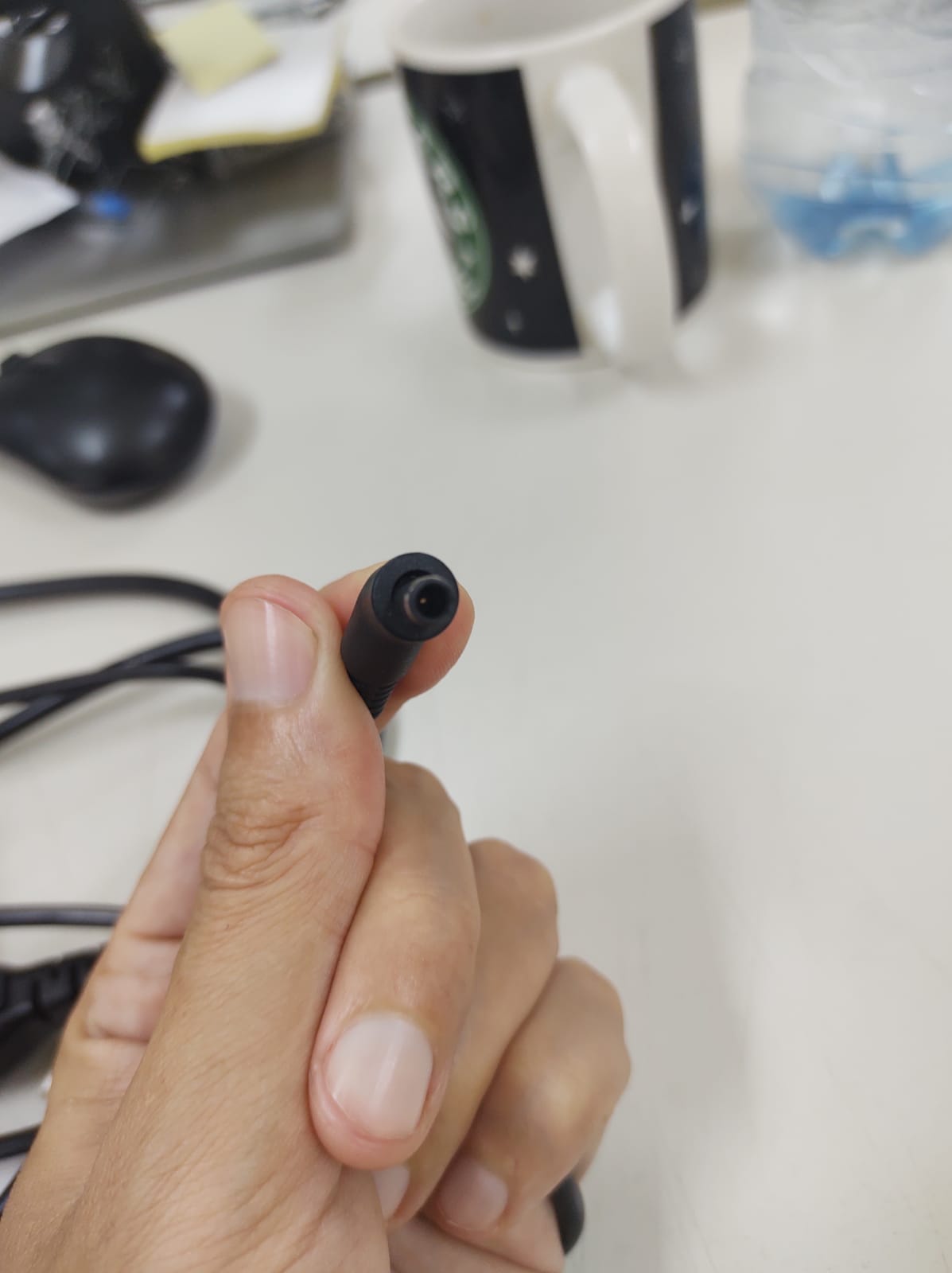
Esempio di un piedino piegato in una presa per adattatore CA
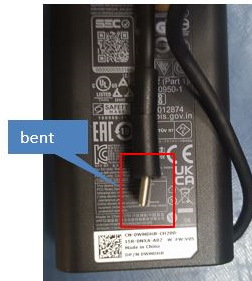
Esempio di connettore USB Type-C piegato
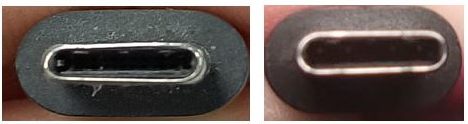
Esempio di connettore USB Type-C danneggiato rispetto a un normale connettore USB Type-C
Collegamenti dei cavi allentati
Se un cavo non è allentato, provare a scollegarlo e ricollegarlo e assicurarsi che sia collegato saldamente. Se il cavo è ancora allentato, verificare se uno dei pin non si è piegato o rotto o se vi sono danni al connettore sul computer o al cavo. Se il cavo si è allentato perché danneggiato, è necessario sostituire l'adattatore e/o il cavo.
Sezione 2: Cause comuni di danneggiamento dell'adattatore CA
L'adattatore CA o i cavi potrebbero danneggiarsi se maneggiati in modo inappropriato, avvolti in modo errato, scollegati tirandoli anziché afferrando la spina e così via.
|
Tipo di danno
|
Causa comune
|
Rischio
|
|---|---|---|
|
Cavi sfilacciati
|
Piegatura delle articolazioni, abrasione dei bordi
|
Scossa elettrica, nessuna carica
|
|
Pin piegato o spezzato
|
Inserimento dell'angolo errato
|
Assenza di alimentazione, danni alle porte
|
|
Connettore allentato
|
Tirare il cavo invece della spina
|
Ricarica intermittente
|
|
Surriscaldamento dell'adattatore
|
Scarsa ventilazione, caricabatterie incompatibile
|
Guasto dei componenti, pericolo per la sicurezza
|
|
Ronzio
|
Guasto elettrico
|
Potenziale guasto elettrico; interrompere immediatamente l'utilizzo e contattare il supporto tecnico Dell.
|
Sezione 3. Verifica dello stato dell'adattatore CA nel BIOS
- Spegnere il personal computer.
- Assicurarsi che l'adattatore CA sia collegato a una presa a muro e al computer.
- Riaccendere il sistema e premere ripetutamente il tasto F2 per accedere al BIOS.
- Sistemi prodotti dopo il 2021: Cliccare su Overview. Nella sezione relativa alla batteria, prendere nota dello stato della batteria e dell'adattatore CA.
- Sistemi prodotti prima del 2021: Espandere la scheda General e cliccare su Battery Information, prendere nota dello stato della batteria e dell'adattatore CA.
Significato dello stato "sconosciuto" dell'adattatore
Questo errore si verifica quando il sistema non è in grado di identificare correttamente l'adattatore di alimentazione CA collegato. Può portare a:
- Prestazioni ridotte (limitazione della CPU)
- Errore carica batteria
La causa principale è solitamente correlata all'adattatore, alla porta CC-in o al circuito di ricarica della scheda madre.
Sintomi di un adattatore non identificato
- Un messaggio durante il POST o nel BIOS recita: "Impossibile determinare la potenza e il tipo dell'adattatore per l'alimentazione CA".
- Il BIOS indica AC Adapter = Unknown.
- La batteria non si carica.
- È possibile che si osservi una riduzione delle prestazioni (limitazione della CPU).
Sezione 4: Esecuzione della diagnostica hardware
Dell Technologies consiglia di eseguire la diagnostica sull'alimentatore CA per garantirne il corretto funzionamento.
Per ulteriori informazioni, consultare l'articolo della Knowledge Base Dell Come eseguire un test di diagnostica al preavvio su un computer Dell.
Sezione 5. Impostazioni avanzate di ricarica e della batteria del BIOS
Il BIOS controlla il modo in cui il notebook gestisce la ricarica della batteria. Impostazioni errate possono impedire la ricarica corretta o limitare la capacità della batteria.
Advanced Battery Charge Configuration
Alcuni notebook Dell offrono la funzione Advanced Battery Charge Configuration.
- Spegnere il personal computer.
- Riaccendere il sistema e premere ripetutamente il tasto F2 per accedere al BIOS.
- Fare clic sulla scheda Alimentazione .
- Esaminare le opzioni elencate e apportare le modifiche desiderate.
- Cliccare su Apply, Save e quindi Exit.
Lettura del LED di ricarica della batteria
Con il notebook spento, collega l'adattatore CA e osserva il LED di ricarica della batteria (di solito vicino alla porta di alimentazione):
|
Colore LED
|
Stato
|
|---|---|
|
Bianco fisso o verde
|
La batteria è in carica.
|
|
Giallo o arancione
|
La batteria è in carica, ma lo stato potrebbe essere compromesso.
|
Driver dell'interfaccia del motore di gestione Intel (MEI)
Intel Management Engine Interface (MEI) aiuta a gestire l'erogazione dell'alimentazione sui notebook Dell basati su Intel. Un driver MEI obsoleto può causare problemi di ricarica.
Per eseguire l'aggiornamento:
- Type
SupportAssistnella casella di ricerca e aprire l'app. - Nella scheda "Home", cliccare su "Update software".
- Cliccare su Start.
- Cliccare su Visualizza tutti gli aggiornamenti facoltativi.
- Selezionare gli aggiornamenti desiderati e cliccare su Installa, seguire le istruzioni visualizzate per completare l'installazione e riavviare il computer, se richiesto.
Sezione 6: Compatibilità dell'adattatore CA e potenza
Gli adattatori CA di Dell funzionano con tutte le prese elettriche in tutto il mondo. I moderni caricabatterie Dell supportano un'ampia gamma di tensioni in ingresso (in genere 100-240 V) e frequenze (50-60 Hz); Utilizzare l'adattatore per spina appropriato per la propria regione.
Adattatore cilindrico e adattatore USB-C
Dell ha adottato la ricarica USB-C in un'ampia gamma di linee di prodotti, tra cui molti modelli XPS, Latitude, Inspiron, Vostro, Precision e alcuni modelli Alienware. Tuttavia, alcuni notebook Dell utilizzano ancora adattatori cilindrici tradizionali e alcuni modelli ad alte prestazioni potrebbero supportare la ricarica USB-C solo in determinate condizioni.
Requisiti di potenza
La potenza erogata è fondamentale per le corrette prestazioni di ricarica:
Per i requisiti di potenza specifici del modello e il tipo e la posizione della porta del connettore di ricarica, consultare il manuale del computer. Per ulteriori informazioni su come ottenere i manuali per il monitor e il computer, consultare l'articolo della Knowledge Base di Dell Manuali e documentazione per il prodotto Dell
Considerazioni principali:
- Far corrispondere la potenza originale è importante perché un caricabatterie troppo debole potrebbe caricarsi lentamente, mostrare avvisi o non riuscire a caricare correttamente il notebook sotto carico.
- L'utilizzo di adattatori di terze parti, anche quelli che soddisfano le specifiche nominali, può generare avvisi di "potenza dell'adattatore CA insufficiente" o disabilitare le funzioni di ricarica rapida.
- Gli adattatori OEM Dell includono chip EEPROM integrati che comunicano l'ID modello, il numero di serie e le certificazioni di sicurezza al BIOS di sistema.
Note di erogazione dell'alimentazione USB-C
I dispositivi USB-C (inclusi Thunderbolt 3 e Thunderbolt 4) possono fungere sia da alimentatore che da consumatore di energia. I notebook Dell accettano diverse tensioni e correnti di erogazione dell'alimentazione.
I dispositivi USB-C che richiedono tensioni o correnti più elevate potrebbero non funzionare correttamente senza una fonte di alimentazione aggiuntiva diversa dal computer (dall'adattatore CA o dalla batteria).
Per le funzionalità di erogazione dell'alimentazione USB-C specifiche del modello, consultare il manuale del computer. Per ulteriori informazioni su come ottenere i manuali per il monitor e il computer, consultare l'articolo della Knowledge Base di Dell Manuali e documentazione per il prodotto Dell
Sezione 7: Best practice per l'utilizzo dell'adattatore CA
- Utilizzare caricabatterie approvati da Dell. Evita i caricatori di terze parti per evitare problemi di compatibilità e sicurezza.
- Collegare l'adattatore direttamente a una presa a muro invece di utilizzare ciabatte o prolunghe.
- Garantire un buon flusso d'aria intorno al caricabatterie; Non coprirlo o racchiuderlo.
- Monitorare l'indicatore LED. Assicurarsi che la spia LED sul caricabatterie rimanga accesa quando è collegato. Se il LED si spegne, contattare il supporto tecnico Dell per le opzioni di riparazione.
- Ispezionare regolarmente. Verificare la presenza di danni al caricabatterie, ai cavi o ai pin. Controllare lo stato dell'adattatore CA nelle impostazioni del BIOS e assicurarsi che la potenza elettrica sia riconosciuta correttamente. Se mostra "Sconosciuto", il caricabatterie potrebbe essere incompatibile o malfunzionante.
Additional Information
Articoli consigliati
Di seguito sono riportati alcuni articoli consigliati correlati a questo argomento che potrebbero essere di interesse per l'utente.
- Come risolvere i problemi dell'adattatore CA su un notebook Dell
- La batteria del sistema mostra il messaggio "collegata ma non in carica" quando si posiziona il puntatore del mouse sull'icona della batteria
- Errori dell'adattatore CA o batteria che non si ricarica quando è collegata a un notebook Dell
- Best practice sulla cura e sull'utilizzo dei notebook
- Precauzioni di sicurezza per l'uso con dispositivi elettrici ed elettronici
- Come trovare informazioni sulla garanzia e sullo stato della garanzia
- Dove è possibile acquistare dispositivi elettronici e accessori da Dell?
 Informazioni generali e articoli sulla risoluzione dei problemi sono disponibili nella pagina di supporto dell'adattatore CA.