Dell製システムでのACアダプター損傷の特定方法
Summary: この記事では、DellコンピューターのACアダプターの損傷を特定する方法について説明します。通常の摩耗や損傷とは異なるさまざまな種類の損傷が発生する可能性があります。
Instructions
Before You Begin
Dellの「 ノートパソコンのバッテリーが充電されない:ACアダプターの問題の解決」ガイドに記載されている重要なトラブルシューティング手順がすでに完了していることを確認してください。
概要
この記事では、 物理的な損傷の識別、 高度な診断、 およびアダプターの互換性 について説明します。これらのトピックは、基本的なトラブルシューティング ガイドでは説明されていません。[Support Library]ページの基本手順をまだ完了していない場合は、まずそこから開始します。
Dell製システムのACアダプターは、偶発的な破損や不適切な使用方法により損傷を受ける可能性があります。損傷は、ACアダプター ブリック、ACアダプター ケーブル、または電源ケーブルで発生する可能性があります。ACアダプターまたはケーブルが損傷している、擦り切れている、露出している、またはピンが壊れている、曲がっているなどの場合、コンピューターの電源投入やバッテリーの充電ができない可能性があります。
セクション1:ACアダプターの物理的な損傷のタイプ
擦り切れたケーブルまたは露出したケーブル
ACアダプター ブリックからコンピューターのDC入力電源ポートに接続されているACアダプター ケーブル、または電源ケーブルのどちらかの端で、ケーブルが擦り切れる可能性があります。
ケーブルの切れ目は、アダプタ本体またはコネクタに近いフレキシブルジョイントで発生する場合があります。フレキシブル ジョイントは、アダプターのブリックに巻き付けた場合にケーブルが曲げられるように設計されていますが、時間の経過につれてケーブルがもろくなり切れ目が発生する可能性があります。ケーブルがデスクまたはイスなどの物の角でこすれている場合も切れ目が発生する可能性があります。
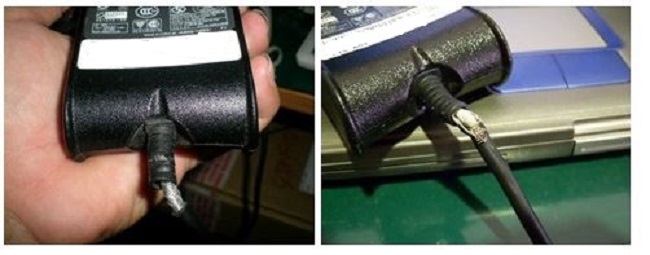
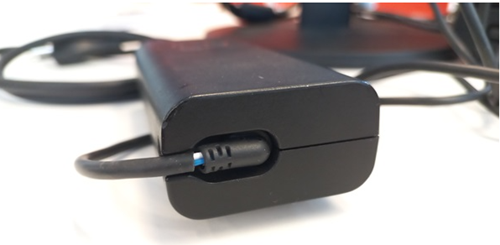
ACアダプターの擦り切れたケーブルの例
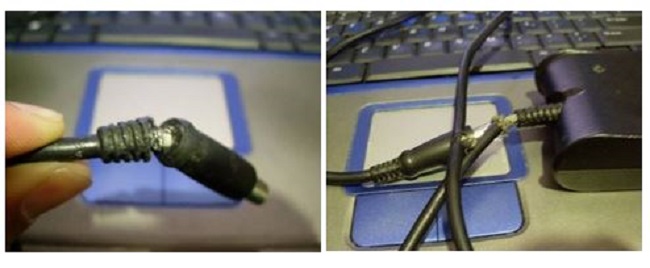

ACアダプター プラグの露出したワイヤの例
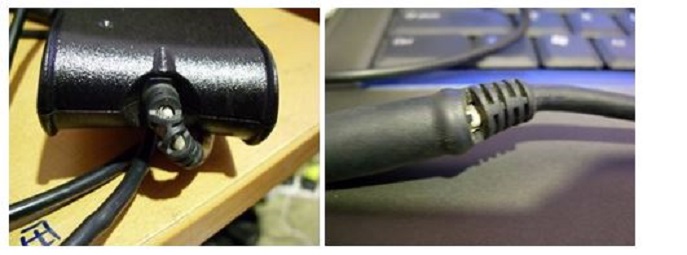
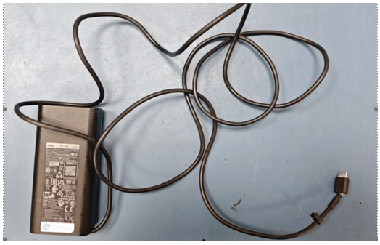
ケーブルの切れ目の例
ピンが曲がっているまたは折れている
アダプター ピンがPCのDC入力電源ポートに正しく差し込まれていないと、完全に曲がったり折れたりすることがあります。ケーブルを斜めに取り外したり挿入したり、間違ったACアダプターを無理に押し込んだりすると、アダプターまたはDC入力電源ポートの中央ピンが曲がったり折れたりする可能性があります。
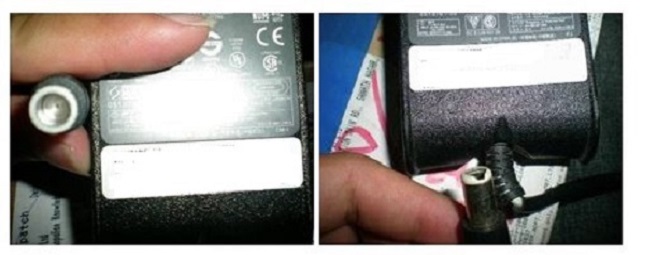
ACアダプター プラグ内で曲がったり折れたりしているピンの例
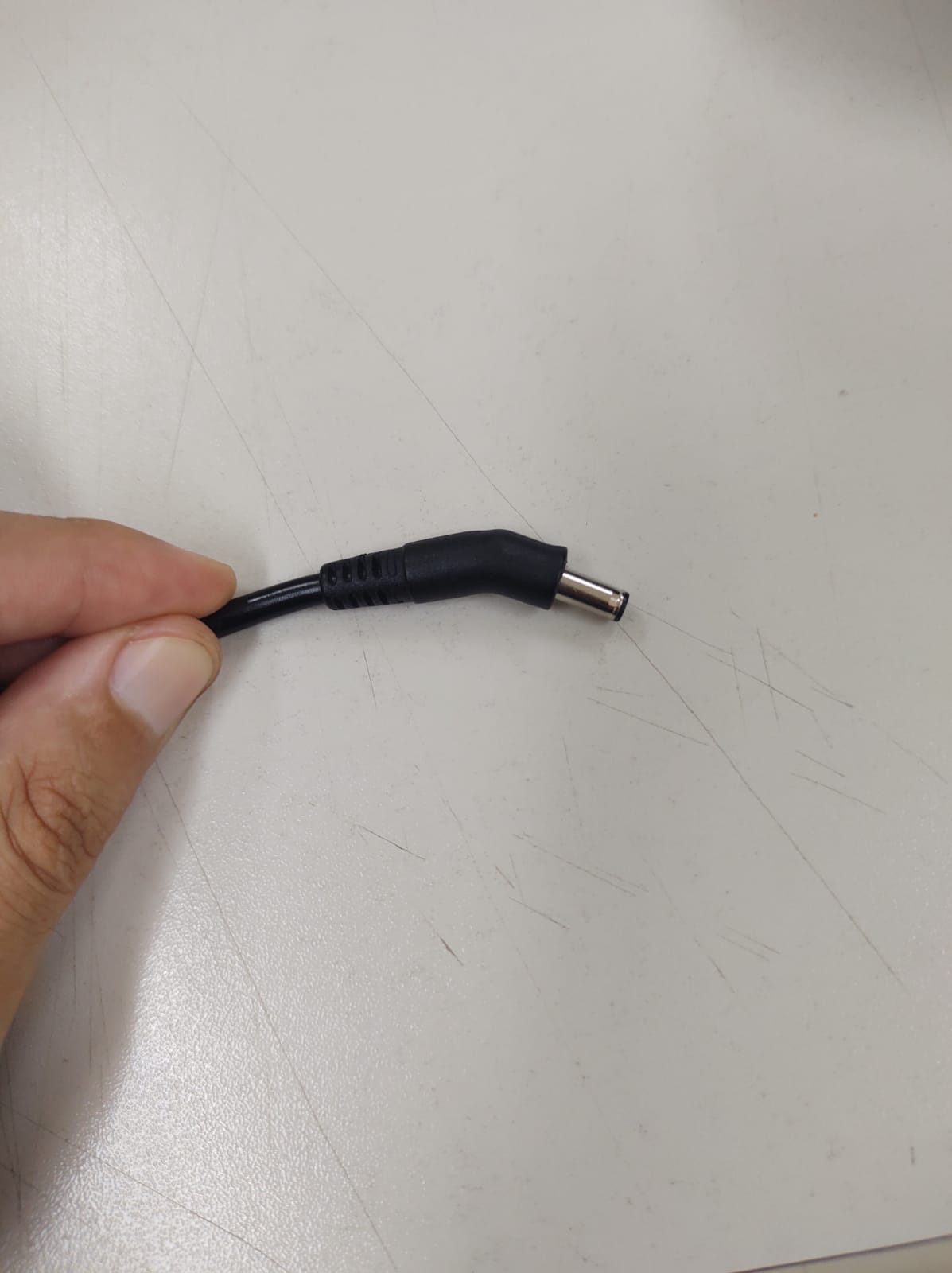
曲がったACアダプター プラグの例
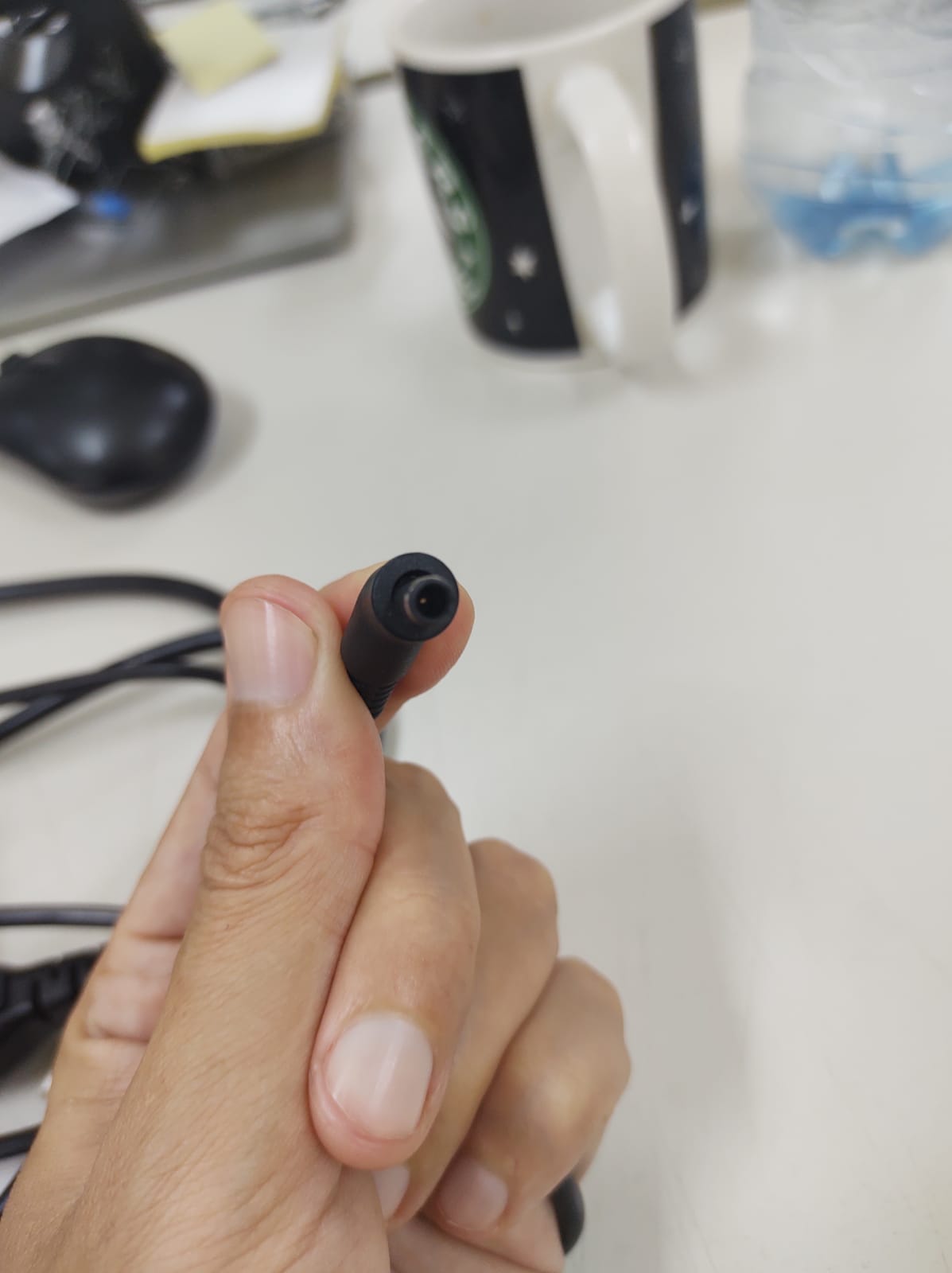
ACアダプター プラグの曲がったピンの例
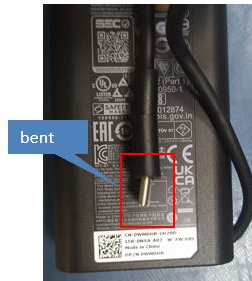
曲がったUSB Type-Cコネクターの例
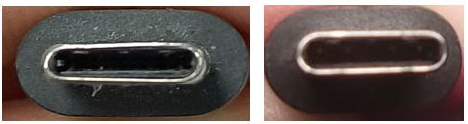
変形したUSB Type-Cコネクターと通常のUSB Type-Cコネクターの例
ケーブル接続の緩み
ケーブルが緩んでいる場合は、ケーブルを外して再接続し、しっかりと接続されていることを確認します。ケーブルの緩みが続く場合は、ピンが曲がったり破損したりしていないか、またはコンピューターやケーブルのコネクターが損傷していないか確認します。問題の原因となっているケーブルに損傷がある場合は、そのアダプターまたはケーブルを交換する必要があります。
セクション2:ACアダプターの損傷の一般的な原因
ACアダプターまたはケーブルは、不適切な取り扱い、誤ったコードの巻き付け、プラグを持たずにコードを引っ張ってケーブルを外すなどが原因で損傷を受ける可能性があります。
|
損傷の種類
|
一般的な原因
|
リスク
|
|---|---|---|
|
擦り切れたケーブル
|
接合部の曲げ、エッジ摩耗
|
感電、無償
|
|
ピンが曲がっているまたは折れている
|
誤った角度挿入
|
電源が入らない、ポートが損傷している
|
|
コネクターの緩み
|
プラグではなくケーブルを引き出す
|
断続的な充電
|
|
アダプターのオーバーヒート
|
換気不良、互換性のない充電器
|
コンポーネントの障害、安全上の問題
|
|
ブーンという音
|
電気的な障害
|
潜在的な電気的障害;ただちに使用を中止し、 Dellテクニカル サポートにお問い合わせください。
|
セクション3:BIOSでのACアダプターのステータスの確認
- パーソナル コンピューターの電源を切ります。
- ACアダプターが壁コンセントとコンピューターに接続されていることを確認します。
- システムの電源を入れ直し、 F2 キーを繰り返しタップしてBIOSにアクセスします。
- 2021年以降に製造されたシステム:[Overview]をクリックします。バッテリー セクションで、バッテリーの正常性とACアダプターのステータスをメモします。
- 2021年より前に製造されたシステム: [ 全般 ]タブを展開し、[ バッテリー情報]をクリックして、バッテリーの状態とACアダプターのステータスをメモします。
「不明」アダプター ステータスの意味
このエラーは、接続されているAC電源アダプターをシステムが正しく識別できない場合に発生します。次のような原因になる可能性があります。
- パフォーマンスの低下(CPUスロットル)
- バッテリー充電の障害
根本原因は通常、アダプター、DC入力ポート、またはマザーボードの充電回路に関連しています。
未確認アダプターの症状
- POST中またはBIOSに「AC電源アダプターのワット数とタイプを判別できません」というメッセージが表示されます。
- BIOSに 「AC Adapter = Unknown」と表示される。
- バッテリーが充電されない。
- パフォーマンスの低下(CPUスロットル)が発生する可能性があります。
4 ハードウェア診断の実行
デル・テクノロジーズでは、AC電源アダプターの診断を実行して、正常に動作していることを確認することをお勧めします。
詳細については、Dellナレッジベース記事「Dell製コンピューターで起動前診断テストを実行する方法」を参照してください。
セクション5:充電の詳細設定とBIOSバッテリー設定
ノートパソコンがバッテリー充電を管理する方法は、BIOSで制御します。設定が正しくないと、適切な充電が妨げられたり、バッテリー容量が制限されたりする可能性があります。
高度なバッテリー充電の設定
一部のDell製ノートパソコンには 、高度なバッテリー充電設定が用意されています。
- パーソナル コンピューターの電源を切ります。
- システムの電源を入れ直し、 F2 キーを繰り返しタップしてBIOSにアクセスします。
- [Power]タブをクリックします。
- 表示されているオプションを確認し、必要な変更を行います。
- [Apply]>[Save]の順にクリックし、[Exit]をクリックします。
バッテリー充電LEDの読み取り
ノートパソコンの電源をオフにした状態で、ACアダプターを接続し、バッテリー充電LEDを確認します(通常は電源ポートの近くにあります)。
|
LEDの色
|
ステータス
|
|---|---|
|
白または緑に点灯
|
バッテリーの充電中。
|
|
橙色またはオレンジ色
|
バッテリーは充電中ですが、正常性が低下する可能性があります。
|
インテル マネジメント エンジン インターフェイス(MEI)ドライバー
インテル マネジメント エンジン インターフェイス(MEI)は、インテル ベースのDellノートパソコンでの電力供給の管理に役立ちます。古いMEIドライバーは、充電の問題を引き起こす可能性があります。
アップデートの手順:
- タイプ
SupportAssistをクリックし、アプリを開きます。 - [Home]タブで、[Update software]をクリックします。
- Startをクリックします。
- [View updates]をクリックします。
- 必要な更新プログラムを選択して [インストール] をクリックします。画面の指示に従ってインストールを完了し、プロンプトが表示されたらコンピューターを再起動します。
セクション6:ACアダプターの互換性とワット数
Dell製ACアダプターは、世界各国のすべてのコンセントで作動するようになっています。最新のDell充電器は、幅広い入力電圧(通常は100〜240V)と周波数(50〜60Hz)をサポートしています。お住まいの地域に適したプラグ アダプターを使用してください。
バレル アダプターとUSB-Cアダプターの比較
Dellは、多くのXPS、Latitude、Inspiron、Vostro、Dell Precision、一部のAlienwareモデルなど、幅広い製品ラインでUSB-C充電を採用しています。ただし、一部のDellノートパソコンでは従来のバレルピン アダプターが使用されており、一部のパフォーマンス モデルは特定の条件下でのみUSB-C充電をサポートする場合があります。
ワット数要件
ワット数出力は、適切な充電性能にとって非常に重要です。
モデル固有のワット数要件、充電コネクター ポートのタイプと位置については、お使いのPCのマニュアルを参照してください。お使いのモニターとコンピューターのマニュアルを入手する方法についての詳細は、Dellナレッジベース記事「デル製品のマニュアルと文書」を参照してください。
主な考慮事項
- 充電器が弱すぎると、充電が遅くなったり、警告が表示されたり、負荷がかかった状態でノートパソコンを適切に充電できなかったりする可能性があるため、元のワット数に合わせることが重要です。
- 公称仕様を満たしているものであっても、サード パーティー製アダプターを使用すると 、「ACアダプターのワット数が不足しています」という 警告が表示されたり、高速充電機能が無効になったりする場合があります。
- OEMのDell製アダプターには、モデルID、シリアル番号、および安全認証をシステムBIOSに伝える EEPROMチップ が組み込まれています。
USB-C Power Deliveryに関する注意事項
USB-C(Thunderbolt 3およびThunderbolt 4を含む)デバイスは、電源装置と電力消費者の両方として機能します。Dellノートパソコンは、さまざまな電圧と電流の電力供給に対応しています。
より高い電圧または電流を必要とするUSB-Cデバイスは、PC以外の追加の電源(ACアダプターまたはバッテリーから)がないと正常に動作しない場合があります。
モデル固有のUSB-C電源供給機能については、お使いのコンピューターのマニュアルを参照してください。お使いのモニターとコンピューターのマニュアルを入手する方法についての詳細は、Dellナレッジベース記事「デル製品のマニュアルと文書」を参照してください。
セクション7:ACアダプターの使用に関するベスト プラクティス
- Dell認定の充電器を使用します。互換性と安全性の問題を防ぐために、サードパーティ製の充電器は使用しないでください。
- 電源タップや延長コードを使用する代わりに、アダプターを壁のコンセントに直接差し込みます。
- 充電器の周囲の良好な通気を確保してください。それを覆ったり、囲んだりしないでください。
- LEDインジケーターを監視します。プラグを差し込んだときに、充電器のLEDライトが点灯したままであることを確認します。LEDが消灯する場合は、修理オプションについてDellテクニカル サポートにお問い合わせください。
- 定期的に点検してください。充電器、ケーブル、またはピンに損傷がないか確認します。BIOS設定でACアダプターのステータスを確認し、ワット数が正しく認識されていることを確認します。「不明」と表示されている場合は、充電器に互換性がないか、誤動作している可能性があります。
Additional Information
推奨記事
ここでは、このトピックに関連した役立つ可能性のある推奨記事をいくつか紹介します。
- Dell製ノートパソコンのACアダプターに関する問題をトラブルシューティングする方法
- バッテリー アイコンにカーソルを合わせると、システム バッテリーに「電源に接続、充電していません」と表示される
- Dellノートパソコンのドッキング時に、ACアダプターでエラーが発生する、またはバッテリーが充電されない
- ノートパソコンのケアと使用のベスト プラクティス
- 「電気機器を取り扱う際の安全上の注意事項」
- Dell製品の保証ステータスと情報を確認する方法
- Dellから電子機器や周辺機器はどこで購入できますか?
 一般的な情報とトラブルシューティングに関する記事については、「ACアダプター」サポート ページを参照してください。