Identifisere strømadapterskade på Dell-systemer
Summary: Denne artikkelen inneholder informasjon om hvordan du identifiserer skader på strømadapteren til Dell-datamaskiner. Hvilke typer skader kan oppstå, sammenlignet med normal slitasje?
Instructions
før du begynner
Kontroller at du allerede har fullført disse viktige feilsøkingstrinnene fra Batteriet på den bærbare PC-en lades ikke: Løs problemer med strømadapterproblemer.
Oversikt
Denne artikkelen omhandler identifikasjon av fysisk skade, avansert diagnose og adapterkompatibilitet – emner som ikke dekkes i den grunnleggende feilsøkingsveiledningen. Hvis du ikke har fullført de grunnleggende trinnene fra Støttebibliotek-siden, starter du der først.
Strømadapteren til Dell-systemer kan bli ødelagt som følge av skader ved uhell eller feil bruk. Skaden kan oppstå på strømadapterboksen, strømadapterkabelen eller strømkabelen. Hvis strømadapteren eller kablene er skadet eller frynsete, har synlige tråder eller har brukne eller bøyde pinner, kan det hindre oppstart av datamaskinen eller lading av batteriet.
Del 1: Typer fysisk skade på strømadapteren
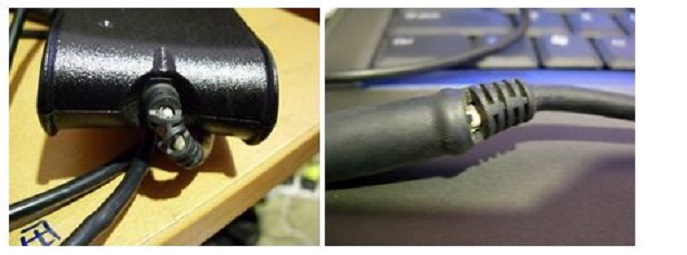
Frynsete eller synlige kabler
Kablene kan bli frynsete i enden av strømadapterkabelen som går fra strømadapterboksen til DC-inn-strømporten på datamaskinen, eller strømkabelen.
Det kan oppstå sprekker i ledningen i de fleksible leddene nær adapteren eller kontakten. Disse fleksible leddene er utformet slik at kabelen kan bøyes når den surres rundt adapterboksen, men over tid kan kabelen bli sprø og få synlige kutt. Kabelen kan også bli kuttet hvis den gnis mot kanten av en gjenstand, for eksempel et skrivebord eller en stol.
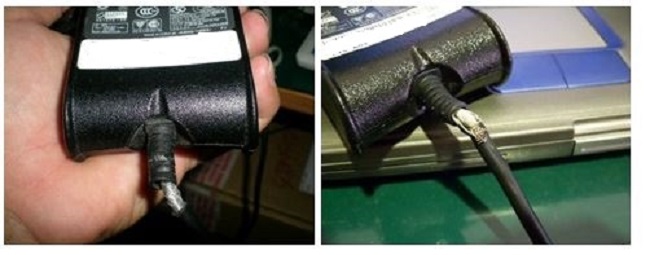
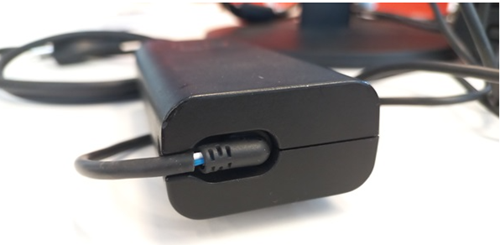
Eksempel på frynsete kabel på en strømadapter.
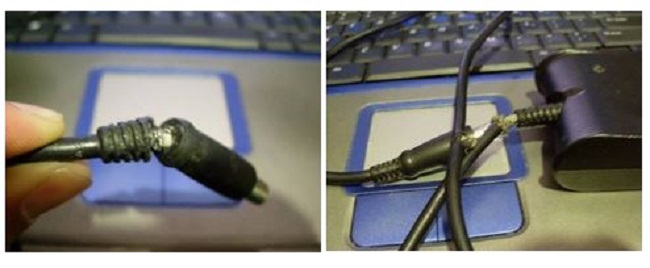
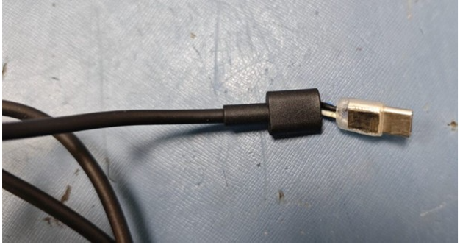
Eksempel på synlig tråd på strømadapterstøpselet.
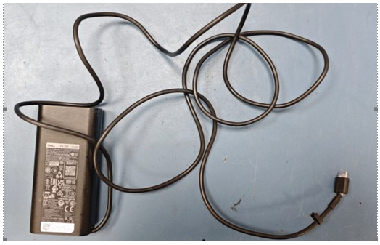
Eksempel på kutt på kabelen.
Bøyd eller ødelagt pinne/stift
Adapterpinnen kan bli bøyd eller brekke helt hvis den settes inn i DC-inn-strømporten på datamaskinen på feil måte. Hvis du drar ut eller setter inn kabelen på skrå, eller hvis du tvinger inn feil strømadapter, kan det føre til at den midtre pinnen på adapteren eller DC-inn-porten blir bøyd eller ødelagt.
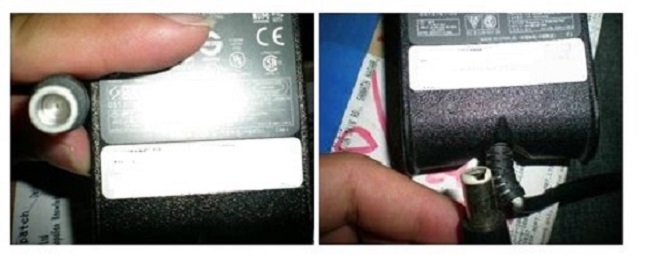
Eksempel på en bøyd eller brukket pinne inni strømadapterstøpselet.
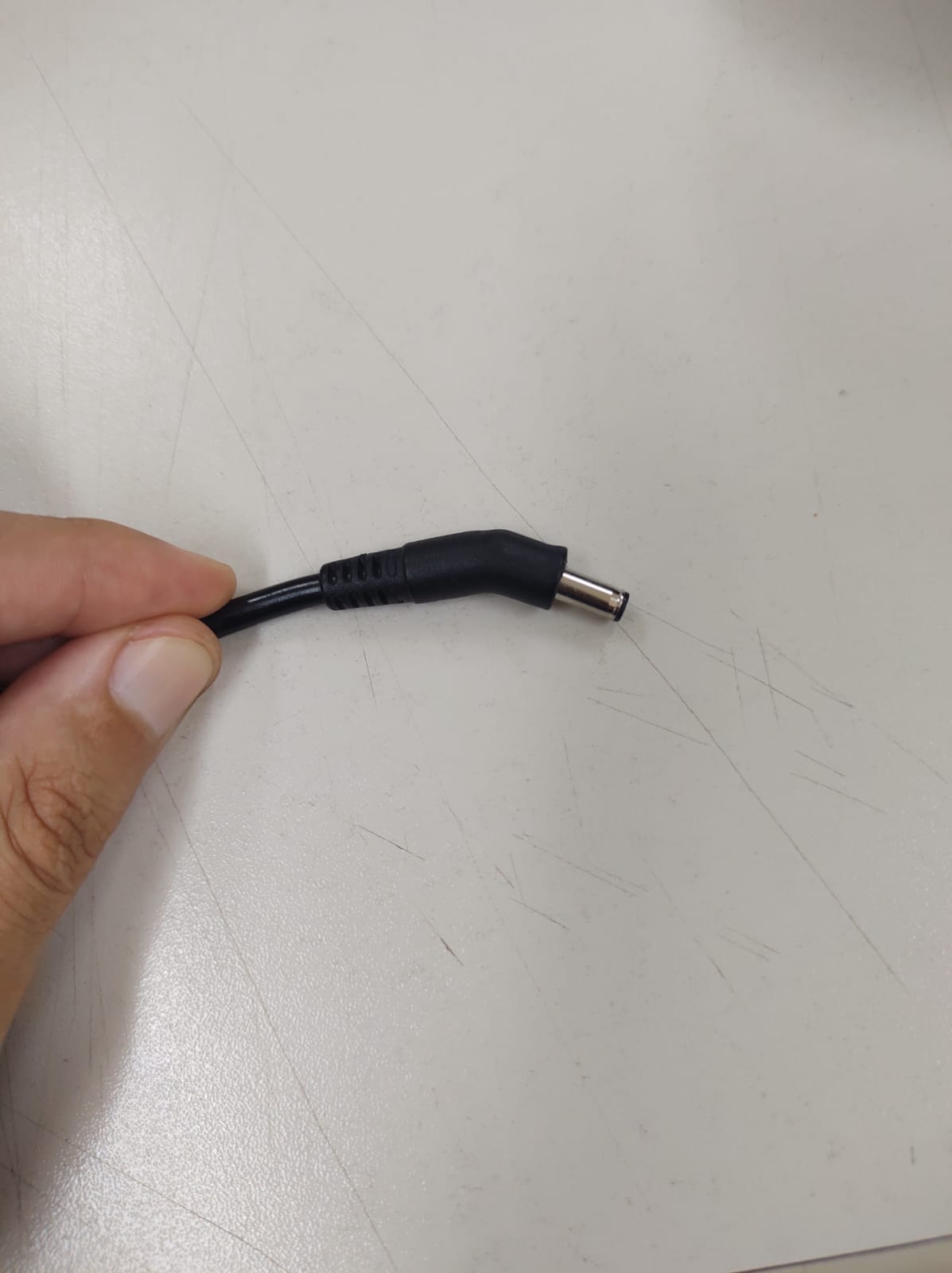
Figur 5: Eksempel på en bøyd strømadapterplugg
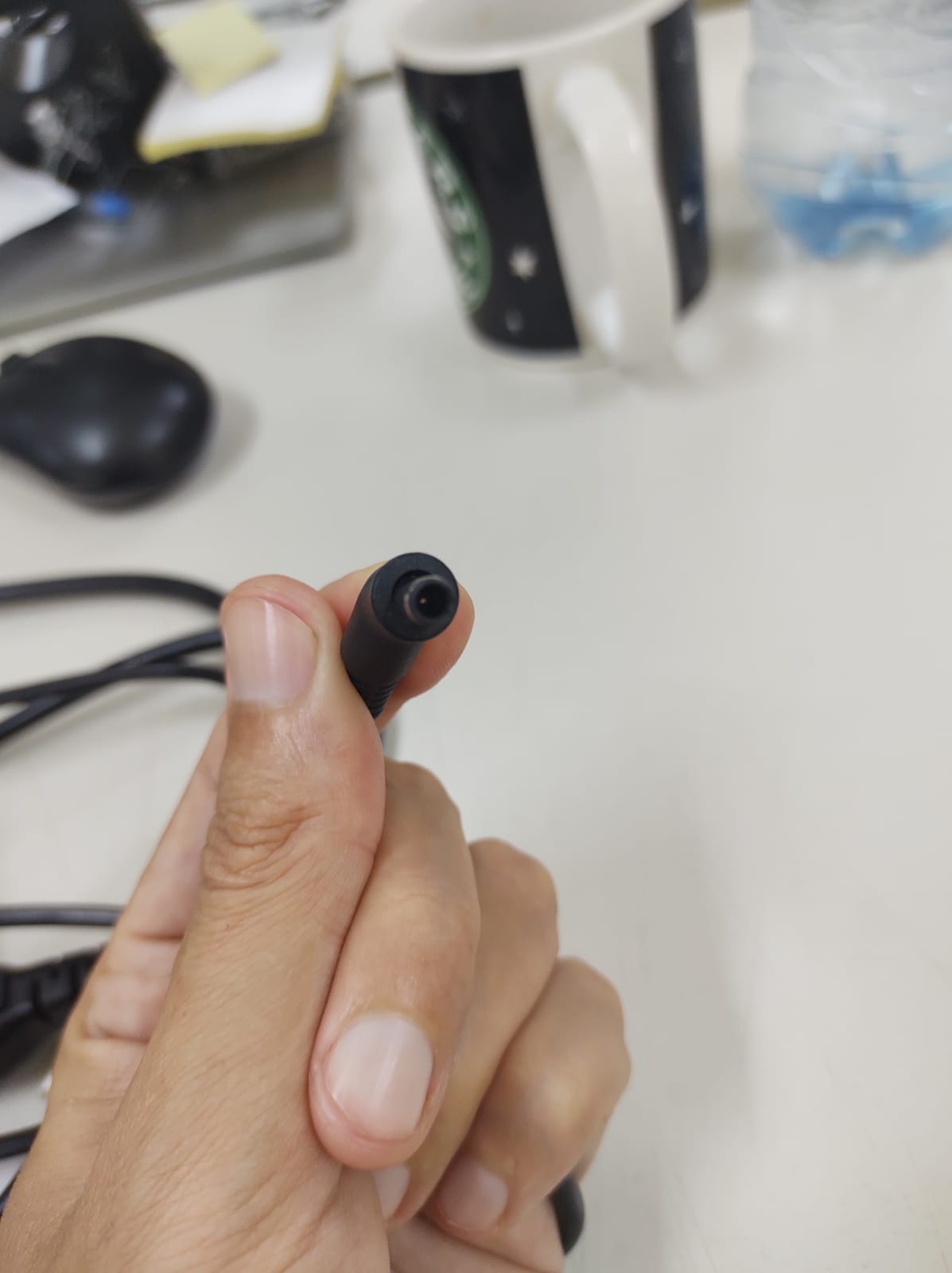
Figur 6: Eksempel på en bøyd pinne i en strømadapterplugg
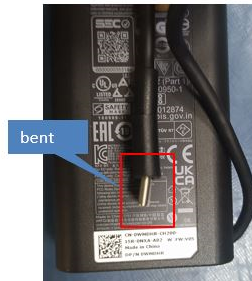
Figur 7: Eksempel på en bøyd USB Type-C-kontakt
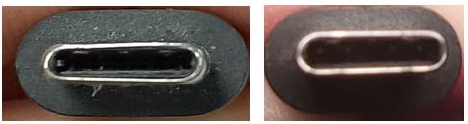
Figur 8: Eksempel på en deformert USB Type-C-kontakt kontra vanlig USB Type-C-kontakt
Løse kabeltilkoblinger
Hvis du har en kabel som er løs, kan du prøve å koble den fra og koble den til igjen, og kontrollere at den er godt tilkoblet. Hvis kabelen fortsatt er løs, må du se etter bøyde eller brukne pinner eller skader på kontakten på datamaskinen eller kabelen. Hvis problemet skyldes en skade på kabelen, må adapteren og/eller kabelen skiftes.
Del 2: Vanlige årsaker til skade på strømadapteren
Strømadapteren eller kablene kan bli skadet hvis de håndteres eller surres på feil måte, hvis du kobler fra kablene ved å trekke i ledningen i stedet for å holde i støpselet, osv.
|
Skadetype
|
Vanlig årsak
|
[Risiko]
|
|---|---|---|
|
Frynsete ledning
|
Bøying i skjøter, kantslitasje
|
Elektrisk støt, uten lading
|
|
Bøyd eller ødelagt pinne/stift
|
Feil vinkelinnsetting
|
Ingen strøm, portskader
|
|
Løs kontakt
|
Trekker kabel i stedet for plugg
|
Uregelmessig lading
|
|
Overoppheting av adapter
|
Dårlig ventilasjon, inkompatibel lader
|
Komponentfeil, sikkerhetsfare
|
|
Summende lyd
|
Elektrisk feil
|
Potensiell elektrisk feil; avbryt bruken umiddelbart, og kontakt Dells tekniske kundestøtte.
|
Seksjon 3: Kontrollere strømadapterstatus i BIOS
- Slå av datamaskinen.
- Kontroller at strømadapteren er koblet til en stikkontakt og datamaskinen.
- Slå på systemet igjen, og trykk gjentatte ganger på F2-tasten for å åpne BIOS.
- Systemer produsert etter 2021: Klikk på Oversikt. I batteridelen noterer du deg batteritilstanden og strømadapterstatusen.
- Systemer produsert før 2021: Utvid kategorien Generelt og klikk på Batteriinformasjon, noter deg batteritilstanden og strømadapterstatusen.
Hva "Ukjent" adapterstatus betyr
Denne feilen oppstår når systemet ikke kan identifisere den tilkoblede strømadapteren på riktig måte. Det kan føre til:
- Redusert ytelse (CPU-begrensning)
- Feil ved batterilading
Grunnårsaken er vanligvis relatert til adapteren, DC-inngangsporten eller ladekretsen for hovedkortet.
Symptomer på en uidentifisert adapter
- En melding under POST eller i BIOS lyder: "Strømadapterens effekt og type kan ikke fastslås."
- BIOS viser strømadapteren = ukjent.
- Det kan hende at batteriet ikke lades.
- Redusert ytelse (CPU-begrensning) kan observeres.
Seksjon 4: Kjøre maskinvarediagnostikk
Dell Technologies anbefaler at du kjører diagnostikk på strømadapteren, slik at du kan påse at den fungerer som den skal.
Hvis du vil ha detaljerte instruksjoner, kan du se følgende artikkel i Dells kunnskapsbase Slik kjører du diagnostikk- og maskinvaretester før oppstart på Dell-datamaskinen din.
Seksjon 5: Avansert lading og BIOS-batteriinnstillinger
BIOS kontrollerer hvordan den bærbare PC-en håndterer batterilading. Feil innstillinger kan hindre riktig lading eller begrense batterikapasiteten.
Konfigurasjon for avansert batterilading
Noen bærbare Dell-PC-er har avansert batteriladekonfigurasjon.
- Slå av datamaskinen.
- Slå på systemet igjen, og trykk gjentatte ganger på F2-tasten for å åpne BIOS.
- Klikk på kategorien Strøm .
- Se gjennom alternativene som er oppført, og foreta de ønskede endringene.
- Klikk på Apply og deretter på Exit.
Lese LED-lampen for batterilading
Når den bærbare PC-en er slått av, kobler du til strømadapteren og ser på LED-lampen for batterilading (vanligvis i nærheten av strømporten):
|
LED-farge
|
Status
|
|---|---|
|
Lyser hvitt eller grønt
|
Batteriet lades.
|
|
Gult eller oransje
|
Batteriet lades, men tilstanden kan bli dårligere.
|
Drivere for Intel Management Engine Interface (MEI)
Intel Management Engine Interface (MEI) bidrar til å administrere strømforsyningen på Intel-baserte bærbare Dell-PC-er. En utdatert MEI-driver kan forårsake ladeproblemer.
Slik oppdaterer du:
- Type
SupportAssisti Søk-boksen, og åpne appen. - I "Home"-fanen klikker du på "Update software".
- Klikk på Start.
- Klikk på Vis oppdateringer.
- Velg hvilke oppdateringer du vil ha, og klikk på Installer, følg instruksjonene på skjermen for å fullføre installasjonen og starte datamaskinen på nytt hvis du blir bedt om det.
Seksjon 6: Strømadapterkompatibilitet og wattstyrke
Strømadaptere fra Dell fungerer med alle stikkontakter over hele verden. Moderne Dell-ladere støtter et bredt spekter av inngangsspenninger (vanligvis 100–240 V) og frekvenser (50–60 Hz). Bruk den riktige pluggadapteren for din region.
Barrel kontra USB-C-adaptere
Dell har tatt i bruk USB-C-lading på tvers av et bredt spekter av produktserier, inkludert mange XPS-, Latitude-, Inspiron-, Vostro-, Precision- og enkelte Alienware-modeller. Noen bærbare Dell-PC-er bruker imidlertid fortsatt tradisjonelle fatpinneadaptere, og noen ytelsesmodeller støtter kanskje bare USB-C-lading under visse forhold.
Krav til wattstyrke
Effekten på wattstyrken er avgjørende for riktig ladeytelse:
Hvis du vil ha modellspesifikke wattforbrukskrav og porttype og plassering for ladekontakt, kan du se håndboken for datamaskinen. Hvis du vil ha mer informasjon om hvordan du får tak i bruker- eller servicehåndboken, kan du se følgende artikkel i kunnskapsbasen til Dell: Håndbøker og dokumentasjon for Dell-produktet ditt.
Viktige hensyn:
- Det er viktig å tilpasse den opprinnelige effekten fordi en lader som er for svak, kan lades sakte, vise advarsler eller ikke lade den bærbare datamaskinen ordentlig under belastning.
- Bruk av tredjepartsadaptere – selv de som oppfyller nominelle spesifikasjoner – kan utløse advarsler om at strømadapterens wattstyrke er utilstrekkelig, eller deaktivere hurtigladefunksjoner.
- OEM Dell-adaptere inkluderer innebygde EEPROM-brikker som kommuniserer modell-ID, serienummer og sikkerhetssertifiseringer til system-BIOS.
USB-C-merknader om strømforsyning
USB-C-enheter (inkludert Thunderbolt 3 og Thunderbolt 4) kan fungere både som strømforsyning og strømforbruker. Bærbare Dell-PC-er godtar ulike spenninger og strømmer for strømforsyning.
USB-C-enheter som krever høyere spenning eller strøm, fungerer kanskje ikke ordentlig uten en annen strømkilde enn datamaskinen (fra strømadapteren eller batteriet).
Hvis du vil ha modellspesifikke USB-C-strømforsyningsfunksjoner, kan du se i håndboken for datamaskinen. Hvis du vil ha informasjon om hvordan du får tak i håndboken for datamaskinen, kan du se følgende artikkel i Dells kunnskapsbase Håndbøker og dokumentasjon for Dell-produktet ditt.
Seksjon 7: Anbefalte fremgangsmåter for bruk av strømadapter
- Bruk ladere som er godkjent av Dell. Unngå tredjeparts ladere for å forhindre kompatibilitets- og sikkerhetsproblemer.
- Koble adapteren direkte til stikkontakten i stedet for å bruke grenuttak eller skjøteledninger.
- Sørg for god luftstrøm rundt laderen; Ikke dekk til eller legg den ved.
- Overvåk LED-indikatoren. Kontroller at LED-lampen på laderen forblir på når den er koblet til. Hvis LED-lampen slås av, kontakter du Dells tekniske støtte for å få reparasjonsalternativer.
- Inspiser regelmessig. Se etter skader på laderen, kablene eller pinnene. Kontroller strømadapterstatus i BIOS-innstillingene, og kontroller at wattforbruket er riktig gjenkjent. Hvis det vises "Ukjent", kan laderen være inkompatibel eller ikke fungere.
Additional Information
Anbefalte artikler
Her er noen anbefalte artikler relatert til dette emnet som kan være av interesse for deg.
- Feilsøke strømadapterproblemer på en bærbar Dell-PC
- Systembatteriet viser statusen «koblet til, lader ikke» når du holder pekeren over batteriikonet
- Feil med strømadapteren eller batteriet lades ikke under dokking av bærbare Dell-PC-er
- Beste praksis for vedlikehold og bruk av bærbar PC
- Sikkerhetsregler under arbeid med elektronisk og elektrisk utstyr
- Slik finner du garantistatus og informasjon for ditt Dell-produkt
- Hvor kan jeg kjøpe elektronikk og tilbehør fra Dell
 Du finner generell informasjon og feilsøkingsartikler på støttesiden for strømadaptere.