Como identificar danos ao adaptador CA em sistemas Dell
Summary: Este artigo apresenta informações sobre como identificar danos ao adaptador CA de computadores Dell. Quais são os diferentes tipos de danos que podem ocorrer em comparação com o desgaste normal? ...
Instructions
Antes de começar
Certifique-se de que você já concluiu estas etapas essenciais de solução de problemas do nosso guia Bateria do notebook que não carrega: Resolver problemas do adaptador CA.
Visão geral
Este artigo aborda a identificação de danos físicos, o diagnóstico avançado e a compatibilidade do adaptador — tópicos não abordados no guia básico de solução de problemas. Se você ainda não concluiu as etapas básicas da página Biblioteca de suporte, comece por aí primeiro.
O adaptador CA dos sistemas Dell pode ser danificado devido a danos acidentais ou uso inadequado. Os danos podem ocorrer no bloco do adaptador CA, no cabo do adaptador CA ou no cabo de alimentação. Se o adaptador CA ou os cabos estiverem danificados, desgastados, expostos ou com pinos quebrados ou tortos, ele poderá impedir que o computador ligue ou carregue a bateria.
Seção 1: Tipos de danos físicos ao adaptador CA
Cabos desgastados ou expostos
Os cabos podem ficar desgastados em qualquer extremidade do cabo do adaptador CA que vai do bloco do adaptador CA até a porta de alimentação de entrada CC, no computador ou no cabo de alimentação.
Um corte no cabo pode aparecer nas articulações flexíveis perto do bloco do adaptador ou do conector. Essas articulações flexíveis são projetadas para permitir que o cabo se curve quando enrolado em volta do bloco do adaptador, mas, com o tempo, ele pode ficar quebradiço, resultando em cortes. Um corte também poderá aparecer se o cabo for friccionado contra a borda de um objeto, por exemplo, uma mesa ou cadeira.
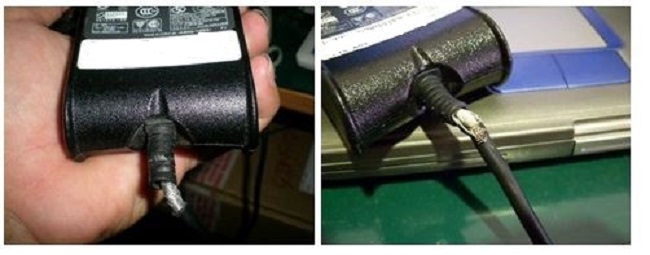
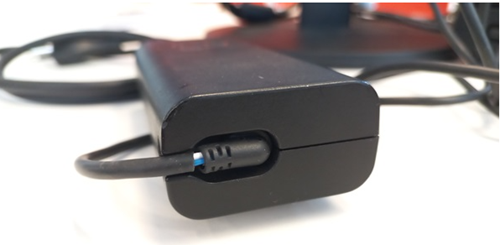
Exemplo de um cabo desgastado em um adaptador CA
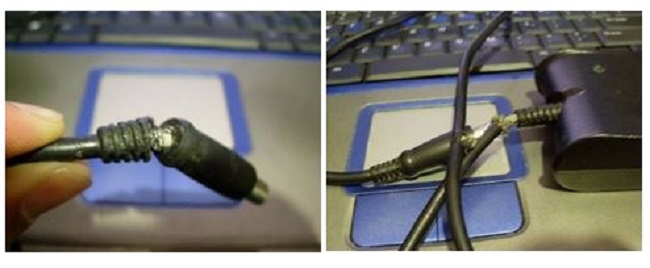
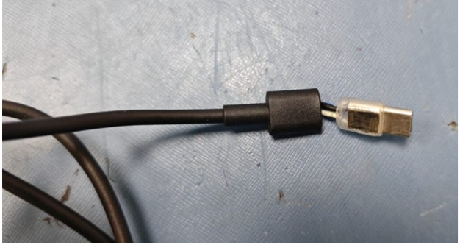
Exemplo de um fio exposto no plugue do adaptador CA
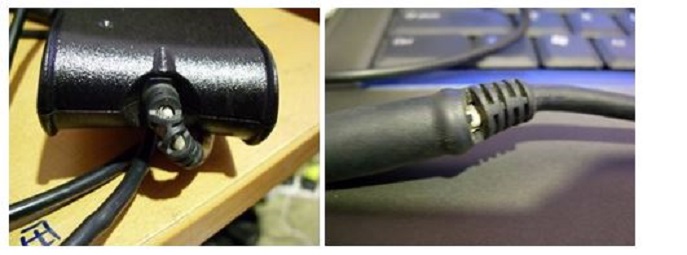
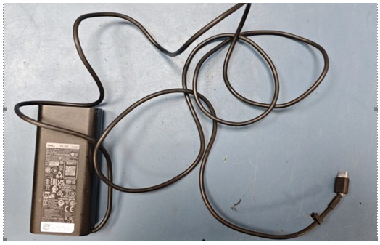
Exemplo de um corte no cabo
Pino dobrado ou quebrado
O pino do adaptador pode ficar torto ou quebrar completamente se ele não estiver conectado de forma correta à porta de alimentação CC de entrada do computador. Remover ou inserir o cabo em ângulo ou forçar um adaptador CA incorreto pode fazer com que o pino central do adaptador ou a porta de alimentação CC de entrada fique torta ou quebre.
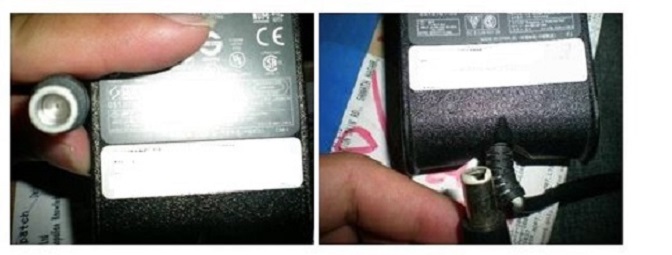
Exemplo de um pino torto ou quebrado dentro do plugue do adaptador CA
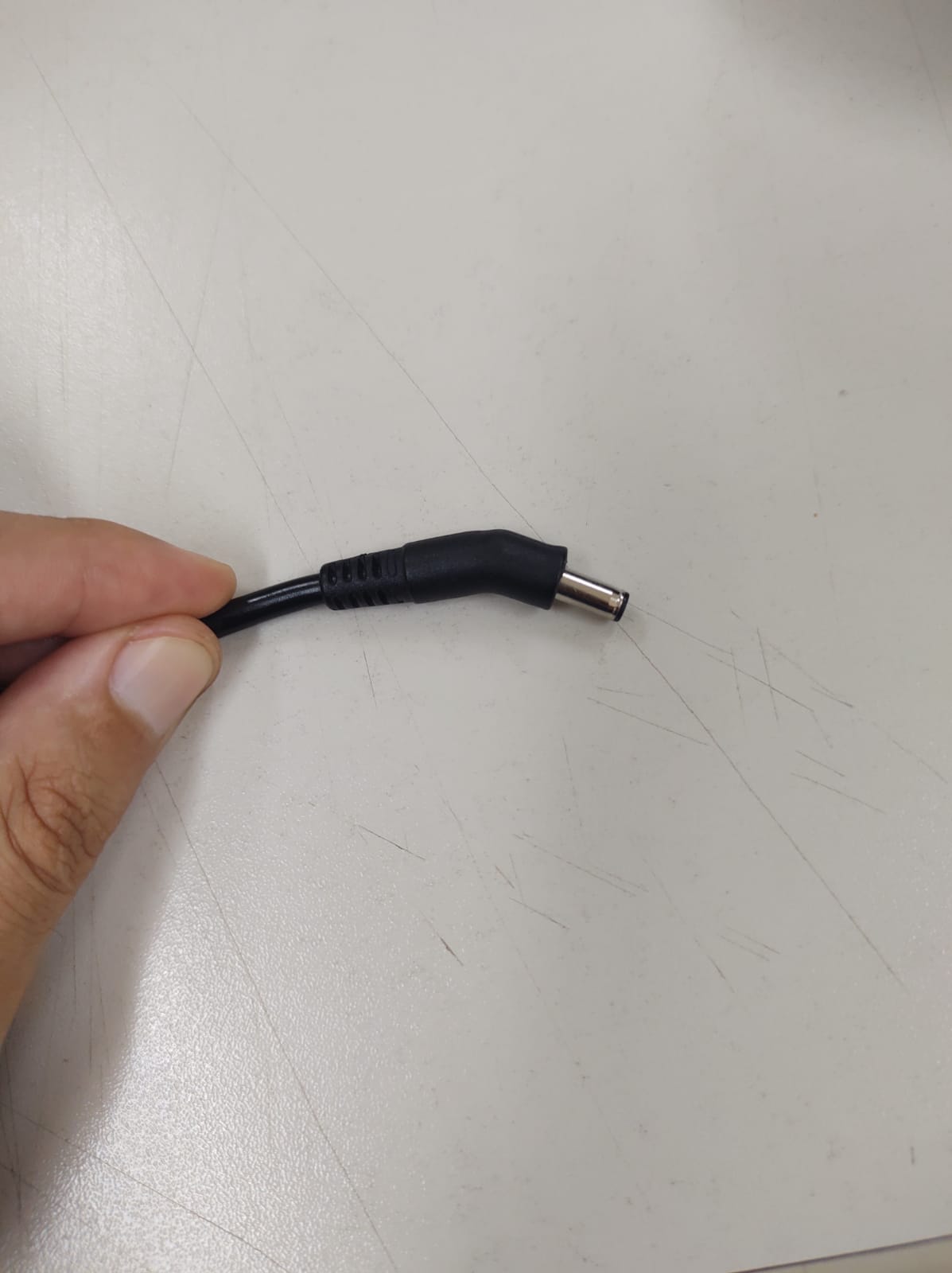
Exemplo de um plugue torto do adaptador CA
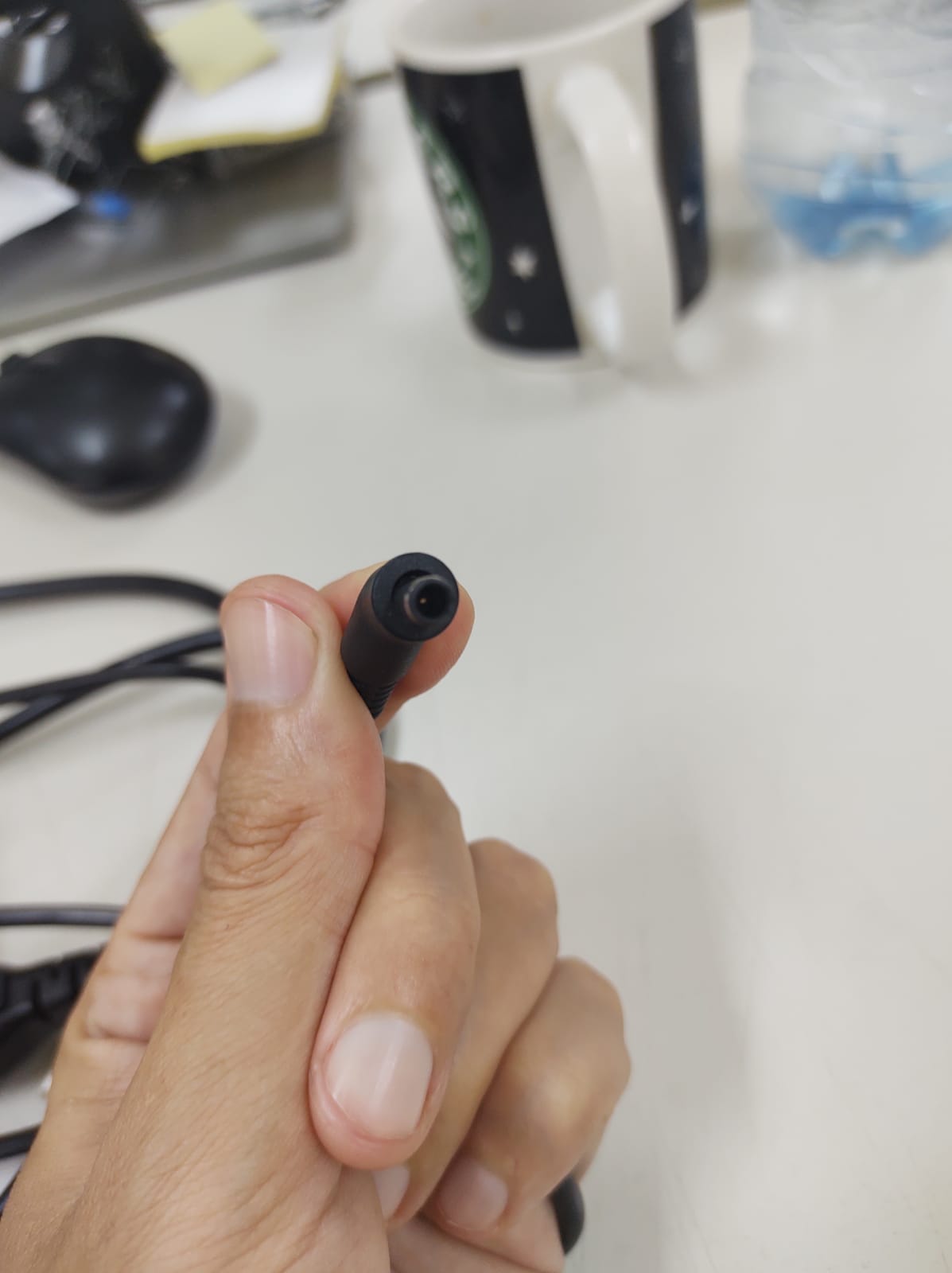
Exemplo de um pino torto em um plugue do adaptador CA
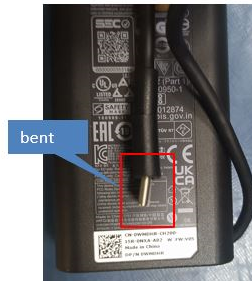
Exemplo de um conector USB Type-C torto
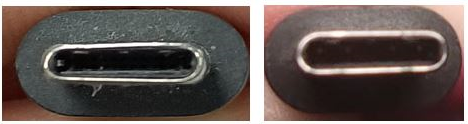
Exemplo de um conector USB Type-C deformado versus conector USB Type-C normal
Conexões de cabo soltas
Se você tiver um cabo solto, tente desconectá-lo e reconectá-lo e verifique se ele está firmemente conectado. Se o cabo continuar solto, verifique se há pinos tortos ou quebrados ou danos ao conector no computador ou no cabo. Se houver danos ao cabo que estejam causando o problema, o adaptador e/ou o cabo deverão ser substituídos.
Seção 2: Causas comuns de danos ao adaptador CA
O adaptador CA ou os cabos podem ser danificados devido ao manuseio inadequado, ao enrolar incorretamente os cabos, desconectar os cabos puxando-os em vez de segurar o plugue e assim por diante.
|
Tipo de dano
|
Causa comum
|
Risco
|
|---|---|---|
|
Cabos desgastados
|
Flexão em juntas, abrasão da borda
|
Choque elétrico, sem carga
|
|
Pino dobrado ou quebrado
|
Inserção de ângulo incorreta
|
Sem energia, danos à porta
|
|
Conector solto
|
Puxando cabo em vez de plugue
|
Carregamento intermitente
|
|
Superaquecimento do adaptador
|
Ventilação deficiente, carregador incompatível
|
Falha de componente, risco de segurança
|
|
Som de zumbido
|
Falha elétrica
|
Potencial de falha elétrica; interrompa o uso imediatamente e entre em contato com o suporte técnico da Dell.
|
Seção 3: Verificar o status do adaptador CA no BIOS
- Desligue o computador.
- Certifique-se de que o adaptador CA esteja conectado a uma tomada de parede e ao computador.
- Ligue o sistema novamente e toque repetidamente na tecla F2 para acessar o BIOS.
- Sistemas fabricados após 2021: Clique em Overview. Na seção Bateria, anote a integridade da bateria e o status do adaptador CA.
- Sistemas fabricados antes de 2021: Expanda a guia Geral e clique em Informações da bateria, anote a integridade da bateria e o status do adaptador CA.
O que significa o status do adaptador "desconhecido"
Esse erro ocorre quando o sistema não consegue identificar corretamente o adaptador de energia CA conectado. Isso pode levar a:
- Desempenho reduzido (aceleração da CPU)
- Falha no carregamento da bateria
A causa raiz geralmente está relacionada ao adaptador, à porta de entrada CC ou ao circuito de carregamento da placa-mãe.
Sintomas de um adaptador não identificado
- Uma mensagem durante o POST ou no BIOS diz: "Não é possível determinar a potência e o tipo do adaptador de energia CA".
- O BIOS mostra AC Adapter = Unknown.
- A bateria não carrega.
- Pode haver redução do desempenho (aceleração da CPU).
4 Executando o diagnóstico de hardware
A Dell Technologies recomenda fazer diagnósticos no adaptador de energia CA para garantir que ele funcione corretamente.
Para obter mais informações, consulte o artigo da base de conhecimento da Dell, Como executar um teste de diagnóstico pré-inicialização em um computador Dell
Seção 5: Carregamento avançado e configurações de bateria do BIOS
O BIOS controla como o notebook gerencia o carregamento da bateria. Configurações incorretas podem impedir o carregamento adequado ou limitar a capacidade da bateria.
Advanced Battery Charge Configuration
Alguns notebooks Dell oferecem configuração avançada de carga da bateria.
- Desligue o computador.
- Ligue o sistema novamente e toque repetidamente na tecla F2 para acessar o BIOS.
- Clique na guia Energia .
- Analise as opções listadas e faça as alterações desejadas.
- Clique em Apply, Save e, em seguida, Exit.
Como ler o LED de carregamento da bateria
Com o notebook desligado, conecte o adaptador CA e observe o LED de carregamento da bateria (geralmente perto da porta de energia):
|
Cor do LED
|
Status
|
|---|---|
|
Branco sólido ou verde
|
A bateria está sendo carregada.
|
|
Âmbar ou laranja
|
A bateria está carregando, mas a integridade pode estar degradada.
|
Drivers da Interface do mecanismo de gerenciamento da Intel (MEI)
A Interface do mecanismo de gerenciamento da Intel (MEI) ajuda a gerenciar a alimentação dos notebooks Dell com tecnologia Intel. Um driver de MEI desatualizado pode causar problemas de carregamento.
Para atualizar:
- Tipo
SupportAssistna caixa Pesquisar e abra o aplicativo. - Na guia "Home", clique em "Update software".
- Clique em Start.
- Clique em View updates.
- Selecione as atualizações desejadas e clique em Instalar, siga as instruções exibidas na tela para concluir a instalação e reiniciar o computador, se solicitado.
Seção 6: Compatibilidade e potência do adaptador CA
Os adaptadores CA da Dell são classificados para funcionar com todas as tomadas elétricas em todo o mundo. Os carregadores modernos da Dell são compatíveis com uma ampla variedade de tensões de entrada (normalmente 100 a 240 V) e frequências (50 a 60 Hz); Use o adaptador de tomada apropriado para sua região.
Conector cilíndrico versus adaptadores USB-C
A Dell adotou o carregamento USB-C em uma ampla variedade de linhas de produtos, inclusive muitos modelos XPS, Latitude, Inspiron, Vostro, Precision e alguns modelos Alienware. No entanto, alguns notebooks Dell ainda usam adaptadores tradicionais de pino cilíndrico e alguns modelos de desempenho podem suportar carregamento USB-C apenas sob determinadas condições.
Requisitos de potência
A potência de saída é crucial para o desempenho adequado do carregamento:
Para obter os requisitos de potência específicos do modelo e o tipo e a localização da porta do conector de carregamento, consulte o manual do computador. Para obter mais informações sobre como obter os manuais do seu monitor e computador, consulte o artigo da base de conhecimento Dell Manuais e documentação do seu produto Dell
Principais considerações
- Corresponder à potência original é importante porque um carregador muito fraco pode carregar lentamente, mostrar avisos ou não carregar corretamente o notebook sob carga.
- O uso de adaptadores de terceiros, mesmo aqueles que atendem às especificações nominais, pode acionar avisos de "A potência do adaptador CA é insuficiente" ou desativar os recursos de carregamento rápido.
- Os adaptadores OEM da Dell incluem chips EEPROM incorporados que comunicam o ID do modelo, o número de série e as certificações de segurança ao BIOS do sistema.
Notas sobre o fornecimento de energia USB-C
Os dispositivos USB-C (incluindo Thunderbolt 3 e Thunderbolt 4) podem atuar tanto como fonte de alimentação quanto como consumidora de energia. Os notebooks Dell aceitam várias tensões e correntes de fornecimento de energia.
Os dispositivos USB-C que exigem tensões ou correntes mais altas podem não funcionar corretamente sem uma fonte de energia adicional que não seja o computador (do adaptador CA ou da bateria).
Para obter os recursos de alimentação USB-C específicos do modelo, consulte o manual do computador. Para obter mais informações sobre como obter os manuais do seu monitor e computador, consulte o artigo da base de conhecimento Dell Manuais e documentação do seu produto Dell
Seção 7: Práticas recomendadas para uso do adaptador CA
- Use carregadores aprovados pela Dell. Evite carregadores de terceiros para evitar problemas de compatibilidade e segurança.
- Conecte o adaptador diretamente a uma tomada de parede em vez de usar réguas de energia ou cabos de extensão.
- Garantir bom fluxo de ar ao redor do carregador; Não cubra nem encerre.
- Monitore o indicador de LED. Certifique-se de que a luz LED do carregador permaneça acesa quando conectado. Se o LED apagar, entre em contato com o suporte técnico da Dell para obter as opções de reparo.
- Inspecione regularmente. Verifique se há danos no carregador, cabos ou pinos. Verifique o status do adaptador CA nas configurações do BIOS e certifique-se de que a potência seja reconhecida corretamente. Se ele mostrar "Desconhecido", o carregador pode ser incompatível ou não funcionar.
Additional Information
Artigos recomendados
Aqui estão alguns artigos recomendados relacionados a este tópico que podem ser de seu interesse.
- Como solucionar problemas do adaptador CA em um notebook Dell
- A bateria do sistema mostra "conectada, mas sem carregar" quando você passa o mouse sobre o ícone da bateria
- Erros do adaptador CA ou a bateria sem carregamento ao usar dock stations com notebooks Dell
- Práticas recomendadas de cuidado e uso do notebook
- Precauções de segurança ao trabalhar com equipamentos elétricos e eletrônicos
- Como encontrar o status e informações de garantia para seu produto Dell
- Onde posso comprar eletrônicos e acessórios da Dell
 Informações gerais e artigos de solução de problemas podem ser encontrados na página de suporte do adaptador CA.