Як визначити пошкодження адаптера змінного струму на системах Dell
Summary: У цій статті наведено інформацію про те, як визначити пошкодження адаптера змінного струму комп'ютерів Dell. Які види пошкоджень можуть виникати порівняно зі звичайним зношенням?
Instructions
Перед початком:
Переконайтеся, що ви вже виконали ці важливі кроки з усунення несправностей з нашого посібника «Акумулятор ноутбука не заряджається: Вирішуйте проблеми з адаптером змінного струму».
Огляд
У цій статті розглядаються питання ідентифікації фізичних пошкоджень, розширеної діагностики та сумісності адаптерів — тем, які не розглядаються у базовому посібнику з усунення несправностей. Якщо ви ще не виконали базові кроки на сторінці Support Library, почніть звідти.
Адаптер кондиціонера на системах Dell може бути пошкоджений через випадкове пошкодження або неправильне використання. Пошкодження можуть статися на адаптері змінного струму, кабелі адаптера або кабелю живлення. Якщо адаптер або кабелі AC пошкоджені, потерті, відкриті або мають зламані чи зігнуті контакти, це може зупинити вмикання або заряджати батарею комп'ютера.
Розділ 1: Типи пошкоджень фізичного адаптера змінного струму
Зношені або відкриті кабелі
Кабелі можуть зношуватися на обох кінцях кабелю адаптера змінного струму — від адаптера до порту живлення постійного струму на комп'ютері або вздовж кабелю живлення.
Розріз у кабелі може з'явитися біля гнучких з'єднань біля адаптерної цеглини або роз'єму. Ці гнучкі з'єднання розроблені так, щоб кабель згинався, коли його обмотують навколо адаптерної цеглини, але з часом кабель може стати крихким, і можуть з'явитися порізи. Розріз також може з'являтися, якщо кабель терться об край об'єкта, наприклад, столу чи стільця.
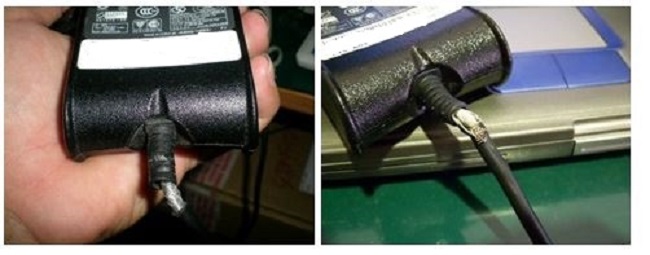
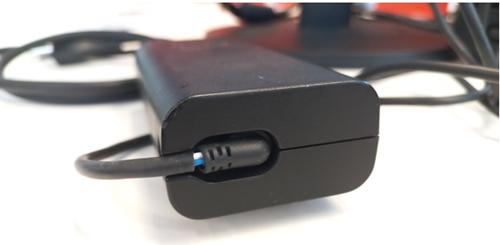
Рисунок 1: Приклад потертого кабелю на адаптері змінного струму
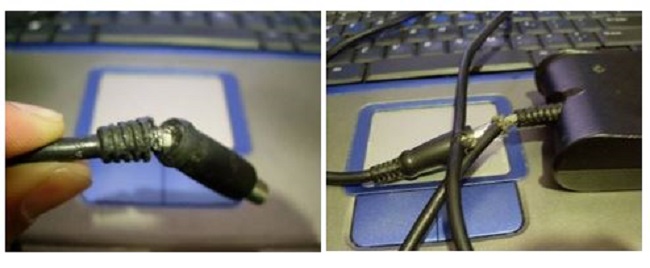
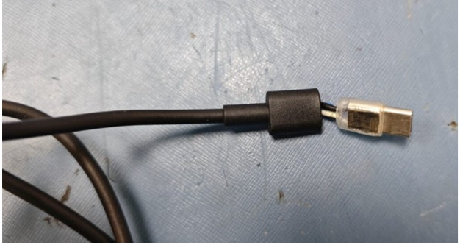
Рисунок 2: Приклад оголеного проводу, підключеного до адаптера змінного струму
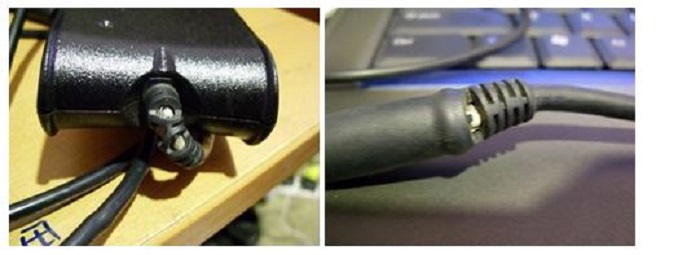
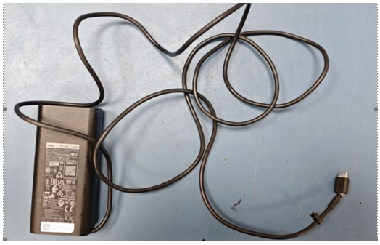
Рисунок 3: Приклад розрізу кабелю.
Зігнуті або зламані шпильки
Контакт адаптера може зігнутися або повністю зламатися, якщо його неправильно підключити до порту живлення постійного струму комп'ютера. Зняття або вставлення кабелю під кутом або примусове підключення неправильного адаптера змінного струму може призвести до згинання або пошкодження центрального контакту адаптера або порту живлення постійного струму.
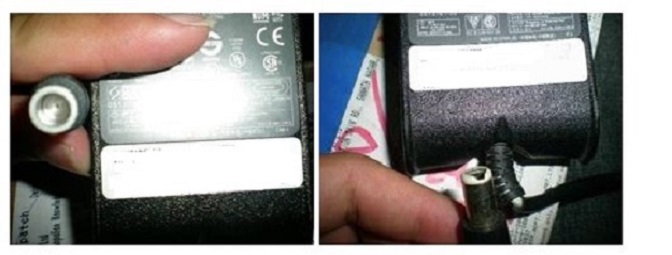
Рисунок 4: Приклад штифта, який зігнутий або зламаний всередині штекера адаптера змінного струму.
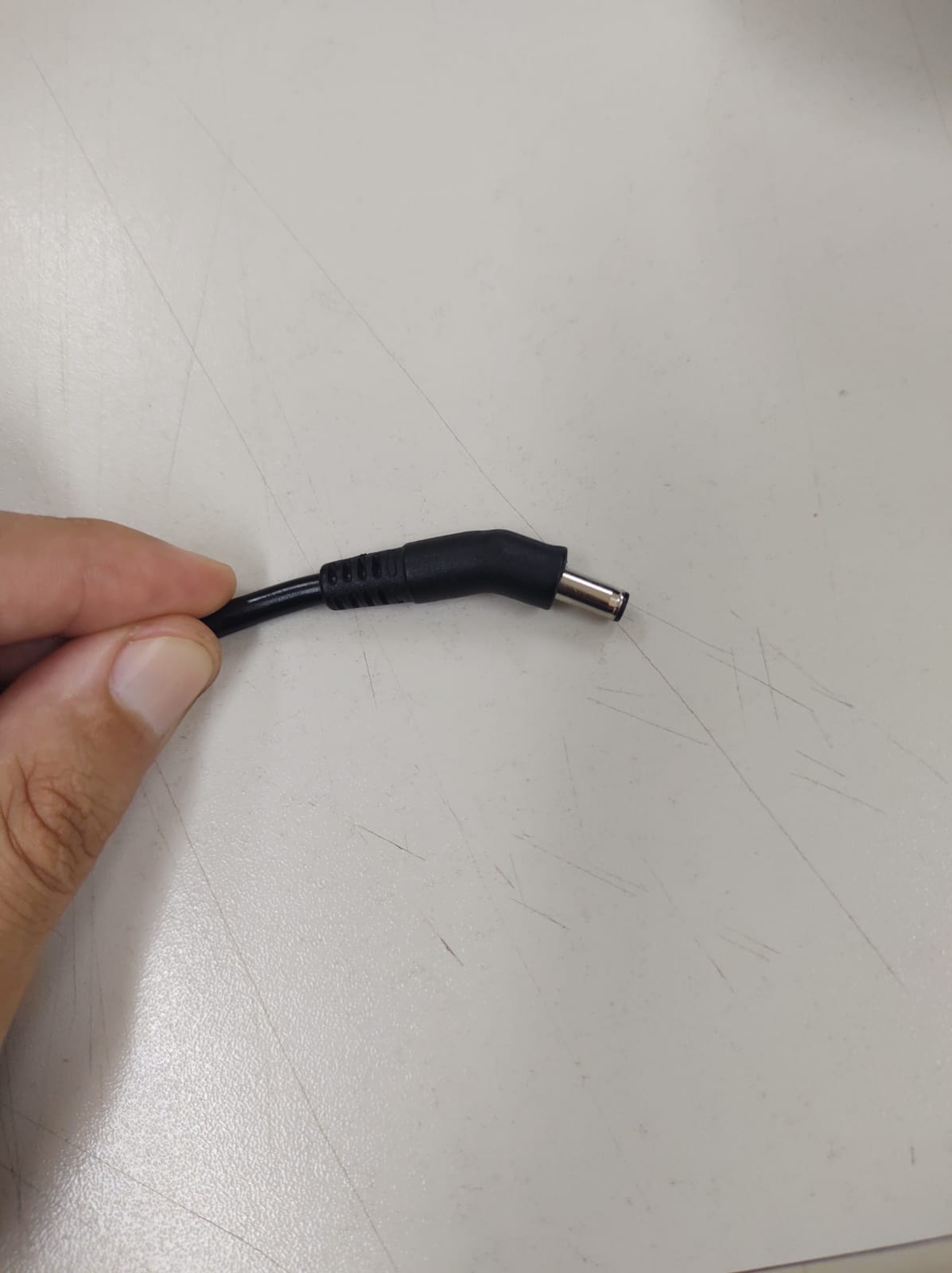
Рисунок 5: Приклад зігнутого адаптера змінного струму
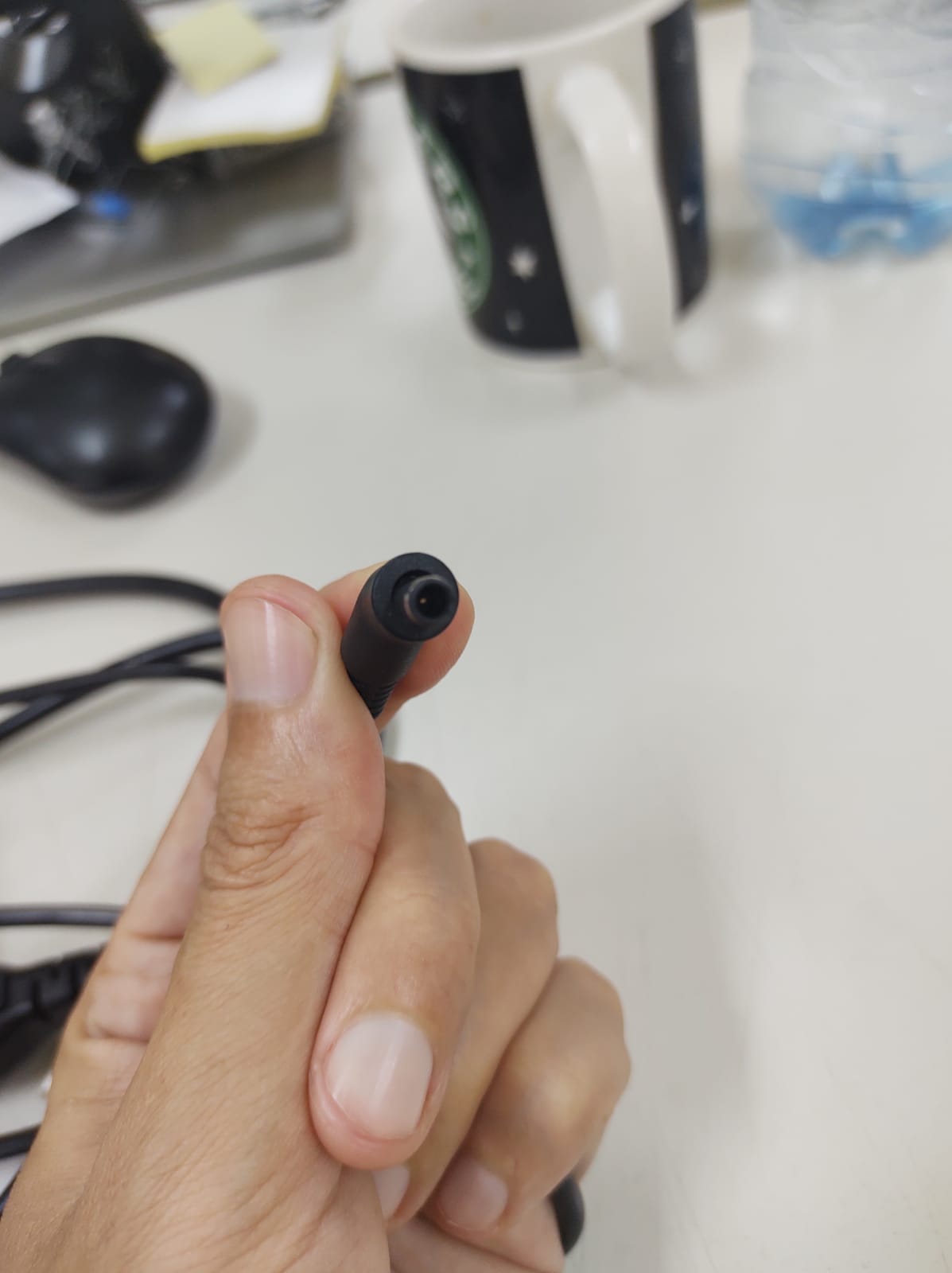
Рисунок 6: Приклад зігнутого штифта в адаптері змінного струму
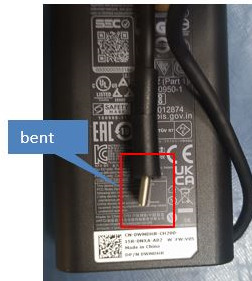
Рисунок 7: Приклад зігнутого роз'єму USB Type-C
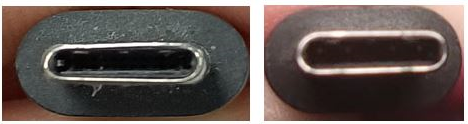
Рисунок 8: Приклад деформованого роз'єму USB Type-C проти звичайного роз'єму USB Type-C
Слабкі з'єднання кабелів
Якщо кабель розхитався, спробуйте від'єднати і знову під'єднати його, і переконайтеся, що він надійно підключений. Якщо кабель залишається слабким, перевірте на наявність зігнутих або зламаних контактів або пошкоджень роз'єму на комп'ютері чи кабелі. Якщо кабель пошкоджений, адаптер і/або кабель потрібно замінити.
Розділ 2: Поширені причини пошкодження адаптера змінного струму
Адаптер або кабелі AC можуть пошкодитися через неправильне поводження, неправильне обмотування кабелів або від'єднання кабелів, тягнучи за шнур замість того, щоб тримати вилку.
|
Тип пошкодження
|
Спільна справа
|
[Ризик]
|
|---|---|---|
|
Зношений кабель
|
Згинання на з'єднаннях, стирання краю
|
Електричний удар, без заряду
|
|
Зігнутий або зламаний штифт
|
Неправильне вставлення під кутом
|
Немає живлення, пошкодження порту
|
|
Слабкий роз'єм
|
Витягування кабелю замість штекера
|
Періодичне заряджання
|
|
Перегрів адаптера
|
Погана вентиляція, несумісний зарядний пристрій
|
Відмова компонентів, небезпека
|
|
Дзижчання
|
Електрична несправність
|
Можлива відмова електрики; негайно припиніть використання та зверніться до технічної підтримки Dell.
|
Розділ 3: Перевірка стану адаптера змінного струму в BIOS
- Вимкніть комп’ютер.
- Переконайтеся, що адаптер кондиціонера підключений до розетки та комп'ютера.
- Увімкніть систему знову і кілька разів натискайте клавішу F2 , щоб отримати доступ до BIOS.
- Системи, виготовлені після 2021 року: Натисніть «Огляд». У розділі про батарею зверніть увагу на стан батареї та адаптер змінного струму.
- Системи, вироблені до 2021 року: Розгорніть вкладку « Загальне » та натисніть «Інформація про батарею», зверніть увагу на стан батареї та стан адаптера змінного струму.
Що означає статус адаптера «невідомий»
Ця помилка виникає, коли система не може правильно ідентифікувати підключений адаптер живлення змінного струму. Це може призводити до:
- Зниження продуктивності (тротлінг процесора)
- Несправність заряджання батареї
Корінна причина зазвичай пов'язана з адаптером, портом DC-in або схемою зарядки материнської плати.
Симптоми невизначеного адаптера
- Повідомлення під час POST або в BIOS звучить так: «Потужність і тип адаптера живлення змінного струму не можуть бути визначені.»
- BIOS показує адаптер змінного струму = невідомо.
- Батарея може не заряджатися.
- Може спостерігатися зниження продуктивності (тротлінг процесора).
Розділ 4: Запуск апаратної діагностики
Dell Technologies рекомендує провести діагностику адаптера живлення змінного струму, щоб переконатися, що він працює коректно.
Детальні інструкції дивіться статтю Dell Knowledge Base « Як запустити діагностику передзавантаження та апаратні тести Dell на вашому комп'ютері Dell».
Розділ 5: Розширена зарядка та налаштування батареї BIOS
Ваш BIOS контролює, як ноутбук керує зарядженням батареї. Неправильні налаштування можуть завадити правильному зарядженню або обмежити ємність акумулятора.
Розширена конфігурація заряджання акумулятора
Деякі ноутбуки Dell мають розширену конфігурацію заряду батареї.
- Вимкніть комп’ютер.
- Увімкніть систему знову і кілька разів натискайте клавішу F2 , щоб отримати доступ до BIOS.
- Натисніть вкладку «Живлення ».
- Перегляньте вказані опції та внесіть потрібні зміни.
- Натисніть APPLY CHANGES, а потім Exit.
Зчитування світлодіода заряджання батареї
Коли ноутбук вимкнений, підключіть адаптер змінного струму і подивіться на світлодіод заряджання батареї (зазвичай біля порту живлення):
|
Колір світлодіода
|
Стан
|
|---|---|
|
Суцільно білий або зелений
|
Акумулятор заряджається нормально.
|
|
Бурштиновий або помаранчевий
|
Акумулятор заряджається, але здоров'я може погіршитися.
|
Драйвер інтерфейсу Intel Management Engine Interface (MEI)
Інтерфейс Intel Management Engine Interface (MEI) допомагає керувати подачею енергії на ноутбуках Dell на базі Intel. Застарілий драйвер MEI може спричинити проблеми з зарядкою.
Оновлення:
- Тип
SupportAssistу пошуковому полі та відкрийте додаток. - На вкладці Home (Основне) натисніть Update software (Оновити ПЗ).
- Натисніть кнопку Пуск.
- Натисніть «Переглянути оновлення».
- Виберіть потрібні оновлення, натисніть «Встановити», виконайте інструкції на екрані, щоб завершити встановлення і перезавантажити комп'ютер, якщо запитають.
Розділ 6: Сумісність і потужність адаптерів змінного струму
Адаптери Dell AC розраховані на роботу з усіма електричними розетками по всьому світу. Сучасні зарядні пристрої Dell підтримують широкий діапазон вхідних напруг (зазвичай 100-240 В) і частот (50-60 Гц); Використовуйте відповідний адаптер для розетки для вашого регіону.
Адаптери для ствола проти USB-C
Dell впровадила зарядку USB-C у широкому спектрі лінійок продуктів, включно з багатьма моделями XPS, Latitude, Inspiron, Vostro, Precision та деякими моделями Alienware. Однак деякі ноутбуки Dell досі використовують традиційні адаптери з баррельними контактами, а деякі продуктивні моделі можуть підтримувати зарядку USB-C лише за певних умов.
Вимоги до потужності
Вихідна потужність є ключовою для правильної зарядки:
Для конкретних вимог до потужності та типу і розташування порту роз'єму дивіться інструкцію до вашого комп'ютера. Для отримання інструкції для вашого комп'ютера дивіться статтю Dell Knowledge Base Manual and Documentation for your Product Dell
Ключові аспекти:
- Відповідність початковій потужності важлива, оскільки надто слабкий зарядний пристрій може заряджатися повільно, показувати попередження або не заряджати ноутбук належним чином під навантаженням.
- Використання сторонніх адаптерів — навіть тих, що відповідають номінальним вимогам — може викликати попередження «потужність адаптера змінного струму недостатньо» або вимкнути функції швидкої зарядки.
- OEM-адаптери Dell містять вбудовані EEPROM-чіпи , які передають ідентифікатор моделі, серійний номер і сертифікації безпеки до BIOS системи.
Нотатки про передачу живлення USB-C
USB-C (включаючи Thunderbolt 3 і Thunderbolt 4) можуть виконувати функції як джерело живлення, так і споживач енергії. Ноутбуки Dell приймають різні напруги та струми живлення.
USB-C пристрої, які потребують вищих напруг або струму, можуть працювати некоректно без додаткового джерела живлення, окрім комп'ютера (від адаптера змінного струму або батареї).
Для можливостей живлення USB-C для конкретної моделі дивіться інструкцію до вашого комп'ютера. Для отримання інформації про те, як отримати інструкцію для вашого комп'ютера, дивіться статтю Dell Knowledge Base Manual and Documentation for your Product Dell.
Розділ 7: Найкращі практики використання адаптерів змінного струму
- Використовуйте зарядні пристрої, схвалені Dell. Уникайте сторонніх зарядних пристроїв, щоб уникнути сумісності та проблем із безпекою.
- Підключайте адаптер безпосередньо до розетки , а не використовуйте подовжувачі чи подовжувачі.
- Забезпечте хороший потік повітря навколо зарядного пристрою; Не закривайте і не огороджуйте його.
- Слідкуйте за світлодіодним індикатором. Переконайтеся, що світлодіодна лампочка на зарядному пристрої залишається увімкненою під час підключення до розетки. Якщо світлодіод гасне, зверніться до технічної підтримки Dell для отримання варіантів ремонту.
- Регулярно перевіряйте це. Перевірте наявність пошкоджень зарядного пристрою, кабелів або контактів. Перевірте статус адаптера змінного струму в налаштуваннях BIOS і переконайтеся, що потужність правильно розпізнавана. Якщо показує «Невідомо», зарядний пристрій може бути несумісним або несправним.
Additional Information
Рекомендовані статті
Ось кілька рекомендованих статей на цю тему, що можуть вас зацікавити.
- Як усунути проблеми з адаптером змінного струму на ноутбуці Dell
- Системна батарея показує «підключено, а не заряджається», коли ви наводите курсор на піктограму акумулятора
- Помилки адаптера змінного струму або акумулятор не заряджається під час док-станції ноутбуків Dell
- Найкращі методи догляду та використання ноутбука
- Техніка безпеки при роботі з електронним та електричним обладнанням
- Як знайти статус гарантії та інформацію про ваш продукт Dell
- Де я можу придбати електроніку та аксесуари від Dell
 Загальну інформацію та статті про усунення несправностей можна знайти на сторінці підтримки адаптера змінного струму.