CrowdStrike Falcon Consoleで2FA(2ファクター認証)を設定する方法
Summary: Windows、Mac、またはLinuxで次の手順に従って、CrowdStrike Falcon Consoleの2要素認証(2FA)を設定する方法について説明します。
This article applies to
This article does not apply to
This article is not tied to any specific product.
Not all product versions are identified in this article.
Symptoms
この記事では、CrowdStrike Falcon Consoleで2ファクター認証(2FA)を行うための要件と設定について説明します。
2要素認証(2FA)は、多要素認証(MFA)の一種です。MFAは、複数の要素を使用してユーザーにIDの確認を要求するために使用されます。2FAでは、2つの要素を使用してユーザーを識別します。ユーザーの認証に複数の要素を要求することで、悪意のある脅威アクターから保護された情報を安全に保つことができます。CrowdStrikeでは、デフォルトで2FAが必要であり、環境を保護するために2FAを無効にすることはできません。
対象製品:
- CrowdStrike
対象オペレーティング システム:
- Windows
- Mac
- Linux
Cause
該当なし
Resolution
2FAクライアントのサポート
CrowdStrike Falcon Consoleは、すべてのRFC 6238(https://tools.ietf.org/html/rfc6238 
RFC 6238 TOTPクライアントの例:
| 2FAクライアント | iOS | Android | Windows | Mac | Linux | インターネット ブラウザー |
|---|---|---|---|---|---|---|
| Google Authenticator | はい | はい | いいえ | いいえ | いいえ | なし |
| 1Password | はい | はい | はい | はい | いいえ | なし |
| Duo | はい | はい | いいえ | いいえ | いいえ | なし |
| Authy | はい | はい | はい | はい | いいえ | Chrome |
| Token2 | はい | はい | いいえ | いいえ | いいえ | なし |
| Wikid | はい | はい | はい | はい | はい | Chrome |
| Microsoft Authenticator | いいえ | いいえ | いいえ | いいえ | いいえ | なし |
| Oathgen | いいえ | いいえ | はい | はい | いいえ | なし |
| Authenticator | いいえ | いいえ | はい | はい | いいえ | Chrome |
| Firekey | いいえ | いいえ | いいえ | いいえ | いいえ | Chrome |
DellおよびCrowdStrikeは、掲載されているサードパーティーRFC 6238 TOTPクライアントの承認やサポートをするものではありません。ここに記載したクライアントは、潜在的にお客様が使用できる製品の例を示すことを目的としています。セットアップ、設定、および管理の詳細については、各製品の開発元にお問い合わせください。
CrowdStrike 2FAセットアップ の詳細、またはCrowdStrike 2FAのリセット 方法をご確認ください。詳細については、適切なプロセスをクリックしてください。
- Google ChromeまたはMicrosoft Edgeブラウザーで、FalconコンソールのログインURLに移動します。
- ファルコンUS-1: https://falcon.crowdstrike.com/login/
- ファルコンUS-2: https://falcon.us-2.crowdstrike.com/login/
- ファルコンEU-1: https://falcon.eu-1.crowdstrike.com/login/
- Falcon US-GOV-1: https://falcon.laggar.gcw.crowdstrike.com/login/
- ファルコンUS-1: https://falcon.crowdstrike.com/login/
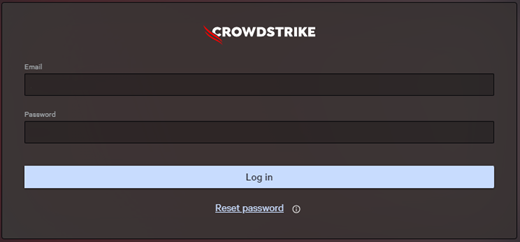
- CrowdStrikeアカウントの所有者の認証情報を入力し、[Log In]をクリックしてFalconコンソールにログインします。
- タイムベース ワンタイム パスワード(TOTP)クライアントを使用してQRコードをスキャンします。
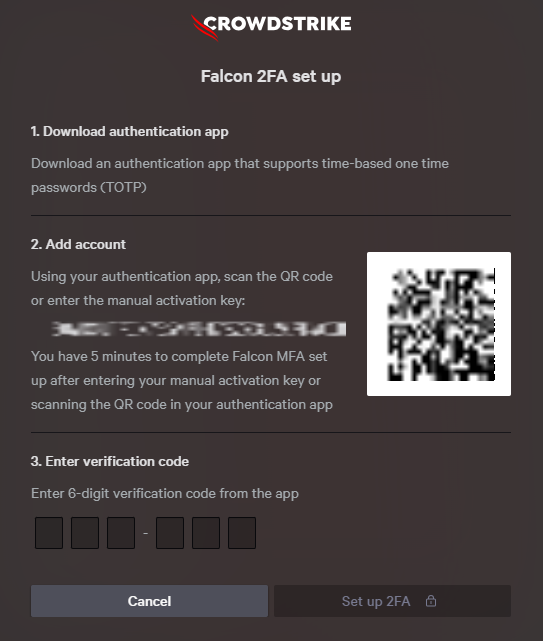
手動セットアップ コードは、ご使用の環境によって異なります。
- TOTPクライアントで、検証コードを記録します。
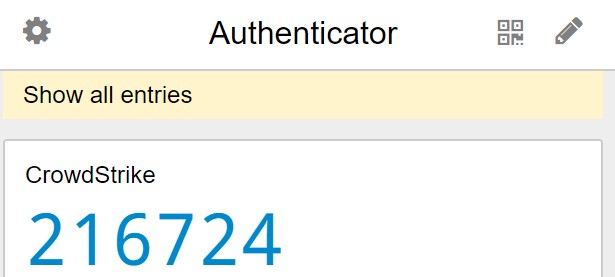
注:
- TOTPクライアントのレイアウトは、環境によって異なる場合があります。
- この例での検証コードは216726です。
- 検証コードは、CrowdStrike 2FAコードとも呼ばれます。
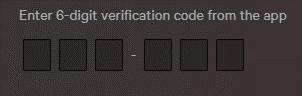
- CrowdStrike Falcon Consoleのユーザー インターフェイス(UI)で検証コードを入力し、[Done]をクリックします。
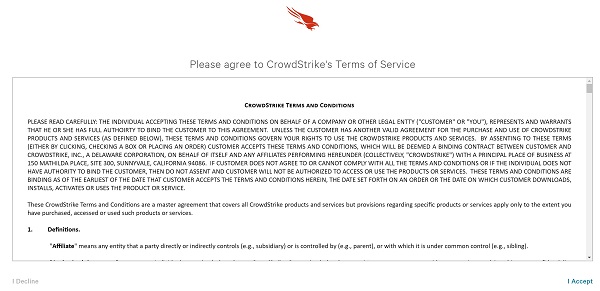
- CrowdStrikeの利用規約を承諾します。
警告:
- 特定ユーザーの2FAをリセットするには、CrowdStrike Falcon Consoleの管理アクセスが必要です。
- 管理アクセスを使用できない場合は、Dellサポートにご連絡ください。詳細については、「デル データ セキュリティのインターナショナル サポート電話番号」を参照してください。
- Google ChromeまたはMicrosoft Edgeブラウザーで、FalconコンソールのログインURLに移動します。
- ファルコンUS-1: https://falcon.crowdstrike.com/login/
- ファルコンUS-2: https://falcon.us-2.crowdstrike.com/login/
- ファルコンEU-1: https://falcon.eu-1.crowdstrike.com/login/
- Falcon US-GOV-1: https://falcon.laggar.gcw.crowdstrike.com/login/
- ファルコンUS-1: https://falcon.crowdstrike.com/login/
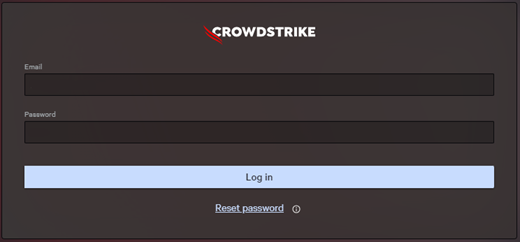
- CrowdStrikeアカウントの所有者の認証情報を入力し、[Log In]をクリックしてFalconコンソールにログインします。
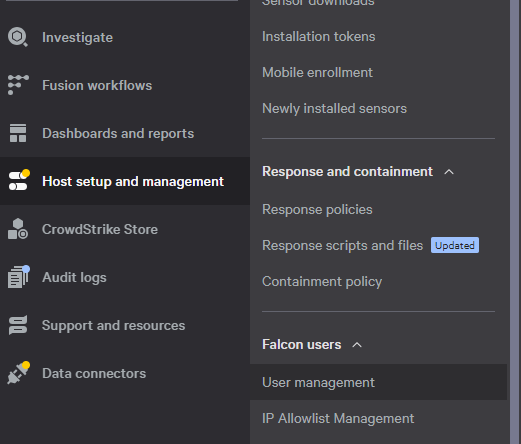
- CrowdStrike Falcon Consoleで、左上の 3本のバーのアイコンをクリックし、 ホストのセットアップと管理をクリックしてから 、ユーザー管理 アプリケーションを選択します。
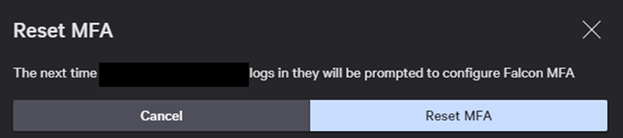
- ユーザーを見つけ、5 ピン ボタンをクリックして、[多要素認証のリセット] を選択します。

- Reset MFAをクリックします。
- ユーザーに[Setup]タブの手順を実行してもらいます。
Additional Information
Videos
Affected Products
CrowdStrikeArticle Properties
Article Number: 000126191
Article Type: Solution
Last Modified: 10 أغسطس 2026
Version: 18
Find answers to your questions from other Dell users
Support Services
Check if your device is covered by Support Services.