Konfigurera tvåfaktorautentisering (2FA) för CrowdStrike Falcon Console
Summary: Lär dig hur du konfigurerar tvåfaktorsautentisering (2FA) för CrowdStrike Falcon Console genom att följa dessa instruktioner för Windows, Mac eller Linux.
Symptoms
I den här artikeln beskrivs förutsättningarna för tvåfaktorautentisering (2FA) och hur du konfigurerar funktionen för CrowdStrike Falcon Console.
Tvåfaktorsautentisering (2FA) är en typ av multifaktorautentisering (MFA). MFA används för att kräva att en användare bekräftar sin identitet med hjälp av flera faktorer. 2FA använder två faktorer för att identifiera användaren. Att kräva flera faktorer för att autentisera en användare hjälper till att skydda skyddad information från skadliga hotaktörer. CrowdStrike kräver 2FA som standard och det kan inte inaktiveras för att skydda din miljö.
Berörda produkter:
- CrowdStrike
Berörda operativsystem:
- Windows
- Mac
- Linux
Cause
Ej tillämpligt
Resolution
Stöd för 2FA-klienter
CrowdStrike Falcon Console ska vara kompatibelt med alla RFC 6238 (https://tools.ietf.org/html/rfc6238 
Exempel på RFC 6238 TOTP-klienter:
| 2FA-klient | iOS | Android | Windows | Mac | Linux | Webbläsare |
|---|---|---|---|---|---|---|
| Google Authenticator | Ja | Ja | Nej | Nej | Nej | Inget |
| 1Password | Ja | Ja | Ja | Ja | Nej | Inget |
| Duo | Ja | Ja | Nej | Nej | Nej | Inget |
| Authy | Ja | Ja | Ja | Ja | Nej | Chrome |
| Token2 | Ja | Ja | Nej | Nej | Nej | Inget |
| Wikid | Ja | Ja | Ja | Ja | Ja | Chrome |
| Microsoft Authenticator | Nej | Nej | Nej | Nej | Nej | Inget |
| Oathgen | Nej | Nej | Ja | Ja | Nej | Inget |
| Authenticator | Nej | Nej | Ja | Ja | Nej | Chrome |
| Firekey | Nej | Nej | Nej | Nej | Nej | Chrome |
Läs mer om konfigurationen av CrowdStrike 2FA eller lär dig mer om hur du återställer CrowdStrike 2FA. Klicka på avsnitten nedan för mer information.
- I en Google Chrome- eller Microsoft Edge-webbläsare går du till inloggningsadressen för Falcon-konsolen.
- Falcon US-1: https://falcon.crowdstrike.com/login/
- Falcon US-2: https://falcon.us-2.crowdstrike.com/login/
- Falcon EU-1: https://falcon.eu-1.crowdstrike.com/login/
- Falcon US-GOV-1: https://falcon.laggar.gcw.crowdstrike.com/login/
- Falcon US-1: https://falcon.crowdstrike.com/login/
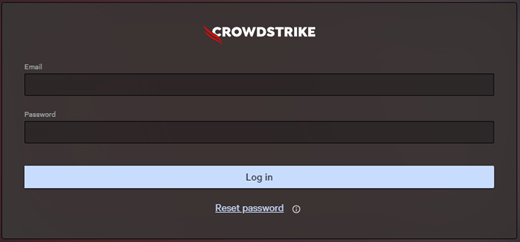
- Fyll i CrowdStrike-kontoinnehavarens inloggningsuppgifter och klicka sedan på Log in i Falcon-konsolen.
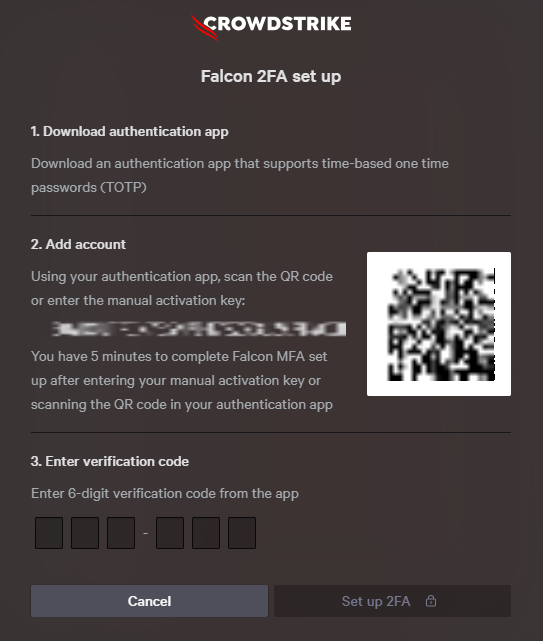
- Skanna QR-koden med din TOTP-klient.
- Dokumentera verifieringskoden i TOTP-klienten.
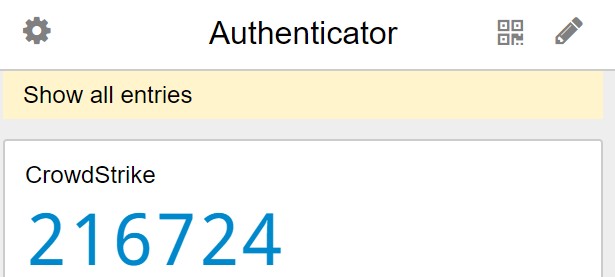
- TOTP-klientens layout kan se annorlunda ut i din miljö.
- I exemplet är verifieringskoden 216726.
- Verifieringskoden kan även kallas CrowdStrike 2FA-kod.
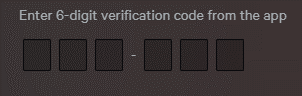
- Fyll i verifieringskoden i användargränssnittet för CrowdStrike Falcon Console och klicka sedan på Done.
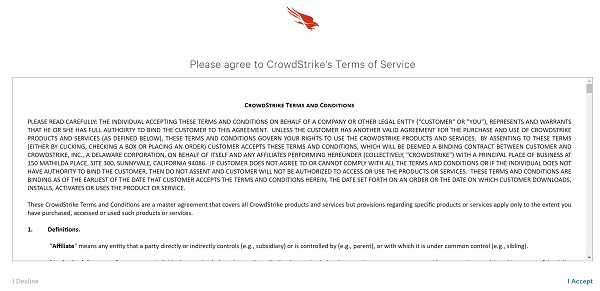
- Godkänn CrowdStrikes användarvillkor.
- Administratörsåtkomst för CrowdStrike Falcon Console krävs för återställning av en användares 2FA.
- Om det inte går att få åtkomst som administratör kontaktar du Dells support. Mer information finns i Dell Data Security telefonnummer till internationell support.
- I en Google Chrome- eller Microsoft Edge-webbläsare går du till inloggningsadressen för Falcon-konsolen.
- Falcon US-1: https://falcon.crowdstrike.com/login/
- Falcon US-2: https://falcon.us-2.crowdstrike.com/login/
- Falcon EU-1: https://falcon.eu-1.crowdstrike.com/login/
- Falcon US-GOV-1: https://falcon.laggar.gcw.crowdstrike.com/login/
- Falcon US-1: https://falcon.crowdstrike.com/login/
- Fyll i CrowdStrike-kontoinnehavarens inloggningsuppgifter och klicka sedan på Log in i Falcon-konsolen.

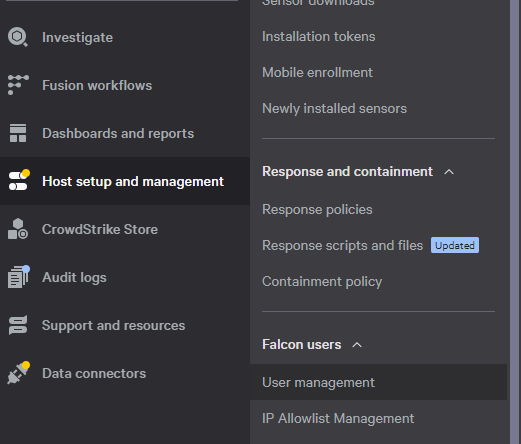
- I CrowdStrike Falcon-konsolen klickar du på ikonen med tre staplar uppe till vänster, klickar på Värdkonfiguration och hantering och väljer sedan appen Användarhantering .
- Leta upp användaren, klicka på knappen med fem stift och välj sedan Återställ multifaktorautentisering.

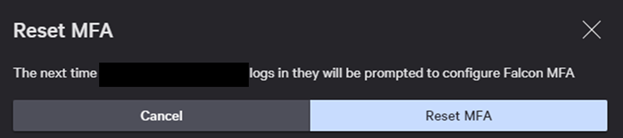
- Klicka på Återställ MFA.
- Be användaren att följa proceduren på fliken Setup (Konfiguration).