Оновлення операційної системи Storage Center FAQ
Summary: Ця стаття створена для відповіді на поширені запитання щодо оновлень операційної системи Storage Center (SCOS).
Instructions
Зміст
- Що таке оновлення операційної системи Storage Center (SCOS)?
- Чи є оновлення деструктивним?
- Доступне оновлення не видно в моєму клієнті управління?
- Чи доступне оновлення, якщо на місці немає мережевого доступу?
- Чого очікувати при запиті на оновлення SCOS?
- Що робити, щоб підготуватися до оновлення SCOS?
- Як перевірити правила міжмережевого екрану для SupportAssist/Secure Console?
- Як провести тест на відключення?
- Де можна переглянути найкращі практики?
- Скільки часу займає оновлення?
- Розгляди щодо реплікацій або живих томів
- Що, якщо виникнуть проблеми з оновленням?
- Який найкращий спосіб отримувати повідомлення про нові релізи SCOS?
- Додаткова література
Переконайтеся, що тест на резервування , описаний нижче, виконаний перед оновленням SAN.
Що таке оновлення SCOS?
Оновлення SCOS — це пакет, що містить усі останні оновлення для всієї системи зберігання. Це включає оновлення BIOS системи, операційної системи Storage Center, прошивки корпусу, прошивки диска та інших компонентів системи.
Переконайтеся, що тест на перемикання запасного плану, описаний нижче, завершений до початку оновлення.
ПРИМІТКА. Щоб оновити Dell Storage Manager, скористайтеся сторінкою Dell Support Driver and Download для вибору відповідної платформи.
Чи є оновлення деструктивним?
Ні — у системі з двома контролерами, яка була правильно налаштована та перевірена для підтримки резервного перемикання контролера, оновлення SCOS не є порушницею. Простій не потрібен. Як найкраща практика, оновлення SCOS слід виконувати під час визначеного періоду технічного обслуговування.
Процес оновлення спочатку застосовує пакет SCOS до провідного контролера, а потім до однорангового контролера після завершення початкового оновлення. Якщо існує невизначеність щодо готовності системи до безперервного оновлення, під час періоду технічного обслуговування слід провести тест на резервування контролера для підтвердження придатності.
Деталі рекомендованого тесту на відмовлення наведені нижче.
ПРИМІТКА. Оновлення системи з одним контролером завжди потребують простою.
Доступне оновлення не видно в моєму клієнті управління?
Підтримка Dell випускає оновлення SCOS після успішного завершення перевірки стану системи. Ця вимога мінімізує ризики, пов'язані з застосуванням оновлення. Це оновлення вимагає належного повідомлення до служби підтримки Dell для виявлення та вирішення будь-яких проблем, які можуть виникнути під час перевірок стану здоров'я. Оновлення можна завантажити та застосувати через бажаний клієнт управління після виходу.
Чи доступне оновлення, якщо на місці немає мережевого доступу?
Так, служба підтримки Dell може надати .zip-файл для завантаження поза сайтом і фізичного доставлення на сайт. Потім це встановлюється за допомогою утиліти оновлення Storage Center Update. Звертайтеся до служби підтримки Dell для отримання додаткової інформації.
Чого очікувати при запиті на оновлення SCOS?
- Зверніться до служби підтримки Dell , щоб провести медичну перевірку. Це слід зробити за тиждень до оновлення SCOS.
- Вимоги до попереднього оновлення, такі як оновлення Dell Storage Manager, ідентифікуються службою підтримки Dell і вирішуються клієнтом до того, як оновлення можна буде застосувати.
- Підтримка Dell повинна пройти перевірку стану системи перед оновленням (вона має бути виконана протягом 24 годин після оновлення)
- Підтримка Dell випускає пакет оновлень. Звичайний час завантаження цього пакета становить від 20 до 30 хвилин, але це може варіюватися.
- Оновлення застосовується через ваш улюблений клієнт управління, обирайте опцію Nonservice Impacting, якщо не встановлено вікно обслуговування. Орієнтовні терміни завершення оновлення та інших варіантів встановлення наведені нижче.
- Після оновлення після оновлення проводиться перевірка стану здоров'я з Dell Support, коли отримує повідомлення про завершення оновлення.
Що робити, щоб підготуватися до оновлення SCOS?
- Найкраща практика Dell — запускати повну резервну копію всіх даних перед будь-яким оновленням.
- Встановіть робочий SupportAssist і SSH-з'єднання для попередніх і післяперевірок системи. (Це може вимагати впровадження мережевих змін , описаних нижче.
- Маю встановлену версію Dell Storage Manager, сумісну з запланованою версією SCOS. Необхідна версія визначається та надається службою підтримки Dell до початку оновлення.
- Перевірити актуальні найкращі практики для відповідного середовища, включно з оглядом матриці сумісності зберігання Dell для масивів серій SC, PS та FS. Відповідальність за виконання цих перевірок лежить на клієнті. Наш медичний огляд не повністю враховує навколишнє середовище і може не виявляти всіх можливих проблем. У найгірших випадках невиконання належних перевірок може призвести до несподіваного збою.
- Переконайтеся, що тест на перемикання запасного плану, описаний нижче, завершений до початку оновлення.
- Переконайтеся, що реплікації або живі томи призупинені під час оновлення, щоб вони залишалися синхронізованими.
- Якщо використовуються живі об'єми з автоматичними відмовами, ознайомтеся з наведеними нижче конкретними вимогами, щоб переконатися, що ваша система відповідає найкращим практикам. Невиконання цього може призвести до відключення томів під час оновлення.
- Системи реплікації слід оновлювати в межах того ж періоду обслуговування, тому може знадобитися додаткове планування.
Як перевірити правила міжмережевого екрану для SupportAssist/Secure Console?
Для подвійних контролерів наведені нижче правила мають бути встановлені для:
- IP-адреси портів фізичного керування (Eth0) на обох контролерах
- Спільна IP-адреса управління, призначена для зберігання
- Хост, який запускає ваш додаток Data Collector
Найновіший набір вимог до міжмережевого екрану можна знайти, посилаючись на статтю Dell Compellent: Вимоги до мережі для активації Dell SupportAssist Enterprise та Secure Console з Storage Center
Як провести тест на відключення?
Вкрай важливо провести тест на переключення резервів перед оновленням SCOS. Це робиться для підтвердження та валідації правильності налаштування найкращої практики для хостів. Це гарантує, що під час оновлення хости залишаються підключеними до томів зберігання та запобігають втраті виробництва.
Щоб завершити тест, дотримуйтесь наступної процедури:
- Переконайтеся, що цей тест на відмовлення проведено під час запланованого періоду технічного обслуговування.
- Переведіть систему в режим обслуговування (це запобігає виникненню зайвих інцидентів підтримки при перезавантаженні контролерів).
- У інтерфейсі Dell Storage Manager (DSM) клацніть правою кнопкою миші по системі, щоб перевести її в режим обслуговування.
- Натисніть на наступні опції: Редагувати налаштування >Загальний >режим>експлуатації Обслуговування (Рисунок 1 нижче — лише англійською)
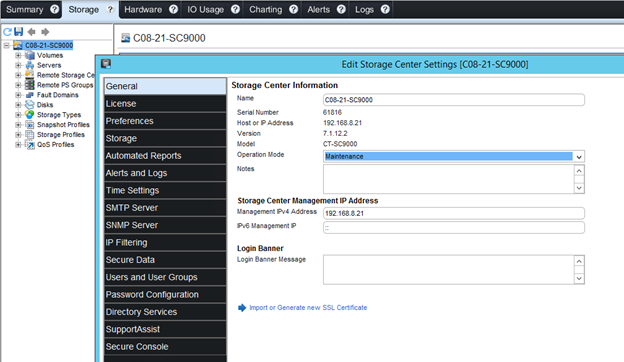
Рисунок 1: Змініть режим роботи на режим обслуговування.
- Зробіть послідовне перезавантаження контролерів (один за одним).
- У інтерфейсі керування клацніть правою кнопкою миші по системі, щоб увімкнути режим обслуговування.
- Натисніть опції Action >System >Shutdown/Restart.
- У новому меню виберіть « Перезапуск » і «Перезапуск послідовно » (для опцій перезапуску). (Рисунок 2 нижче — лише англійською)
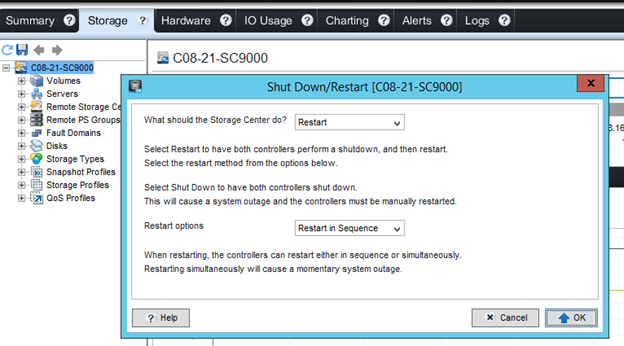
Рисунок 2: Опції перезапуску, щоб перезапустити послідовно.
- Під час тесту перемикання відстежте хости та переконайтеся, що вони мають доступ до томів.
- Підключіться до хоста і перевірте, чи томи залишаються онлайн і чи доступні дані.
- У DSM статус підключення має бути частковим. Якщо статус зв'язку відключився, потрібно переглянути конфігурацію найкращої практики. (Рисунок 3 нижче — лише англійською)
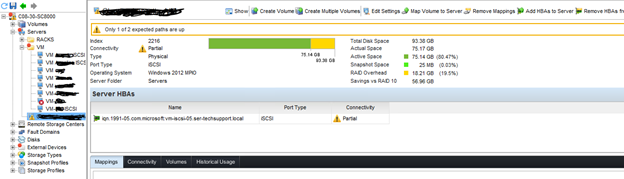
Рисунок 3: Статус зв'язку на хості
- Після завершення тесту переконайтеся, що система повернена до нормального режиму.
- У інтерфейсі керування клацніть правою кнопкою миші по системі, яка знаходиться в режимі обслуговування.
- Натисніть опції Редагувати налаштування>Загальний >режим>роботи Нормальний (Рисунок 1 вище — лише англійською)
Якщо під час тесту виникнуть якісь проблеми, зафіксуйте симптоми або повідомлення про помилки та зверніться до служби підтримки Dell.
Де можна переглянути найкращі практики?
Документація з найкращих практик доступна на SC Series Technical White Papers and Video. Рекомендується переглянути їх, щоб переконатися, що конфігурація оптимальна перед оновленнями.
У технічних документах серії SC дивіться документи, що стосуються операційних систем, що використовуються у вашому середовищі. Звертайте увагу на налаштування MPIO, HBA та тайм-ауту. Це зроблено для того, щоб налаштувати налаштування Boot from SAN, Live volume і Replication, як описано в документації найкращих практик вище.
Перегляньте Dell Storage Compatibility Matrix для масивів серій SC, PS і FS, щоб перевірити сумісність драйверів і прошивки.
Скільки часу займає оновлення?
Застосування будь-якого оновлення до SAN залежить від версії SCOS, яку використовує система, скільки дисків у системі та яка версія є цільовою адресою. Орієнтовний час наведено в DSM та Unisphere з відповідними опціями застосування оновлення. Дивіться посібник Dell Storage Manager Admin або Unisphere Admin для відмінностей у варіантах застосування оновлень.
Розгляди щодо реплікацій і живих томів
- Реплікації слід призупиняти під час оновлення, щоб вони залишалися синхронізованими.
- Якщо ви використовуєте Live Volumes з увімкненим автоматичним резервуванням, переконайтеся, що:
- Первинний збірник даних, що виконує сервіс Tiebreaker, що використовується LV AFO, розташований на третьому місці, а не на вихідному чи цільовому сайті. Якщо він розташований на основному/вторинному майданчику, тайбрейкер може не змогти зв'язатися з протилежним під час резервування, і це може змусити систему думати, що вона ізольована. У такому випадку стандартною дією системи є відключення Live Volume.
- Якщо хост, що виконує сервіс Primary Data Collector and Tiebreaker, має кілька мережевих карт, переконайтеся, що вибрана мережева карта використовує IP-адресу в підмережі управління сховищем.
- Перевірте, чи працює роль заміни Live Volume, перш ніж проходити тести резервування або оновлення SCOS.
- Переконайтеся, що Live Volume на оновлюваній системі Dell Compellent відображається як Secondary Live Volume перед оновленням.
- Переконайтеся, що оновлення виконано під час запланованого періоду обслуговування.
Що, якщо виникнуть проблеми з оновленням?
У рідкісних випадках оновлення може затриматися або зайняти значно більше часу, ніж зазначено. У малоймовірному випадку, якщо це станеться, зателефонуйте до служби підтримки Dell. У таких випадках підтримка Dell, ймовірно, має отримати доступ до системи через наданий послідовний кабель. Тому рекомендується мати персонал на місці з системою та послідовним кабелем, де це можливо, перед спробою оновлення.
Який найкращий спосіб отримувати повідомлення про нові релізи SCOS?
Ось різні способи перевірити, чи існує новіша версія SCOS:
- Перейдіть на Dell.com/Support і після того, як введете свій сервісний тег, перегляньте розділ Посібники та Документи , щоб дізнатися останню версію SCOS, знайшовши нотатки Storage Center Releases.
- Коли телефонуєте з іншої проблеми, запитайте власника кейса, яка остання версія SCOS
- Періодично телефонуйте і запитуйте перевірку здоров'я вашого SAN і дізнайтеся, яка остання версія SCOS.