PowerEdge: Jak resetovat komponenty serveru PowerEdge M1000e
Summary: Tento článek obsahuje informace o tom, jak resetovat aktivní řadič CMC a řadič iDRAC bez restartování operačního systému nebo virtuálně znovu připojit servery, kvůli kterým se řadiče chovají, jako by byly odebrány a znovu vloženy. Pokud je šasi vybaveno pohotovostním řadičem CMC, resetování aktivního řadiče CMC způsobí převzetí služeb při selhání a pohotovostní řadič CMC se aktivuje. ...
Instructions
Obsah
- Použití webového rozhraní řadiče CMC
- Resetování aktivního řadiče CMC
- Pouhé resetování řadiče iDRAC
- Virtuální opětovné připojení serveru
1. Použití webového rozhraní řadiče CMC
Ve stromu systému přejděte do části Chassis Overview a klikněte na položku Troubleshooting > Reset Components. Zobrazí se stránka Reset Components.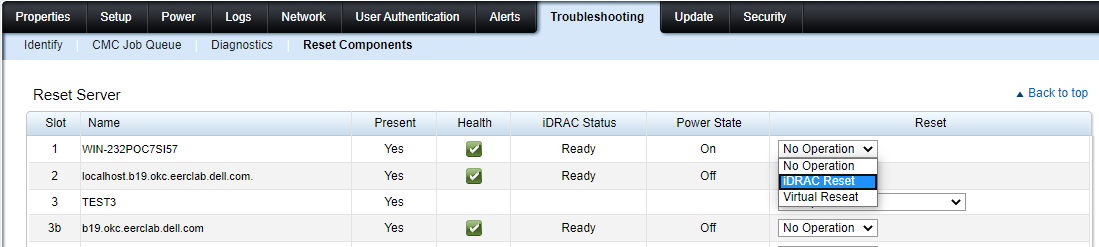
2. Resetování aktivního řadiče CMC
V části CMC Status klikněte na možnost Reset/Failover CMC. Pokud je přítomný pohotovostní řadič CMC a šasi je zcela redundantní, dojde k převzetí služeb při selhání, což způsobí aktivaci pohotovostního řadiče CMC.
3. Pouhé resetování řadiče iDRAC (bez restartování operačního systému)
V části Reset Server klikněte v rozevírací nabídce Reset pro servery na položku iDRAC Reset, jejichž řadič iDRAC chcete resetovat, a poté klikněte na možnost Apply Selections. Tím dojde k resetování řadičů iDRAC serverů, aniž by došlo k restartování operačního systému. Další informace naleznete v online nápovědě k řadiči CMC. Chcete-li pomocí nástroje RACADM pouze resetovat řadič iDRAC bez restartování operačního systému, přečtěte si referenční příručku k příkazovému řádku RACADM řadiče Chassis Management Controller pro server Dell PowerEdge M1000e.
4. Virtuální opětovné připojení serveru
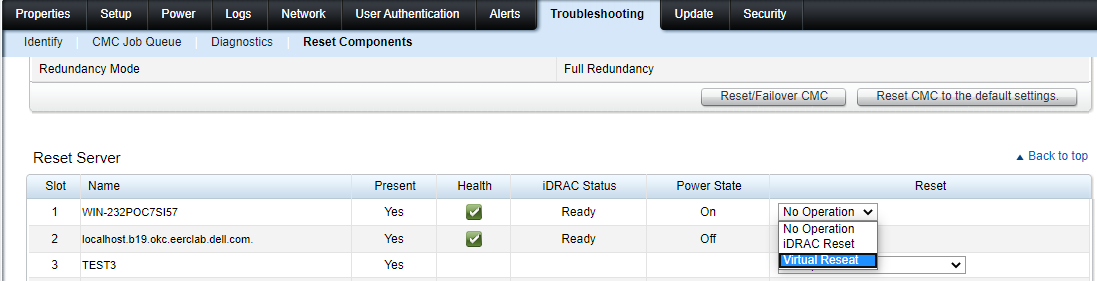
V části Reset Server u serverů, které chcete znovu připojit, klikněte v rozevíracím seznamu Reset na položku Virtual Reseat a poté na možnost Apply Selections.
Tato operace způsobí, že se servery budou chovat tak, jako by byly odebrány a znovu vloženy.