PowerEdge: Sådan nulstilles komponenter til PowerEdge M1000e
Summary: Denne artikel indeholder oplysninger om, hvordan du nulstiller den aktive CMC, nulstiller iDRAC uden at genstarte operativsystemet eller praktisk talt genindsætter servere, hvilket får dem til at opføre sig, som om de blev fjernet og genindsat. Hvis kabinettet har en standby-CMC, medfører nulstilling af den aktive CMC en failover, og standby-CMC'en bliver aktiv. ...
Instructions
Indholdsfortegnelse
- Brug af CMC-webgrænsefladen
- Nulstil den aktive CMC
- Nulstil kun iDRAC
- Virtuelt sætte serveren på plads
1. Brug af CMC-webgrænsefladen
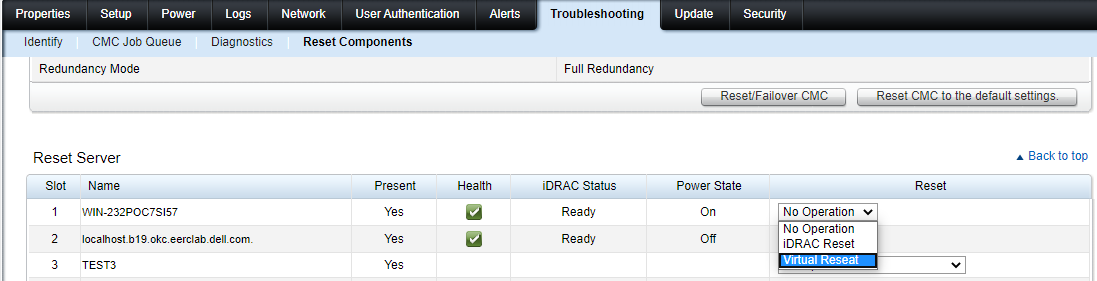
Gå til Kabinetoversigt i systemtræet, og klik på Fejlfinding > af nulstillingskomponenter. Siden Nulstil komponenter vises.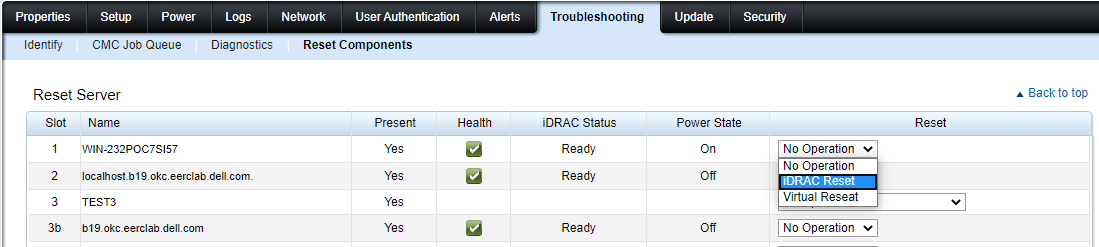
2. Nulstil den aktive CMC
I afsnittet CMC-status skal du klikke på Nulstil/failover CMC. Hvis der findes en standby-CMC, og et kabinet er helt redundant, opstår der en failover, som får standby-CMC til at blive aktiv.
3. Nulstil kun iDRAC (uden at genstarte operativsystemet)
I afsnittet Nulstil server skal du klikke på iDRAC Reset i rullemenuen Reset for de servere, hvis iDRAC du vil nulstille, og derefter klikke på Apply Selections. Dette nulstiller iDRAC erne for serverne uden at genstarte operativsystemet. Yderligere oplysninger finder du i CMC Online Hjælp. Hvis du kun vil nulstille iDRAC uden at genstarte operativsystemet ved hjælp af RACADM, skal du se Chassis Management Controller til Dell PowerEdge M1000e RACADM Command Line Reference Guide .
4. Virtuelt sætte serveren på plads
I afsnittet Nulstil server skal du klikke på Virtuel nulstilling på rullelisten Nulstil for de servere, du vil genindsætte, og derefter klikke på Anvend valg.
Denne handling får serverne til at opføre sig, som om de blev fjernet og genindsat.