PowerEdge: Anleitung zum Zurücksetzen von Komponenten von PowerEdge M1000e
Summary: Dieser Artikel enthält eine Anleitung zum Zurücksetzen des aktiven CMC, zum Zurücksetzen des iDRAC ohne Neustart des Betriebssystems oder zum virtuellen Neueinsetzen von Servern, was dazu führt, dass sich die Server so verhalten, als wären sie entfernt und wieder eingesetzt worden. Wenn das Gehäuse über einen Standby-CMC verfügt, führt das Zurücksetzen des aktiven CMC zu einem Failover und der Standby-CMC wird aktiv. ...
Instructions
Inhaltsverzeichnis
- Verwenden der CMC-Weboberfläche
- Zurücksetzen des aktiven CMC
- Nur iDRAC zurücksetzen
- Virtuelles Neueinsetzen von Servern
1. Verwenden der CMC-Weboberfläche
Gehen Sie in der Systemstruktur zu Gehäuseübersicht und klicken Sie auf Fehlerbehebung > Komponenten zurücksetzen. Die Seite „Reset Components“ wird angezeigt.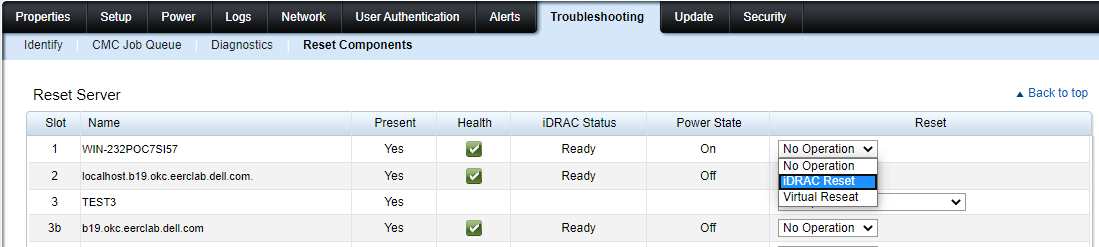
2. Zurücksetzen des aktiven CMC
Klicken Sie in Abschnitt „CMC Status“ auf „RESET/Failover CMC“. Wenn ein Standby-CMC vorhanden und ein Gehäuse vollständig redundant ist, tritt ein Failover auf, wodurch der Standby-CMC aktiv wird.
3. Nur iDRAC zurücksetzen (ohne das Betriebssystem neu zu starten)
Klicken Sie in Abschnitt „Server“ im Dropdown-Menü „Reset“ der Server, bei denen der iDRAC zurückgesetzt werden soll, auf „iDRAC Reset“ und klicken Sie dann auf „Apply Selections“. Dadurch werden die iDRACs der entsprechenden Server zurückgesetzt, ohne das Betriebssystem neu zu starten. Weitere Informationen finden Sie in der CMC-Onlinehilfe. Informationen zum Zurücksetzen des iDRAC ohne Neustart des Betriebssystems mithilfe von RACADM finden Sie im RACADM-Befehlszeilen-Referenzhandbuch für Chassis Management Controller für Dell PowerEdge M1000e.
4. Virtuelles Neueinsetzen von Servern
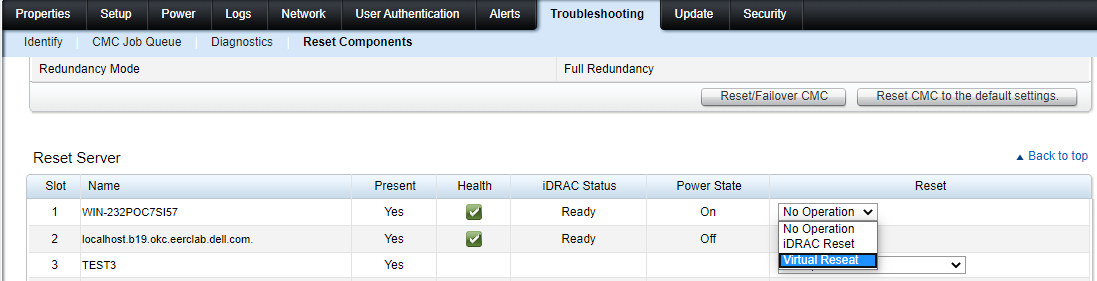
Klicken Sie in Abschnitt „Reset Server“ in den Dropdown-Feldern „Reset“ der neu einzusetzenden Server auf „Virtual Reseat“ und klicken Sie dann auf „Apply Selections“.
Dieser Vorgang führt dazu, dass sich die Server so verhalten, als wären sie entfernt und wieder eingesetzt worden.