PowerEdge: Come reimpostare i componenti di PowerEdge M1000e
Summary: Questo articolo fornisce informazioni su come reimpostare il CMC attivo, reimpostare iDRAC senza riavviare il sistema operativo o ricollocare virtualmente i server, facendo sì che si comportino come se fossero stati rimossi e reinseriti. Se lo chassis dispone di un CMC in standby, il ripristino del CMC attivo causa un failover e il CMC in standby diventa attivo. ...
Instructions
Sommario
- Utilizzo dell'interfaccia web di CMC
- Reimpostazione del CMC attivo
- Reimpostazione di iDRAC
- Ricollocazione virtuale del server
1. Utilizzo dell'interfaccia web di CMC
Nella struttura del sistema, passare a Chassis Overview, quindi cliccare su Troubleshooting > Reset Components. Viene visualizzata la pagina Reset Components.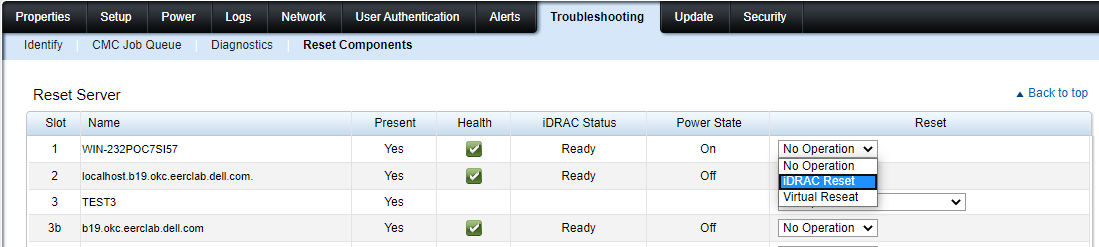
2. Reimpostazione del CMC attivo
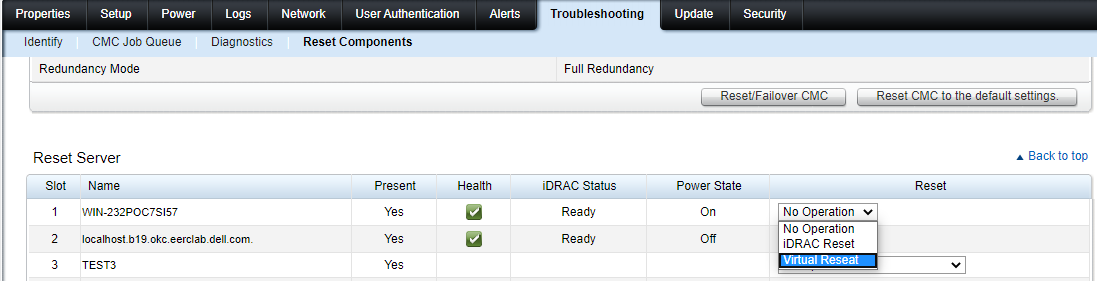
Nella sezione CMC Status cliccare su Reset/Failover CMC. Se è presente un CMC in standby e uno chassis è completamente ridondante, si verifica un failover che rende attivo il CMC in standby.
3. Reimpostazione di iDRAC (senza riavviare il sistema operativo)
Nella sezione Reset Server cliccare su iDRAC Reset nel menu a discesa Reset per i server per cui si desidera eseguire il ripristino di iDRAC, quindi cliccare su Apply Selections. In questo modo vengono reimpostati gli iDRAC per i server senza riavviare il sistema operativo. Per ulteriori informazioni, consultare la guida online di CMC. Per reimpostare solo iDRAC senza riavviare il sistema operativo mediante RACADM, consultare il documento Chassis Management Controller for Dell PowerEdge M1000e RACADM Command Line Reference Guide.
4. Ricollocazione virtuale del server
Nella sezione Reset Server cliccare su Virtual Reset nella casella a discesa Reset per i server che si desidera ricollocare, quindi cliccare su Apply Selection.
Con questa operazione, i server si comportano come se fossero stati rimossi e reinseriti.