PowerEdge: Como redefinir componentes para o PowerEdge M1000e
Summary: Este artigo fornece as informações sobre como redefinir o CMC ativo, redefinir o iDRAC sem reinicializar o sistema operacional ou recolocar virtualmente servidores fazendo com que eles se comportem como se tivessem sido removidos e reinseridos. Se o chassi tiver um CMC em espera, a redefinição do CMC ativo causará um failover e o CMC em espera ficará ativo. ...
Instructions
Sumário
- Como usar a interface Web do CMC
- Redefina o CMC ativo
- Redefina somente o iDRAC
- Recoloque virtualmente o servidor
1. Como usar a interface Web do CMC
Na árvore do sistema, vá para Visão geral do chassi e clique em Solução de problemas de > redefinição de componentes. A página Reset Components é exibida.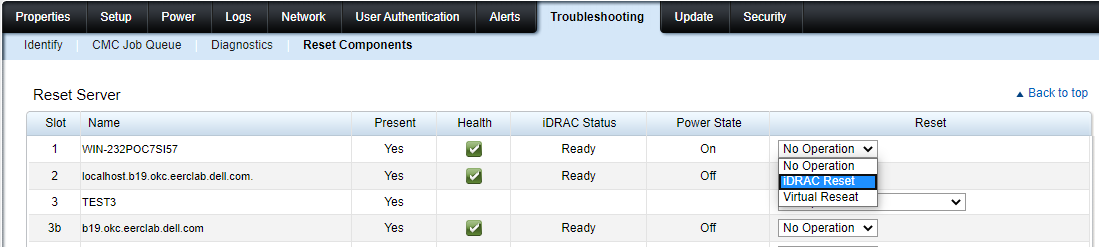
2. Redefinir o CMC ativo
Na seção CMC Status, clique em Reset/failover CMC. Se um CMC em espera estiver presente e um chassi estiver totalmente redundante, ocorrerá um failover, fazendo com que o CMC em espera se torne ativo.
3. Redefinir somente o iDRAC (sem reinicializar o sistema operacional)
Na seção Reset Server, clique em iDRAC Reset no menu suspenso Reset para os servidores cujo iDRAC você deseja redefinir e, em seguida, clique em Apply Selections. Isso redefine os iDRACs para os servidores sem reinicializar o sistema operacional. Para obter mais informações, consulte a Ajuda on-line do CMC. Para redefinir apenas o iDRAC, sem reinicializar o sistema operacional, usando o RACADM, consulte o Chassis Management Controller para o Guia de referência da linha de comando do RACADM do Dell PowerEdge M1000e.
4. Recoloque virtualmente o servidor
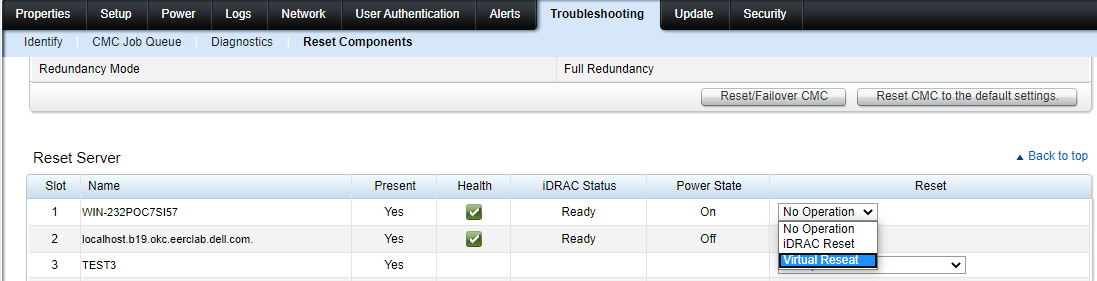
Na seção Reset Server, clique em Virtual Reseat na caixa suspensa Reset, para os servidores que você deseja recolocar, e clique em Apply Selections.
Essa operação faz com que os servidores se comportem como se tivessem sido removidos e reinseridos.