PowerEdge: PowerEdge M1000e için bileşenleri sıfırlama
Summary: Bu makalede, etkin CMC'yi sıfırlama, işletim sistemini yeniden başlatmadan iDRAC'ı sıfırlama veya sunucuları sanal olarak yeniden yerleştirip sunucuların kaldırılmış ve yeniden takılmış gibi davranmasına neden olma hakkında bilgiler yer almaktadır. Kasada beklemede bir CMC varsa etkin CMC'nin sıfırlanması yük devretmeye neden olur ve beklemedeki CMC etkin hale gelir. ...
Instructions
İçindekiler
- CMC Web arayüzünü kullanma
- Etkin CMC'yi sıfırlama
- Yalnızca iDRAC'ı sıfırlama
- Sunucuyu sanal olarak yeniden yerleştirme
1. CMC web arayüzünü kullanma
Sistem ağacında, Kasaya Genel Bakış a gidin ve Troubleshooting > Reset Components öğesine tıklayın. Reset Components (Bileşenleri Sıfırla) sayfası görüntülenir.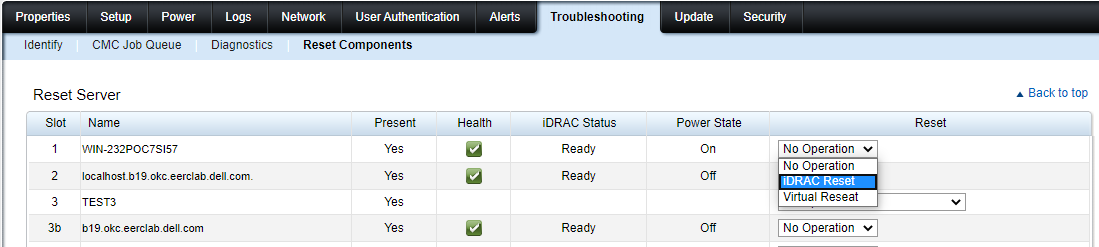
2. Etkin CMC'yi sıfırlama
CMC Status (CMC Durumu) bölümünde Reset/Failover CMC (CMC'yi Sıfırla/Yük Devret) öğesine tıklayın. Beklemede bir CMC varsa ve bir kasa tamamen yedekliyse yük devretme, beklemede CMC'nin etkin hale gelmesine neden olur.
3. Yalnızca iDRAC'ı sıfırlama (İşletim Sistemini yeniden başlatmadan)
Reset Server (Sunucuyu Sıfırla) bölümünde, iDRAC'ını sıfırlamak istediğiniz sunucuların Reset (Sıfırla) açılır menüsünden iDRAC Reset (iDRAC Sıfırlama) öğesine ve ardından Apply Selections (Seçimi Uygula) öğesine tıklayın. Bu, işletim sistemini yeniden başlatmadan sunucular için iDRAC'ları sıfırlar. Daha fazla bilgi için CMC Çevrimiçi Yardım'a bakın. İşletim sistemini yeniden başlatmadan yalnızca iDRAC'ı sıfırlamak için RACADM'yi kullanarak Dell PowerEdge M1000e RACADM için Chassis Management Controller Komut Satırı Referans Rehberi'ne bakın.
4. Sunucuyu sanal olarak yeniden yerleştirme
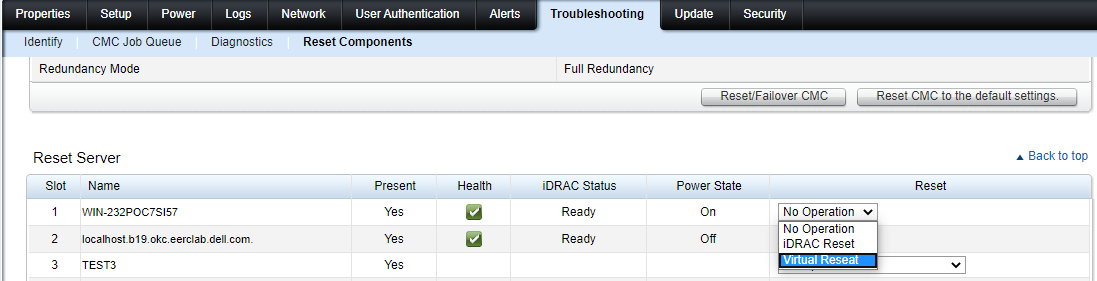
Reset Server (Sunucuyu Sıfırla) bölümünde, yeniden yerleştirmek istediğiniz sunucular için Reset (Sıfırla) açılır kutusundan Virtual Reseat (Sanal Yeniden Yerleştirme) öğesine ve ardından Apply Selections (Seçimi Uygula) öğesine tıklayın.
Bu işlem, sunucuların kaldırılmış ve yeniden yerleştirilmiş gibi davranmasına neden olur.