PowerEdge:如何重設 PowerEdge M1000e 的元件
Summary: 本文提供資訊說明如何重設作用中的 CMC、重設 iDRAC,而無需將作業系統重新開機,或以虛擬方式重新連接伺服器,使其行為如同已移除而後重新插入一般。如果機箱有待機 CMC,重設作用中的 CMC 會導致容錯移轉,而待命 CMC 會變成作用中。
This article applies to
This article does not apply to
This article is not tied to any specific product.
Not all product versions are identified in this article.
Instructions
注意:若要重設元件,您必須具備 Debug 命令管理員權限。
目錄
1. 使用 CMC Web 介面
在系統樹狀結構中,前往機箱概觀,然後按一下故障診斷> 重設元件。隨即會顯示「重設元件」頁面。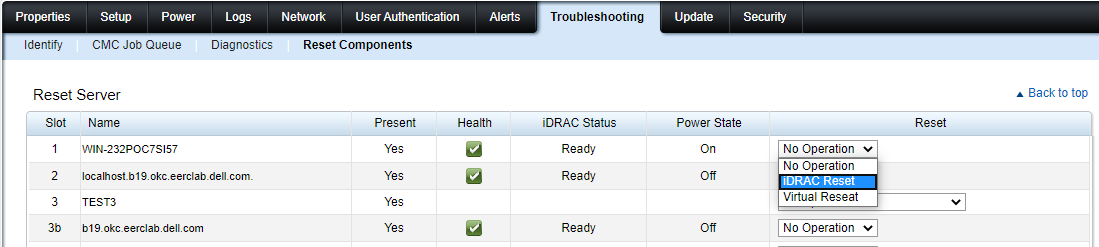
2. 重設作用中 CMC
在「CMC 狀態」區段中,按一下「重設/容錯移轉 CMC」。如果有待機 CMC 且機箱為完整備援,則會發生容錯移轉,導致待命 CMC 變成作用中。
3. 僅重設 iDRAC (不將作業系統重新開機)
在「重設伺服器」區段中,針對您要重設伺服器的 iDRAC,按一下伺服器「重設」下拉式功能表中的「iDRAC 重設」,然後按一下「套用選項」。如此會重設伺服器的 iDRAC,而不會將作業系統重新開機。如需詳細資訊,請參閱 CMC 線上說明。若要使用 RACADM 僅重設 iDRAC,而不將作業系統重新開機,請參閱 Chassis Management Controller for Dell PowerEdge M1000e RACADM 命令列參考指南。
注意:重設 iDRAC 時,伺服器的風扇設定為 100%。
注意:建議您在嘗試以虛擬方式重新連接伺服器之前,先嘗試重設 iDRAC。
4.以虛擬方式重新連接伺服器
在「重設伺服器」區段中,針對要重新連接的伺服器,在「重設」下拉式方塊中按一下「以虛擬方式重新連接」,然後按一下「套用選項」。
此操作會導致伺服器的行為如已移除而後重新插入一般。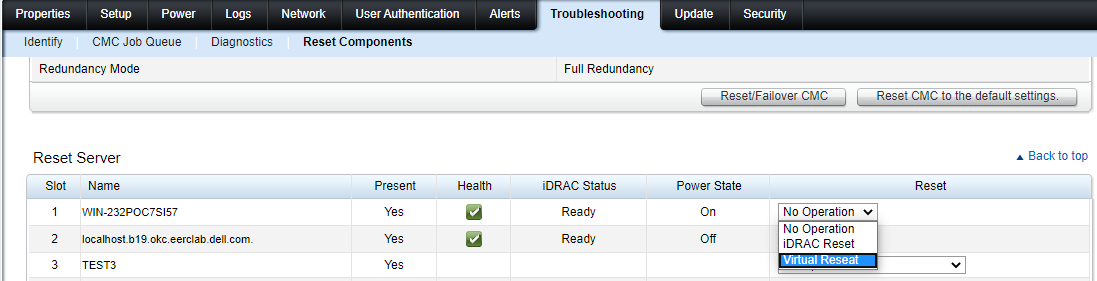
Affected Products
Chassis Management Controllers, PowerEdge M1000EProducts
PowerEdge FX2/FX2s, POWEREDGE VRTXArticle Properties
Article Number: 000132052
Article Type: How To
Last Modified: 01 مايو 2025
Version: 7
Find answers to your questions from other Dell users
Support Services
Check if your device is covered by Support Services.