Driver Installation Guide for Dell Docking Station WD15 (Installationsanleitung für Dell Dockingstation WLD15)
Summary: Hier finden Sie Informationen zum Herunterladen und Installieren von Gerätetreibern für die Dell Dockingstation WD15 auf einem PC. Die Installation oder Aktualisierung der Treiber auf die neueste Version gewährleistet eine optimale Leistung der Dockingstation. ...
Symptoms
Keine Informationen zu Symptomen verfügbar
Cause
Keine Information zur Ursache verfügbar.
Resolution
Die Dell Dockingstation WD15 ist ein Gerät, das alle Ihre elektronischen Geräte über eine USB-C-Kabelschnittstelle mit Ihrem PC verbindet. Wenn Sie den PC an die Dockingstation anschließen, können Sie auf alle Peripheriegeräte (Maus, Tastatur, Stereolautsprecher, externe Festplatte und Großbildschirme) zugreifen, ohne diese einzeln an den PC anschließen zu müssen.
Dell Technologies empfiehlt, BIOS, Firmware und Treiber Schritt für Schritt in der vorgeschriebenen Reihenfolge zu installieren, um eine optimale Leistung zu gewährleisten.
Suchen Sie nach dem Modellnamen oder geben Sie die Service-Tag-Nummer Ihres PCs auf der Dell Seite Treiber und Downloads ein. Wählen Sie das Betriebssystem aus, um alle verfügbaren Updates für Ihren PC anzuzeigen.
- Aktualisieren Sie auf das neueste, für den PC verfügbare BIOS. Dies wird im Abschnitt „BIOS“ bereitgestellt.
- Starten Sie den PC neu.
- Installieren Sie die Intel Thunderbolt Controller-Treiber, die für den PC zur Verfügung stehen. Dies wird im Abschnitt „Chipsatz“ bereitgestellt.
Hinweis: Dies gilt auch für Computer mit Thunderbolt 3-Anschluss (USB-Typ-C).
- Installieren Sie die Intel Thunderbolt 3 Firmware-Aktualisierung, die für den PC verfügbar ist. Dies wird im Abschnitt „Chipsatz“ bereitgestellt.
Hinweis: Dies gilt auch für Computer mit Thunderbolt 3-Anschluss (USB-Typ-C).
- Installieren Sie den Intel HD-Grafiktreiber, der für den PC verfügbar ist. Dies wird im Abschnitt „Video“ bereitgestellt.
- Installieren Sie den RealTek USB-GBE Ethernet Controller-Treiber, der für den PC zur Verfügung steht. Dies wird im Abschnitt "Docks und Ständer" veröffentlicht.
- Installieren Sie den RealTek USB-Audio-Treiber für die Dell Thunderbolt™ Dockingstation und Dell Dockingstation, die für den Computer zur Verfügung steht. Dies wird im Abschnitt "Docks und Ständer" veröffentlicht.
- Starten Sie den PC neu.
- Nachdem das Softwareupdate abgeschlossen ist, schließen Sie zuerst den Netzadapter an das WD15-Dock an und dann das USB-C-Kabel an den PC und aktualisieren Sie die Dell Dock-Firmware, bevor Sie die Dockingstation verwenden.
Dell empfiehlt ausdrücklich die folgenden Anwendungen zur Automatisierung der Installation von BIOS, Treibern und wichtigen Updates speziell für Ihren PC und Ihre Dockingstation. Diese Anwendungen stehen auf der Dell Supportwebsite Treiber und Downloads zum Download zur Verfügung.
- Die Anwendung Dell Update wird auf Dell XPS Notebooks und Dell Venue Systemen unterstützt.
- Die Anwendung Dell Command I Update wird auf Precision, XPS und Latitude Laptops unterstützt.
Dell Dockingstation WD15 Setup-Anforderung: Schließen Sie den Netzadapter wieder an die Dell Dockingstation WD15 an und schließen Sie dann das USB-C-Kabel an Ihren Computer an.
- Laden Sie das Dienstprogramm für das Firmwareupdate für das kabelgebundene Dell Dock (WD15) im Abschnitt "Docks und Ständer" auf Ihr lokales Laufwerk herunter und führen Sie die .exe Datei als Administrator aus. Sie müssen das Kontrollkästchen "Alle Treiber für Service-Tag XXXXXXX anzeigen" deaktivieren, um die Firmware anzuzeigen.
- Klicken Sie auf OK, um das Komponentenupdate in Windows abzuschließen. Der PC startet in einer Preboot-Umgebung neu, um die restlichen Firmwarekomponenten zu aktualisieren. (Siehe Abbildung 1 bis 6)
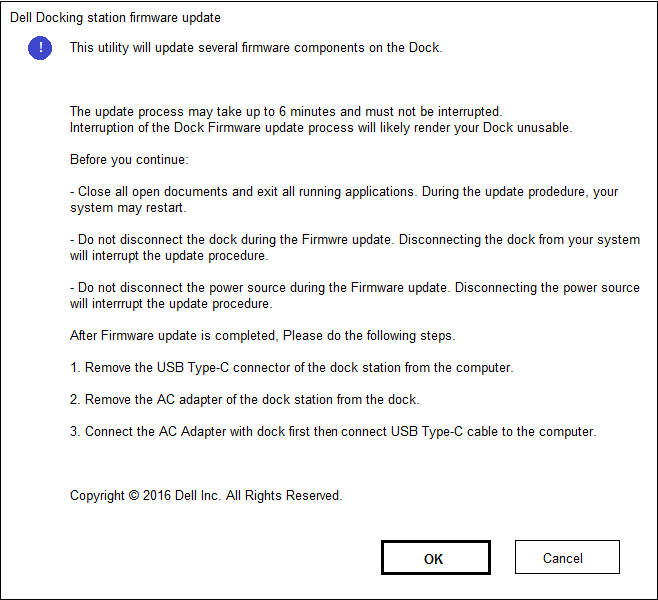
Abbildung 1: – Dockingstation-Firmware – Update-Setup-Bildschirm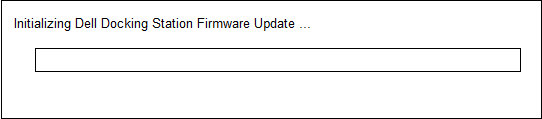
Abbildung 2: – Dockingstation-Firmware – Initialisierung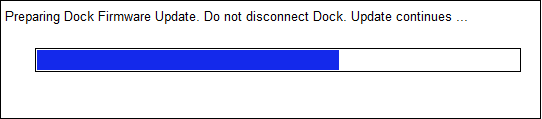
Abbildung 3: – Dockingstation-Firmware – Update wird ausgeführt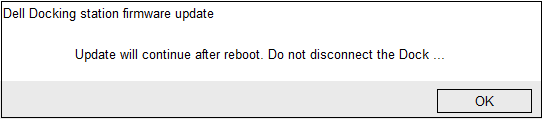
Abbildung 4: – Dockingstation-Firmware – Computerneustart-Benachrichtigung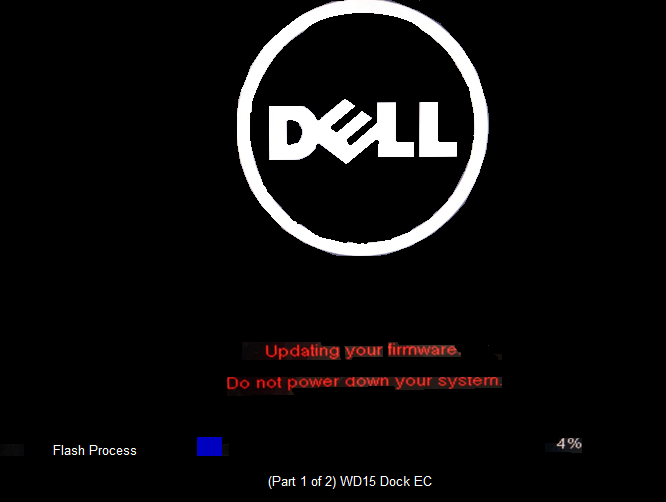
Abbildung 5: – Dockingstation-Firmware – Fortschritt nach erstem Neustart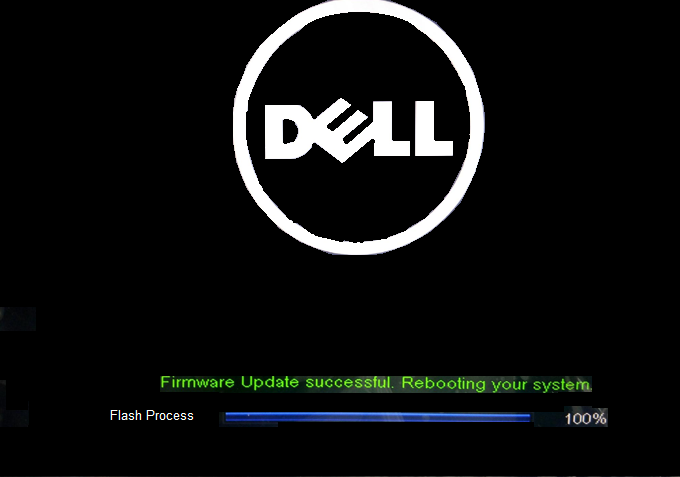
Abbildung 6: - Firmwareupdate der Dockingstation wurde abgeschlossen. - Nachdem alle Firmwarekomponenten aktualisiert wurden, erfolgt der Neustart in das Windows BS.
- Trennen Sie die Dell Dockingstation WD15 vom PC und ziehen Sie den Netzadapter von der Dockingstation ab.
- Schließen Sie den Netzadapter wieder an die Dell Dockingstation WD15 an und schließen Sie das USB-C-Kabel an Ihren PC an.