Installeringsveiledning for driver for Dell-dokkingstasjon WD15
Summary: Finn informasjon om hvordan du laster ned og installerer enhetsdrivere for Dell dokkingstasjon WD15 på en PC. Hvis du installerer eller oppdaterer driverne til den nyeste versjonen, sikrer du optimal ytelse i dokkingstasjonen. ...
Symptoms
Ingen symptominformasjon er tilgjengelig.
Cause
Ingen informasjon om årsak er tilgjengelig.
Resolution
Dell dokkingstasjon WD15 er en enhet som kobler alle elektroniske enheter til PC-en ved hjelp av et USB-C-kabelgrensesnitt. Når du kobler PC-en til dokkingstasjonen, får du tilgang til alle eksterne enheter (mus, tastatur, stereohøyttalere, ekstern harddisk og storskjermvisning) uten å koble til alle enhetene i PC-en.
Dell Technologies anbefaler at du installerer følgende BIOS, fastvare og drivere trinnvis i obligatorisk rekkefølge for å sikre optimal ytelse.
Søk etter modellnavnet, eller skriv inn service-ID-en for PC-en på nettsiden for Dell-drivere og nedlastinger . Velg operativsystemet for å vise alle tilgjengelige oppdateringer for PC-en din.
- Oppdater de nyeste grunnleggende inndata-/utdata-PC-ene (BIOS) som er tilgjengelige for PC-en. Du finner denne under BIOS.
- Start PC-en på nytt.
- Installer Intel Thunderbolt Controller Driver for PC-en. Du finner denne under Chipset (Brikkesett).
Merk: Dette gjelder PC-en som har en Thunderbolt 3 (USB-C-port).
- Installer Intel Thunderbolt 3-fastvareoppdateringen som er tilgjengelig for PC-en. Du finner denne under Chipset (Brikkesett).
Merk: Dette gjelder PC-en som har en Thunderbolt 3 (USB-C-port).
- Installer Intel HD-grafikkdriveren for PC-en. Du finner denne under Video.
- Installer den tilgjengelige RealTek USB GBE Ethernet Controller Driver på PC-en. Du finner denne under Docks & Stands (Dokkingstasjoner og stativer).
- Installer Realtek USB-lyddriveren for Dell Thunderbolt-dokk™ og Dell-dokk som er tilgjengelig for PC-en. Du finner denne under Docks & Stands (Dokkingstasjoner og stativer).
- Start PC-en på nytt.
- Etter at programvareoppdateringen er fullført, kobler du først strømadapteren til WD15-dokkingstasjonen, og deretter kobler du USB-C-kabelen til PC-en og oppdaterer fastvaren for Dell-dokkingstasjonen før du bruker dokkingstasjonen.
Dell anbefaler på det sterkeste følgende applikasjoner for å automatisere installasjonen av BIOS, driver og kritiske oppdateringer som er spesifikke for PC-en og dokkingstasjonen. Disse applikasjonene er tilgjengelige for nedlasting på nettsiden for Dell-drivere og -nedlastinger .
- Dell Update-applikasjonen støttes på bærbare XPS-PC-er og Dell Venue-systemer.
- Dell Command | Update-applikasjonen støttes på bærbare Dell Precision-, XPS- og Latitude-PC-er.
Krav til installasjon av Dell dokkingstasjon WD15: Først kobler du strømadapteren til Dell Docking Station WD15, og kobler deretter USB-C-kabelen til PC-en.
- Last ned fastvareoppdateringsverktøyet for Dell-kablet dokk (WD15) under delen "Dokkingstasjoner og føtter" til den lokale disken, og kjør .exe-filen som administrator. Du må fjerne merket i boksen "Vis alle drivere for service-ID XXXXXXX" for å se fastvaren.
- Klikk på OK for å fullføre komponentoppdateringen i Windows, og PC-en starter på nytt i et miljø før oppstart for å oppdatere resten av fastvarekomponentene. (Se figur 1 - 6)
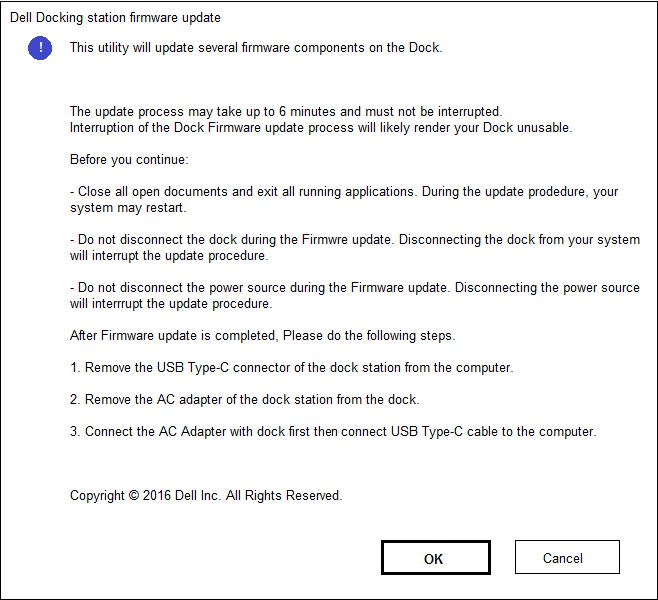
Figur 1: - Skjermbilde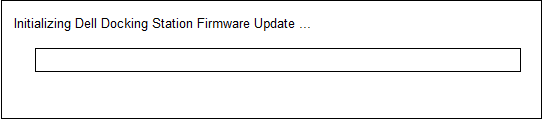 for oppsett av fastvareoppdatering for dokkingstasjonFigur 2: - Initialisering av
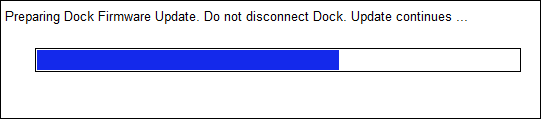 fastvare for dokkingstasjonFigur 3: - Oppdatering av fastvare for dokkingstasjon pågår
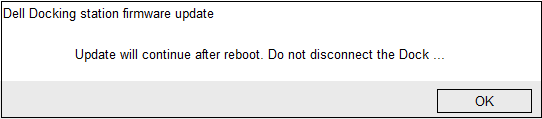 Figur 4: - Varsling om
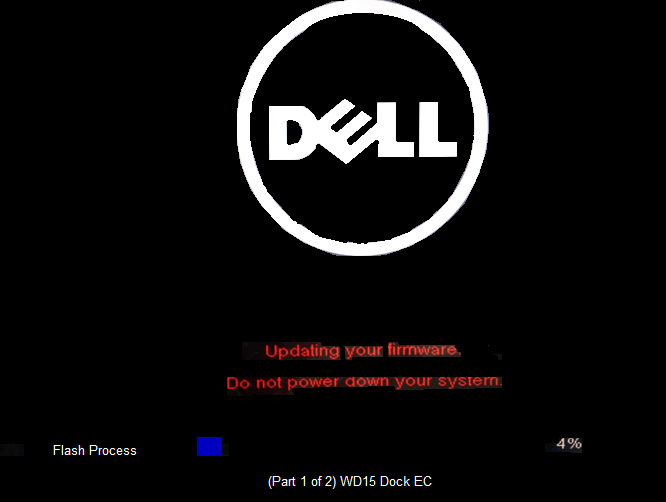 omstart av PC-en for dokkingstasjonFigur 5: - Dock Firmware fremgang etter første omstart
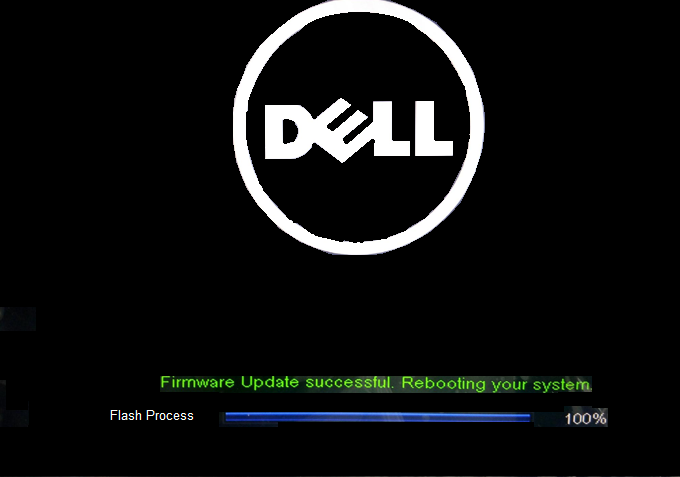 Figur 6: – Oppdateringen av fastvaren for dokkingstasjonen er ferdig.
 - Etter at alle fastvarekomponentene er oppdatert, startes PC-en opp på nytt i Windows-operativsystemet.
- Koble Dell dokkingstasjon WD15 fra PC-en, og fjern strømadapteren fra dokkingstasjonen.
- Koble strømledningen tilbake i Dell dokkingstasjon WD15, og fest deretter USB-C-kabelen til PC-en.