デスクトップの主要コンポーネントを識別するための基本ガイド
Summary: この記事は、Dell製デスクトップを構成するハードウェアのタイプに関する基本的なリファレンス ガイドです。
Instructions
次のセクションでは、あらゆるデスクトップに搭載されている各主要コンポーネントを視覚的に説明します。(現在出荷中または過去10年間に出荷したことのある出荷)また、各コンポーネントに関する基本的な情報も提供します。
さまざまなデスクトップコンポーネントのビジュアルガイド
外観と機能について
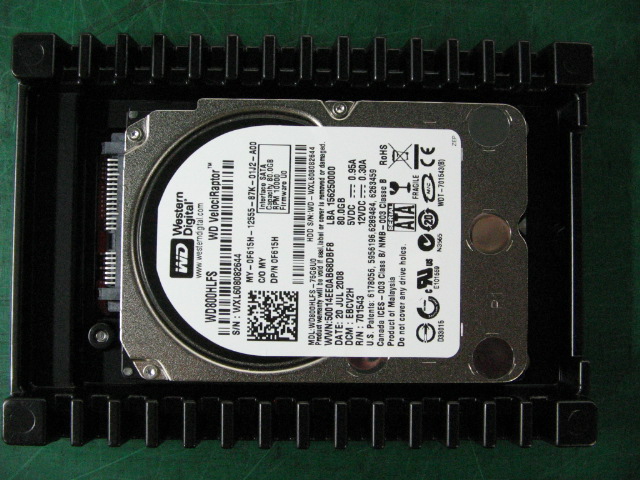
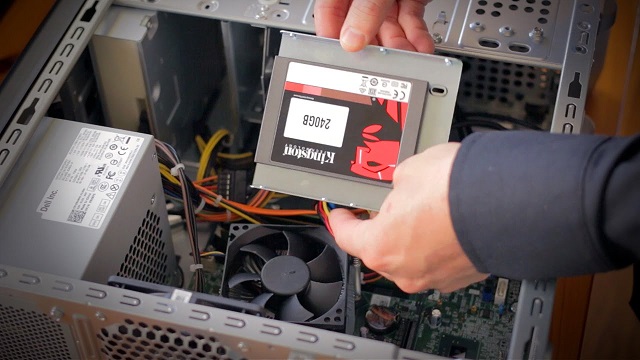
HDD(ハード ドライブ)またはソリッド ステート ドライブ(SSD)は、ソフトウェアとデータを保持するデスクトップのパーツです。
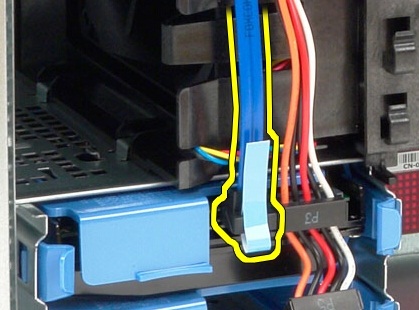
ほとんどの場合、ハード ドライブはシルバーとブラックで、幅は2.5インチまたは3.5インチです。通常、上部に隆起した円があり、下部に回路カードがあります。ドライブの背面には、さまざまなメス コネクターがあります。
ほとんどの場合、SSDはシルバーとブラックで、幅は2.5インチです。コネクターは ハード ドライブと同じです。
ハード ドライブまたはSSDには、同じ2本のケーブルが接続されています。データ シリアルATA(SATA)ケーブルと電源ケーブル
これらのケーブルは、所定の位置に押し込むか引き抜くだけで接続できます。それらを所定の位置にロック するキャッチはありません 。
ハード ドライブまたはSSDは、モデル タイプに応じてケージまたはランナーに固定されています。
ハード ドライブ は、大量のデータを格納できる回転式プラッターを備えた古いテクノロジーです。SSDは、プラッターの代わりにフラッシュ メモリーを使用してドライブのアクセス速度を向上させる新しいテクノロジーです。SSD は、ほとんどのデスクトップの速度を向上させるための一般的なアップグレード パーツですが、そのストレージ サイズはハード ドライブ で処理できる容量には不足しています。両方の組み合わせは、保存データ用のスペースを保持しながら、起動とシークの速度を高速化するために使用されています。
外観と機能について
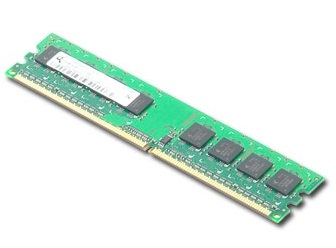
メモリーは、ソフトウェア プログラム間でデータを転送するためのデスクトップのパーツです。インストールするものが多いほど、プログラムやアプリケーションの使用体験が高速化されます。
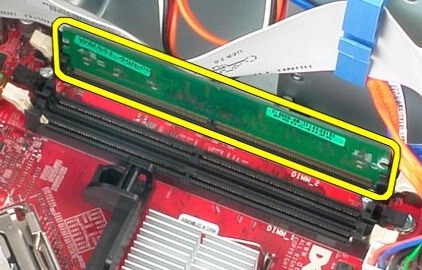
デスクトップのメモリーは通常、長さ2.5インチから3インチ、高さ約1インチです。回路カードの下部に沿って金色のフリンジがあり、フリンジには切り欠きがあります。
メモリー を取り外す には、次の手順を実行します。メモリーの両側にあるクリップを引き離すと、メモリーがスロットから持ち上がり、スロットから引き出せるようにします。
メモリを取り付け 直す には、次の手順を実行します。メモリーをスロットに押し込み、正しい向きであることを確認します。スロットの両側にあるクリップが上がってきて、メモリーを所定の位置にはめ込みます。(メモリーを所定の位置に固定し、クリップでメモリーが引っかからない場合は、適切に装着されていません)。
メモリー カードの切り込みは、メモリー スロットのバーと一致します。メモリーをメモリー スロットに装着できるのは、メモリーが正しい方向である場合のみです。切り込みは、メモリーの種類によっても位置が変わります。(たとえば、DDR3 メモリが DDR4 スロットに収まらないようにします)。
外観と機能について
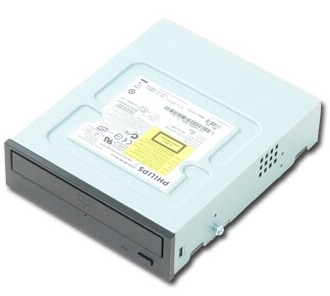
コンパクト ディスク(CD)またはDigital Versatile Disc(DVD)ドライブは、デスクトップの中でCDまたはDVDメディアを読み取るパーツです。装着されているドライブの種類によっては、メディアが作成される場合もあります。
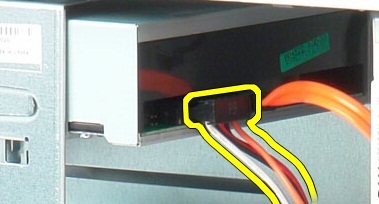
CDまたはDVDドライブは、通常、メディアが挿入されている面が黒または白の長方形の箱です。スリムなCDまたはDVDドライブが取り付けられている場合も、この基本的な形状に従います。
CDまたはDVDドライブには、次の3本のケーブルが接続されています。データSATAケーブルと電源ケーブル
これらのケーブルは、所定の位置に押し込むか引き抜くことで接続されます。それらを所定の位置にロック するキャッチはありません 。ドライブのモデルによっては、 オーディオ ケーブルが接続されている場合もあります。これには、ドライブからケーブルを取り外すために押す必要がある小さなレバーの引っ掛かりがあります。
CDまたはDVDドライブは、プラス ネジまたはDell製ブラケットで所定の位置に固定されています。
外観と機能について
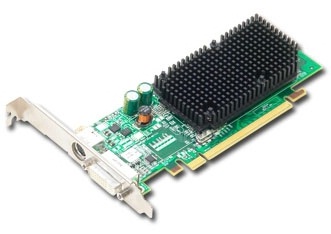
ビデオ カードはオプションのアドイン カードです。マザーボードに組み込まれているグラフィックス チップによって提供されるレベルを超えるグラフィックスを改善するために、デスクトップに追加されます。
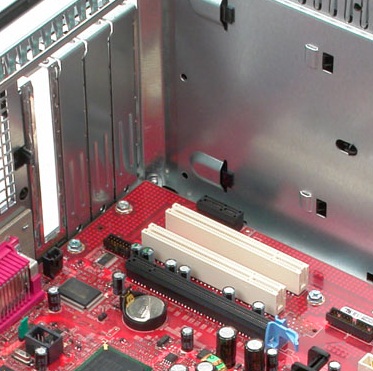
ビデオ カードは、オプション カードの通常の構成に従います。デスクトップの背面を指すメス コネクターを含むブランキング プレートがあります。回路基板の底面には、カード自体を構成する金色の縁取りがあります。フリンジの設定は、使用する適切なスロットと一致します。カードが間違ったスロットに収まりません。
カード を取り外 すには、次の手順を実行します。デスクトップの背面にあるオプション スロットから外します。PCIeカードの場合、カード スロットの背面にあるロック クリップを外します。
カードを 抜き差し するには、次の手順を実行します。カードの前面を正しいオプション スロットに配置し、所定の位置にしっかりと装着されるまでスロットに押し込みます。
ビデオ カードは、モデル タイプに応じて、クリップ、ロック、またはプラス ネジで固定されています。
外観と機能について
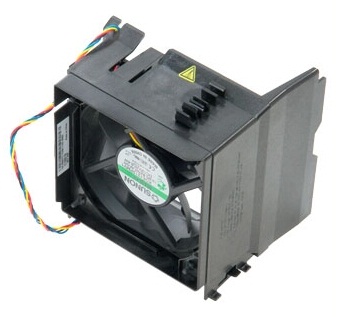
システム ファンは、シャーシを冷却するためにデスクトップに空気を引き込むために使用されます。これにより、過熱を防ぎ、より効率的に動作します。
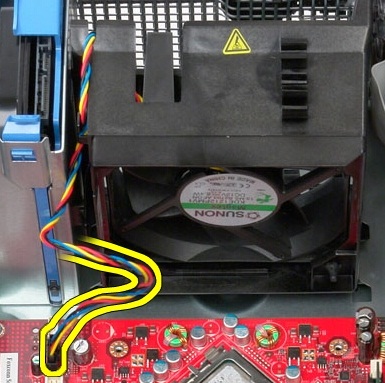
システム ファンは黒色で、通常は黒色または青色のシュラウド内に収まっています。
システム ファンは、コントローラー ケーブルでマザーボードに接続されます。ケーブルには通常、コネクターを所定の位置に固定するレバー クリップが付いています。
システム ファンは、ゴム製のクリップまたはケージを使用してシャーシに固定されています。
外観と機能について
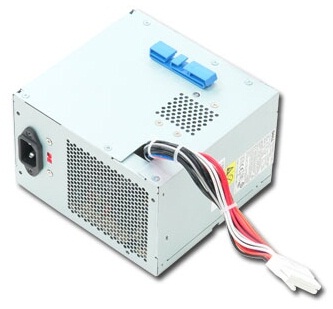
電源供給ユニット(PSU)は、マシンとそのすべてのコンポーネントに電力を供給するデスクトップのパーツです。
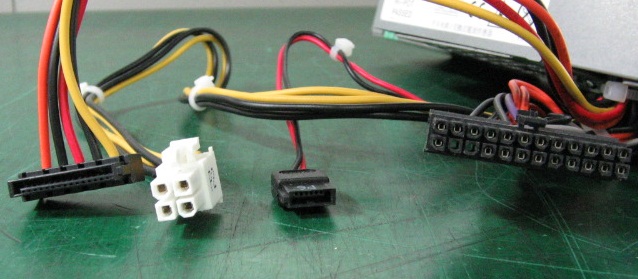
PSUは通常、正方形または長方形の金属製の箱です。背面に 電源コード コネクターがあり、複数のマルチカラー電源ケーブルが前面から突き出ているか、前面に接続されています。
SATA PSUには、デスクトップのさまざまなパーツに接続する4つの主要なタイプのケーブル コネクターがあります。
マザーボードには、24ピンおよび4ピン コネクターが差し込まれます。マザーボードに接続され ているケーブルには、所定の位置にロックするキャッチがあります。他の2つのコネクターは、デスクトップの任意の ドライブ に接続します。これらのケーブルは、引っ掛かりやクリップなしで 、所定の位置に押し込んだり引き抜いたりして接続します。
PSUは、外部のプラス ネジで内部キャッチに固定されています。
外観と機能について
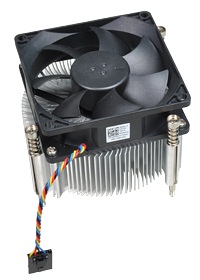
ヒートシンクは、デスクトップの頭脳であるプロセッサーから熱を逃がすデスクトップのパーツです。ファンが内蔵されている場合もあります。
ヒートシンクは通常、黒いシュラウド内に収められた複数の金属製のフィンの形をしており、上部にファンが付いている場合もあります。
取り 外 すには、ネジを外してファン ケーブルを外し、アセンブリーをデスクトップから取り外します。
ヒートシンクを 抜き差し するには、ファン ケーブルを再接続し、ヒートシンクが元の位置に戻ったら、ネジを元に戻します。
ヒートシンクとファンは、プラス ネジでマザーボードに固定されています。
外観と機能について
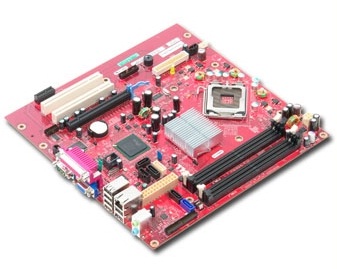
マザーボードは、他のすべてのパーツが接続されるデスクトップのパーツであり、それらのパーツの使用方法を制御します。
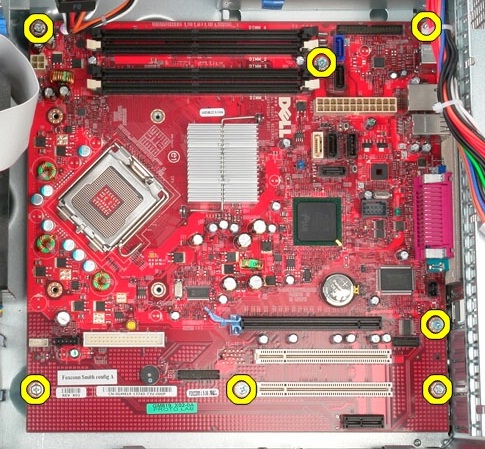
これは通常、お客様が取り外し可能なパーツではありません。
マザーボードはデスクトップで最も大きな回路カードで、シャーシのベースに固定されています。
複数のコネクターがはんだ付けされており、デスクトップの他のすべてのパーツは、さまざまなコネクターの1つによってこのコンポーネントに接続されています。
マザーボードにはプロセッサーが取り付けられており、プラス ネジでシャーシに固定されています。