Базовое руководство по идентификации основных компонентов в настольном ПК
Summary: Эта статья представляет собой базовое справочное руководство по типам оборудования, которое используется при создании настольного компьютера Dell.
Instructions
В следующих разделах приводится наглядное руководство по всем основным компонентам большинства настольных ПК. (Поставляемых сейчас или поставленных за последние 10 лет.) В них также предоставлена базовая информация о каждом компоненте.
Наглядные руководства по различным компонентам настольных ПК
Как выглядит и какие функции выполняет?

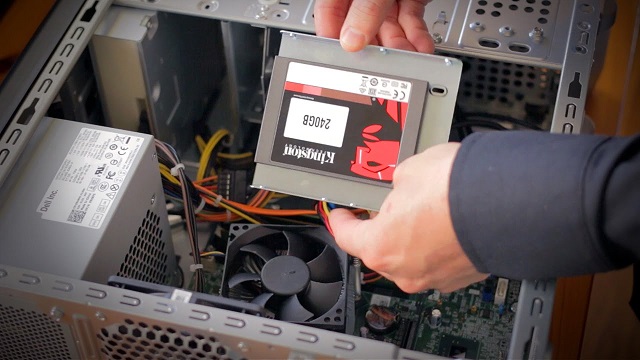
Жесткий диск (HDD) или твердотельный накопитель (SSD) — это деталь настольного ПК, на которой хранятся программное обеспечение и данные.
Жесткий диск чаще всего серебристо-черный и имеет ширину 2,5 дюйма или 3,5 дюйма. Обычно сверху находится приподнятый круг, а снизу — монтажная плата. На задней панели накопителя имеются различные гнездовые разъемы.
SSD чаще всего серебристо-черный и имеет ширину 2,5 дюйма. Он оснащен теми же разъемами, что и жесткий диск.
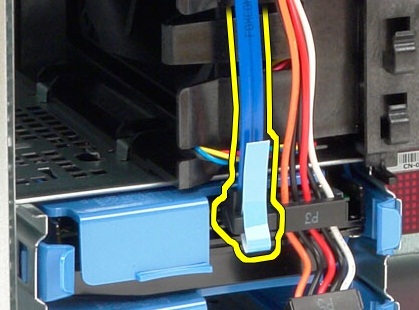
К жесткому диску или SSD подключены два одинаковых кабеля: кабель данных Serial ATA (SATA) и кабель питания
Эти кабели подключаются просто присоединением или отсоединением. Нет защелок, фиксирующих их на месте.
Жесткий диск или SSD фиксируется либо в отсеке, либо на салазках — способ крепления зависит от типа модели.
Жесткие диски — это более старые устройства с вращающимися «блинами», которые могут хранить большое количество данных. SSD — это новые устройства, которые повышают скорость доступа к дискам, используя флэш-память вместо «блинов». SSD — это распространенная деталь для модернизации, которая повышает скорость работы большинства настольных компьютеров, но емкость хранилища уступает емкости жесткого диска. Сочетание обоих устройств используется для быстрой загрузки и поиска, при этом остается место для сохраняемых данных.
Как выглядит и какие функции выполняет?

Память — это деталь настольного ПК, позволяющая передавать данные между программами. Чем больше памяти установлено, тем быстрее становится процесс использования программ и приложений.
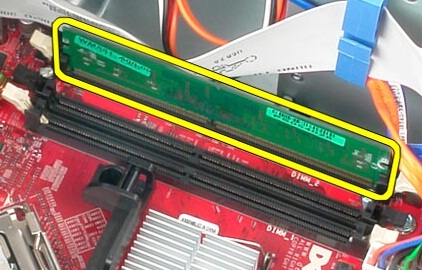
Память в настольном ПК обычно имеет длину от 2,5 дюймов до 3 дюймов и высоту около 1 дюйма. На нижней части платы имеется золотая окантовка, на которой есть паз.
Чтобы извлечь память, выполните следующие действия. Потяните в стороны зажимы с обеих сторон модуля памяти, и он поднимется из разъема, чтобы его можно было извлечь.
Чтобы установить на место модуль памяти, выполните следующие действия. Вставьте модуль памяти в разъем и убедитесь, что он установлен правильной стороной. Зажимы с обеих сторон разъема поднимаются и фиксируют память. (Они фиксируют память, и если зажимы не захватывают память, она не установлена должным образом.)
Паз на плате памяти совпадает с полосой в разъеме для памяти. Он позволяет установить память в разъем только в том случае, если она расположена правильно. Положение паза также изменяется в зависимости от типа памяти. (Например, это препятствует установке памяти DDR3 в разъем DDR4.)
Как выглядит и какие функции выполняет?

Привод для чтения компакт-дисков (CD) или цифровых универсальных дисков (DVD) — это компонент настольного компьютера, который считывает компакт-диски или DVD-диски. В зависимости от типа установленного привода он также может создавать носители.
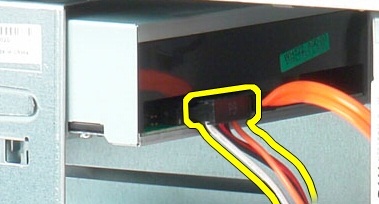
Дисковод CD или DVD представляет собой обычно прямоугольную коробку с черной или белой фронтальной панелью, в которую вставляется носитель. Если установлен тонкий CD- или DVD-привод, он по-прежнему имеет такую базовую форму.
К приводу CD или DVD-дисков подключены три кабеля: кабель данных SATA и кабель питания
Эти кабели подключаются присоединением или отсоединением. Нет защелок, фиксирующих их на месте. В зависимости от модели привода также может быть подключен аудиокабель. На нем есть защелка с небольшим рычагом, который необходимо нажать, чтобы отсоединить кабель от привода.
Привод CD или DVD крепится на месте с помощью винтов с крестовой головкой или крепежных скоб Dell.
Как выглядит и какие функции выполняет?
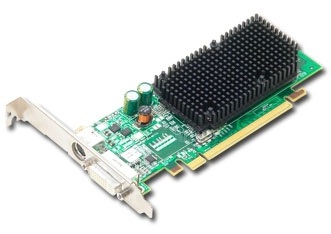
Видеокарта — это опциональная плата. Она добавляется в настольный компьютер для улучшения графики выше уровня, предоставляемого графическим чипом, встроенным в системную плату.
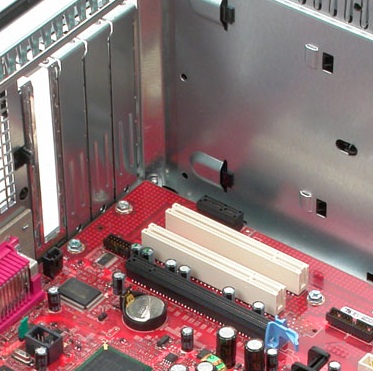
Видеокарта следует стандартной конфигурации для опциональной платы. Заглушка содержит гнездовые разъемы и указывает на заднюю часть настольного компьютера. Вдоль нижней части монтажной платы имеется золотая окантовка, которая составляет саму плату. Конфигурация окантовки соответствует разъему, который она использует. Плата не помещается в неправильный разъем.
Чтобы извлечь плату, выполните следующие действия. Извлеките ее из дополнительных разъемов на задней панели настольного компьютера. На платах PCIe отсоедините фиксатор на задней стороне слота для платы.
Чтобы повторно установить плату, выполните следующие действия. Поместите переднюю часть платы в соответствующий слот и надавите на нее до упора.
Видеокарта крепится зажимом, защелкой или винтом с крестовой головкой в зависимости от типа модели.
Как выглядит и какие функции выполняет?
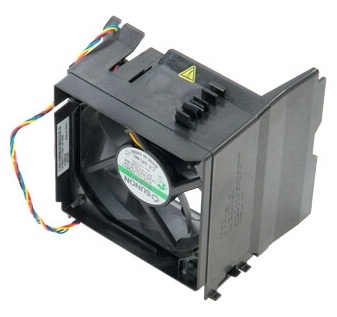
Системный вентилятор отводит воздух из настольного ПК для охлаждения. Это предотвращает перегрев и повышает эффективность работы.
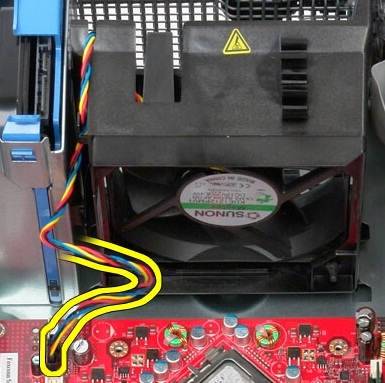
Системный вентилятор черный и обычно устанавливается в черный или синий кожух.
Системный вентилятор подключается к системной плате с помощью кабеля контроллера. Кабель обычно имеет рычажный зажим, фиксирующий разъем в нужном положении.
Системный вентилятор крепится к корпусу с помощью резиновых зажимов или отсека.
Как выглядит и какие функции выполняет?
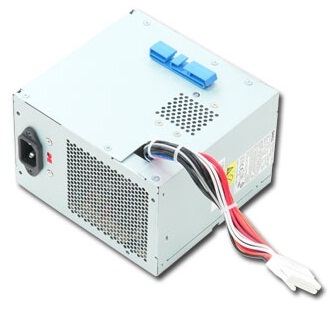
Блок питания — это часть настольного компьютера, которая обеспечивает питание компьютера и всех его компонентов.
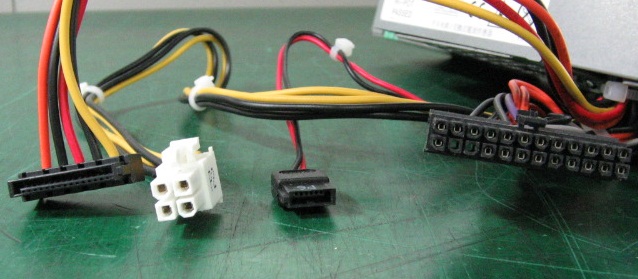
Блок питания обычно представляет собой квадратную или прямоугольную металлическую коробку. Он оснащен разъемом кабеля питания сзади и несколькими разноцветными кабелями питания, выступающими спереди или подключенными к передней панели.
Блок питания SATA имеет четыре основных типа разъемов кабелей, которые подключаются от него к различным компонентам настольного ПК.
24-контактный и четырехконтактный разъемы подключаются к системной плате. Кабели, подключенные к системной плате, имеют защелки, которые фиксируют их в нужном положении. Два других разъема подключаются к любому из накопителей на настольном ПК. Эти кабели подключаются присоединением и отсоединением, без защелки или зажима.
Блок питания крепится к внутреннему фиксатору и с помощью внешних винтов с крестовой головкой.
Как выглядит и какие функции выполняет?
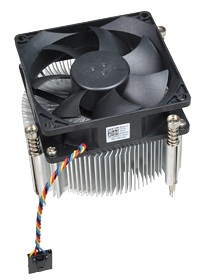
Теплоотвод — это деталь настольного ПК, отводящая тепло от процессора, который является «мозгом» компьютера. Иногда он оснащен встроенным вентилятором.
Теплоотвод обычно имеет форму множества металлических плавников, которые содержатся в черном кожухе, иногда с вентилятором сверху.
Чтобы извлечь его, открутите винты, отсоедините кабель вентилятора и извлеките сборку из настольного ПК.
Чтобы повторно установить теплоотвод, снова подсоедините кабель вентилятора и, вернув теплоотвод на место, закрутите винты.
Теплоотвод и вентилятор закреплены на системной плате с помощью винтов с крестовой головкой.
Как выглядит и какие функции выполняет?

Системная плата — это деталь настольного ПК, к которой подключаются все остальные детали, и плата контролирует то, как они используются.

Обычно это не снимаемая заказчиком деталь.
Системная плата является самой большой печатной платой в настольном компьютере и крепится к основанию корпуса.
К ней припаяно несколько разъемов, а все остальные детали настольного компьютера подключаются к этому компоненту через один из разъемов.
На системной плате установлен процессор, и она крепится к корпусу винтами с крестовой головкой.