PowerEdge: Så här testar du nätverksbandbredden med iperf
Summary: Den här artikeln innehåller information om hur du testar tillgänglig nätverksbandbredd med iperf3.
This article applies to
This article does not apply to
This article is not tied to any specific product.
Not all product versions are identified in this article.
Instructions
Obs! Informationen  / Lawrence Berkeley National Laboratory . Det släpps under en BSD-licens med tre klausuler. Det är inte ett verktyg från Dell Technologies.
iperf3 verktyget är programvara med öppen källkod som är tillgänglig med källkod och utvecklad av ESnet / Lawrence Berkeley National Laboratory . Det släpps under en BSD-licens med tre klausuler. Det är inte ett verktyg från Dell Technologies.
Ladda ner eller installera iperf3 Verktyg för det operativsystem (OS) som används:
Windows-installation:
- Ladda ner den senaste binära filen som finns här
- Extrahera binärfilen
.zipfilen var som helst i det lokala filsystemet för att senare köra den från. - Det finns ingen installation för Windows, öppna istället en kommandotolk på den plats som verktyget packades upp till.
Red Hat Linux-installation:
- Kör följande kommando med superanvändarbehörighet (rot):
dnf install iperf3
Installation av Ubuntu Linux:
- Kör följande kommando med
sudoPrivilegier:
sudo apt install iperf3
Obs! Informationen
iperf installeras som standard på VMware ESXi 7.0 och senare som finns i det lokala filsystemet: ”/usr/lib/vmware/vsan/bin/iperf3”
Så här testar du tillgänglig nätverksbandbredd:
Kör följande kommando på den server som tar emot data:
iperf3 -s
Porten som används (standard 5201) måste öppnas om en lokal brandvägg är aktiverad. Du kan ange en specifik port om det behövs med alternativet "-p <port>".
Kör följande kommando på servern som skickar data:
Kör följande kommando på servern som skickar data:
iperf3 -c x.x.x.x
Sätt tillbaka
<x.x.x.x> med serverns IP-adress från steg 2.
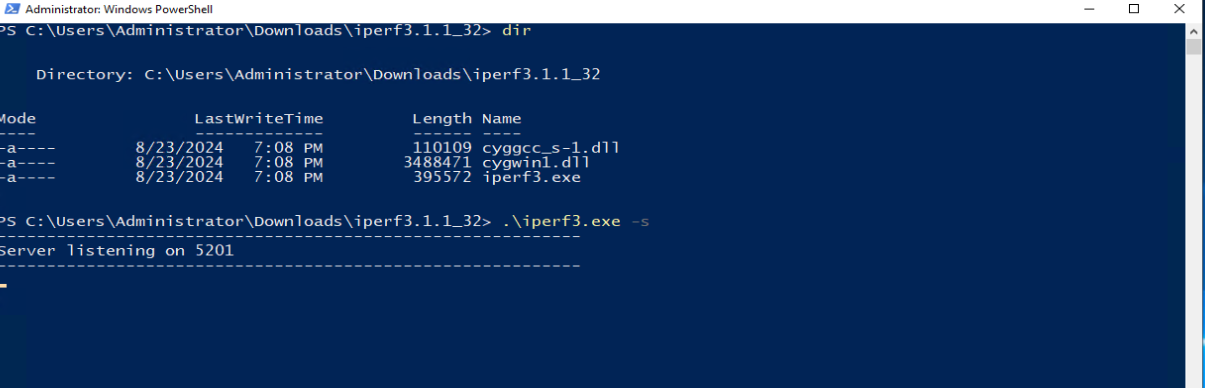
Bild 1: Bild på
iperf3 körs på Windows som en server redo att ta emot data.
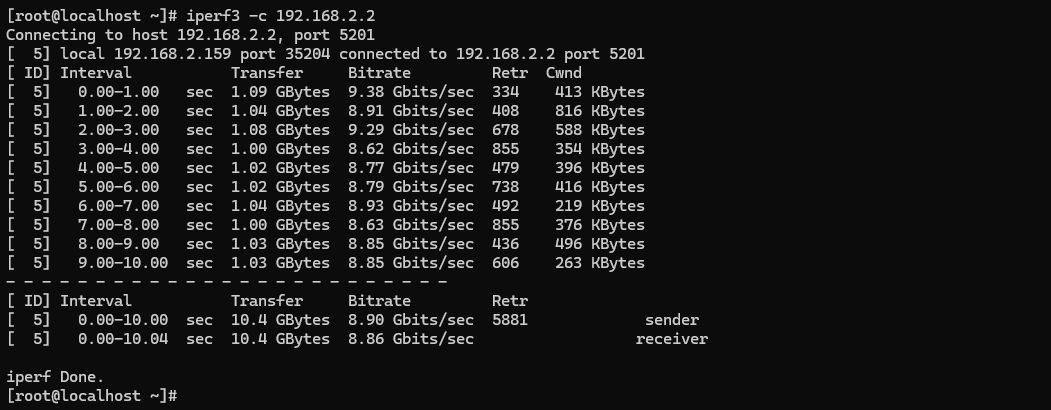
Bild 2: Bild på
iperf3 körs på Linux som klient som visar överföringsresultat
Additional Information
Ytterligare information:
Verktyget iperf3 är ett vanligt verktyg för nätverkstestning som mäter genomströmningen i ett nätverk mellan två system.
Det gör det möjligt för användaren att ställa in olika parametrar som kan användas för att testa ett nätverk, eller alternativt för att optimera eller ställa in ett nätverk. Den har en klient- och serverfunktion och kan mäta genomströmningen mellan de två ändarna, antingen enkelriktat eller dubbelriktat. Det är programvara med öppen källkod och körs på olika plattformar inklusive Linux, Windows och VMware.
Om en specifik gränssnittsadress måste användas kan du ange vilken adress som ska användas med "
När du testar hastigheter över 10 G är det bäst att ansluta klienten med flera trådar med alternativet "-P <threads>".
Det gör det möjligt för användaren att ställa in olika parametrar som kan användas för att testa ett nätverk, eller alternativt för att optimera eller ställa in ett nätverk. Den har en klient- och serverfunktion och kan mäta genomströmningen mellan de två ändarna, antingen enkelriktat eller dubbelriktat. Det är programvara med öppen källkod och körs på olika plattformar inklusive Linux, Windows och VMware.
Om en specifik gränssnittsadress måste användas kan du ange vilken adress som ska användas med "
-B <x.x.x.x>"-alternativet.
När du testar hastigheter över 10 G är det bäst att ansluta klienten med flera trådar med alternativet "-P <threads>".
Affected Products
Microsoft Windows Server 2016, Microsoft Windows Server 2019, Microsoft Windows Server 2022, Microsoft Windows Server 2025, Red Hat Enterprise Linux Version 7, Red Hat Enterprise Linux Version 10, Red Hat Enterprise Linux Version 9
, Red Hat Enterprise Linux Version 8, SUSE Linux Enterprise Server 15, SUSE Linux Enterprise Server 16
...
Products
Ubuntu Server LTS, VMware ESXi 7.x, VMware ESXi 8.x, VMware ESXi 9.xArticle Properties
Article Number: 000139427
Article Type: How To
Last Modified: 01 مايو 2026
Version: 11
Find answers to your questions from other Dell users
Support Services
Check if your device is covered by Support Services.