Een naslaggids voor de diagnostische indicatoren van de Inspiron laptop
Summary: Dit artikel is een naslaggids voor de diagnostische codes die beschikbaar zijn op elk model Inspiron laptops en wat deze codes aangeven.
Instructions
Dell Inspiron laptops hebben geïntegreerde diagnostische indicatoren zoals pieptooncodes of LED-codes. Ze zijn handig voor het diagnosticeren en oplossen van problemen die uw laptop kan ondervinden tijdens het opstarten. Geeft aan op welk moment tijdens de Power On Self-Test (POST) een laptop problemen ondervindt. Dit kunnen zijn:
- Hoorbare pieptonen
- Aan/uit-knoppen met verschillende statussen en kleuren
- Specifieke diagnostische led's
- Een combinatie van allemaal
Het volgende artikel is een naslaggids voor de codes die beschikbaar zijn op Inspiron-laptops en wat deze codes betekenen. De diagnostische indicatoren kunnen per model verschillen. Raadpleeg de documentatie van uw Dell laptop voor apparaatspecifieke informatie. Deze indicatoren zijn slechts een beginpunt om stappen voor probleemoplossing te vinden om opstartproblemen op te lossen.
Inhoudsopgave:
- Diagnostische led's voor de Inspiron laptopserie (2020 tot 2025)
- Diagnostische led's voor de Inspiron laptopserie (2016 tot 2020)
- Diagnostische led's voor de Inspiron laptopserie (2006 tot 2016)
- Diagnostische led's voor de Inspiron-laptopserie (vóór 2006)
- Inspiron Laptop hoorbare pieptooncodes
- Verklarende woordenlijst van acroniemen
Diagnostische led's voor de Inspiron laptops (2020 tot 2025)
De led-status van de voeding of de batterij geeft nu een verhoogd aantal knipperingen en een kleurverschuivingspatroon om aan te geven waar het probleem zich voordoet.
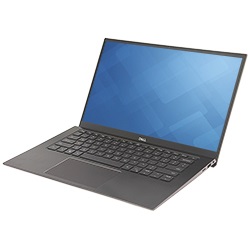
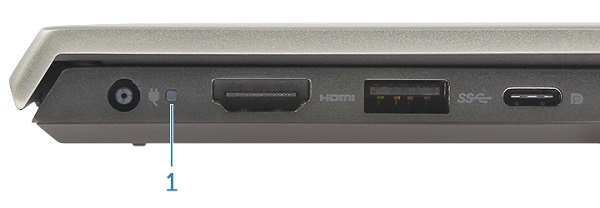
Led van aan/uit-knop of batterijknop
Voedingsstatus
| Status van de voedings-LED | Omschrijving |
|---|---|
Solid White |
|
On |
|
Flashing White |
Standby |
Off |
Hibernate |
Off |
Soft Off |
Off |
No AC Power or Battery |
Batterij-LED's
| Status van de voedings-LED | Omschrijving |
|---|---|
Alternatively Flashing Amber and then White |
An unsupported Non-Dell AC Adapter or Battery is attached to your PC. |
Constantly Flashing Amber |
Below Low Battery Level |
LEDs Off |
Battery in full charge mode with AC Adapter present |
Constant White |
Battery in charge mode with AC Adapter present |
- Eerste groep: de LED van de batterij knippert maximaal negen keer oranje en pauzeert vervolgens 1,5 seconde voordat de tweede groep wordt gestart.
- Tweede groep: de LED van de batterij knippert maximaal negen keer wit en pauzeert vervolgens 3 seconden voordat de eerste groep opnieuw wordt uitgevoerd.
Bijvoorbeeld: er is geen geheugen gedetecteerd (2, 3). Het LED-lampje van de aan-uitknop knippert 2 keer in oranje, gevolgd door een pauze, en knippert vervolgens 3 keer in wit. Dit patroon gaat net zo lang door totdat het systeem is uitgeschakeld.
| LED-status van aan/uit-knop | Omschrijving probleem | Mogelijke oplossing | |
|---|---|---|---|
| Oranje | Wit | ||
1 |
1 |
M-BIST: Trusted Platform Module failure |
|
1 |
2 |
M-BIST: SPI Flash Unrecoverable |
|
1 |
5 |
I-Fuse failure |
|
1 |
6 |
EC Internal failure |
|
2 |
1 |
CPU Failure |
|
2 |
2 |
System Board: BIOS, ROM Failure |
|
2 |
3 |
No Memory/RAM detected |
|
2 |
4 |
Memory/RAM failure |
|
2 |
5 |
Invalid Memory Installed |
|
2 |
6 |
System board, Chipset Error |
|
2 |
7 |
LCD failure |
|
2 |
8 |
LCD Power Rail failure |
|
3 |
1 |
CMOS battery failure |
|
3 |
2 |
PCI or Video card/chip failure |
|
3 |
3 |
BIOS Recovery 1 |
|
3 |
4 |
BIOS Recovery 2 |
|
3 |
5 |
Power Rail Failure |
|
3 |
6 |
SBIOS Flash Corruption |
|
3 |
7 |
ME Error |
|
4 |
1 |
Memory Dual Inline memory modeul (DIMM) power rail failure |
|
4 |
2 |
CPU Power Cable Connection issue |
|
Diagnostische led's voor de Inspiron-laptopserie (2016 tot 2020)
Bij deze serie werden de diagnostische indicatorpiepjes grotendeels verwijderd. In plaats daarvan geeft de status van de aan/uit-knop een knipper- en kleurverschuivingspatroon om aan te geven waar het probleem zich voordoet.
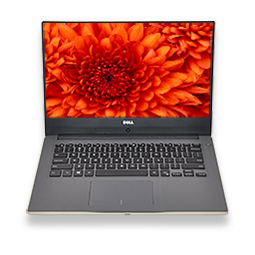
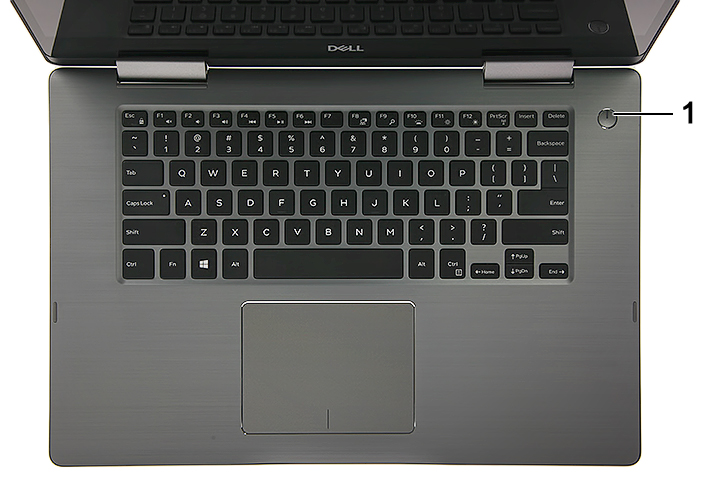
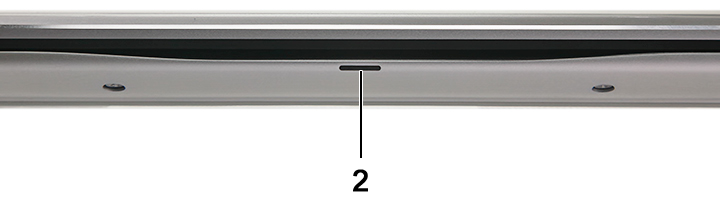
1 |
Power Button LED |
2 |
Front Battery LED |
Voedingsstatus
| Status van de voedings-LED | Omschrijving |
|---|---|
Solid White |
On |
Flashing White |
Standby |
Off |
Hibernate |
Off |
Soft Off |
Off |
No AC Power or Battery |
Batterijbeheer
| Status van de voedings-LED | Omschrijving |
|---|---|
Alternatively Flashing Amber and then White |
An unsupported Non-Dell AC Adapter or Battery is attached to your PC |
Constantly Flashing Amber |
Below Low Battery Level |
LEDs Off |
Battery in full charge mode with AC Adapter present |
Constant White |
Battery in charge mode with AC Adapter present |
- Eerste groep: de LED van de batterij knippert maximaal negen keer oranje en pauzeert vervolgens 1,5 seconde voordat de tweede groep wordt gestart.
- Tweede groep: de LED van de batterij knippert maximaal negen keer wit en pauzeert vervolgens 3 seconden voordat de eerste groep opnieuw wordt uitgevoerd.
Bijvoorbeeld: er is geen geheugen gedetecteerd (2, 3). Het LED-lampje van de aan-uitknop knippert 2 keer in oranje, gevolgd door een pauze, en knippert vervolgens 3 keer in wit. Dit patroon gaat net zo lang door totdat het systeem is uitgeschakeld.
| LED-status van aan/uit-knop | Omschrijving probleem | Mogelijke oplossing | |
|---|---|---|---|
| Oranje | Wit | ||
2 |
1 |
CPU Failure |
|
2 |
2 |
System Board: BIOS, ROM Failure |
|
2 |
3 |
No Memory/RAM detected |
|
2 |
4 |
Memory/RAM failure |
|
2 |
5 |
Invalid Memory Installed |
|
2 |
6 |
System board, Chipset Error |
|
2 |
7 |
LCD failure |
|
3 |
1 |
CMOS battery failure |
|
3 |
2 |
PCI or Video card/chip failure |
|
3 |
3 |
BIOS Recovery 1 |
|
3 |
4 |
BIOS Recovery 2 |
|
3 |
5 |
Power Rail Failure |
|
3 |
6 |
SBIOS Flash Corruption |
|
3 |
7 |
ME Error |
|
Diagnostische led's voor de Inspiron-laptopserie (2006 tot 2016)
Systemen gebruikten in deze periode alleen led-statussen om de status van de batterij en de harde schijf weer te geven. Controleer het gedeelte met piepcodes voor de tabel met hoorbare piepcodes.
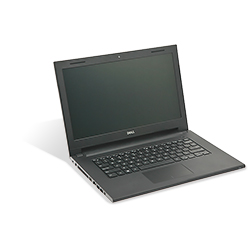
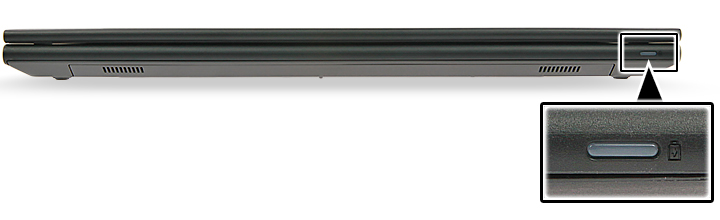
| Systeemled-status | *Systeemstatus |
|---|---|
White |
The power adapter is connected, and the battery is being charged. |
Amber |
The battery charge is low or critical. |
Off |
Off
|
Diagnostische led's voor de Inspiron-laptopserie (vóór 2006)
Deze laptops gebruiken LED's voor toetsenbordknoppen. Afgezien van de Inspiron 1501 gebruiken alle andere Inspiron-modellen gedurende deze periode de hoorbare pieptooncodes als diagnostische indicator op hun laptop.
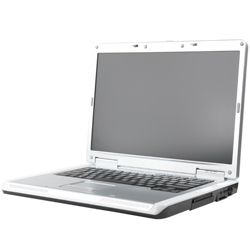
Deze modellen hadden een blok toetsenbordstatus-LED's aan de voorkant van het chassis die constant groen brandden, groen knipperden of uit waren.
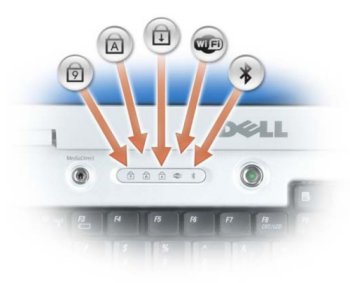
| LED-pictogram toetsenbord | Omschrijving |
|---|---|
|
Caps Lock light - Turns on when the Caps Lock is engaged. |
|
Scroll Lock light - Turns on when the Scroll Lock is engaged. |
|
Number Lock light - Turns on when the Number Lock is enabled. |


| Num Lock | CAPS-LOCK | Scroll-Lock | Omschrijving | Volgende stappen |
|---|---|---|---|---|
Off |
Flash |
Off |
The memory is believed to be good, but it is about to be exercised (such as when shadowing the BIOS and when testing or zeroing all memory). |
|
Off |
On |
Off |
The system is performing diskette and hard disk initialization. |
|
Off |
On |
Flash |
Flash USB controller initialization. |
|
Off |
On |
On |
No DIMM is installed. |
|
Flash |
On |
On |
EC turn on Pentium. |
|
Flash |
Flash |
On |
Call option ROM for Video. |
|
Flash |
Flash |
Flash |
CMOS initialization, SMI initialization, timer, gate A20, and mouse. |
|
On |
On |
On |
POST has completed, and the BIOS is about to go to the PSA module. |
|
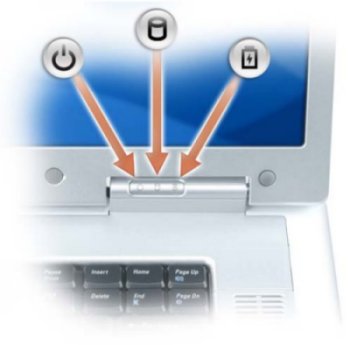
Als de computer is aangesloten op een stopcontact, werkt het batterijlampje als volgt:
- Ononderbroken wit — De batterij is aan het laden.
- Knipperend groen : de batterij is bijna volledig opgeladen.
Als de computer op batterijstroom werkt, zal het lampje van de batterij als volgt werken:
- Uit: de batterij is voldoende geladen (of de computer is uitgeschakeld).
- Aanhoudend oranje - het batterijniveau is ontzettend laag.
- Aanhoudend oranje - het batterijniveau is ontzettend laag.
Hoorbare piepcodes van Inspiron laptop
Naast de verschillende soorten diagnostische LED's zijn er verschillende hoorbare pieptooncodes in de modellen van deze laptops.
Deze codes worden door alle fabrikanten erkend en zijn al enige tijd hetzelfde.
De sleutel tot deze codes wordt weergegeven in de onderstaande tabel.
| Diagnostische pieptooncodes | ||
|---|---|---|
| Code | Oorzaak | Mogelijke oplossing |
1 |
BIOS ROM Checksum in progress or failure |
Contact Technical Support |
2 |
No memory modules detected |
Learn How to Diagnose and Resolve Common Memory Issues on a Dell Desktop Computer. |
3 |
Chipset Error
Time-of-day clock test failure
Gate A20 Failure
Super I/O chip Failure
Keyboard controller test failure |
Contact Technical Support |
4 |
RAM read/write error |
Learn How to Diagnose and Resolve Common Memory Issues on a Dell Desktop Computer. |
5 |
Real-Time Clock Failure |
Replace the CMOS Battery, Contact Technical Support if problem persists. |
6 |
Video BIOS test Failure |
Learn How to Run a Preboot Diagnostic Test on a Dell Computer. |
7 |
CPU Cache Test Failure |
Contact Technical Support |
8 |
LCD Failure |
Contact Technical Support |
Verklarende woordenlijst van acroniemen:
Zie de tabel voor definities van de acroniemen in dit artikel.
| Acroniem | Definitie |
|---|---|
BIOS |
Basic Input/Output System |
CFG |
Resource Configuration |
CPU |
Central Processing Unit |
DIMM |
Dual In-line Memory Module |
DMA |
Direct Memory Access |
EC |
Embedded Controller |
HECI |
Host Embedded Controller Interface |
LCD |
Liquid Crystal Display |
LED |
Light Emitting Diode |
MBF |
Motherboard Failure |
MBIST |
Memory Built-in Self Test |
ME |
Management Engine |
MEM |
Memory |
NVRAM |
Non-Volatile Random Access Memory |
PCI |
Peripheral Component Interconnect |
POV |
Post-video Activity |
PRV |
Pre-video Activity |
PSU |
Power Supply Unit |
RAM |
Random Access Memory |
RCM |
Recovery Mode |
ROM |
Read Only Memory |
RTC |
Real-Time Clock |
S0 |
System Power State S0 - This is the Working State, where your Windows PC is awake. |
S1 |
System Power State S1 - In this sleep state, the CPU is stopped, and your computer is in standby mode. |
S2 |
System Power State S2 - This state is similar to S1 except that the CPU and system cache are lost because the processor loses power. |
S3 |
System Power State S3 - In this state, data is saved to RAM, hard drives, and other hardware are shut down. |
S4 |
System Power State S4 - In this state, RAM, and other data are saved to the hard disk. |
S5 |
System Power State S5 - The System is off. |
SBIOS |
Small Board Interface Operating System |
SPI |
Serial Peripheral Interface |
STD |
Boot Hand Off |
STO |
Storage Device |
TPM |
Trusted Platform Module |
USB |
Universal Serial Bus |
VID |
Video |
Als u een foutcode ziet die in dit artikel wordt vermeld, volgt u de instructies om het probleem op te lossen. Wanneer u contact opneemt met de technische support van Dell, zorg er dan voor dat u de foutcode opgeeft zodat we het probleem beter kunnen diagnosticeren.
Als u een foutcode ziet die niet wordt vermeld in dit artikel of de documentatie van uw Dell laptop, neemt u contact op met Dell Technische Support.
Additional Information
Aanbevolen artikelen
Hier zijn enkele aanbevolen artikelen met betrekking tot dit onderwerp die voor u interessant kunnen zijn.
- Pieptooncodes op een Dell laptop begrijpen
- Een naslaggids voor diagnostische indicatoren voor Precision Mobile Workstation
- Een naslaggids voor diagnostische indicatoren voor Latitude laptops en tablets
- Een naslaggids voor diagnostische indicatoren van de XPS laptop
- Een naslaggids voor diagnostische indicatoren vostro laptop
- Diagnostische lampjes en batterijlampjes voor Dell Latitude laptops en tablets