Een naslaggids voor de diagnostische indicatoren van de XPS laptop
Summary: Dit artikel is een naslaggids voor de diagnostische codes die beschikbaar zijn op elk model XPS laptops en wat deze codes aangeven.
Instructions
Dell XPS laptops hebben een lange geschiedenis van geïntegreerde diagnostische indicatoren. Ze geven aan waar tijdens de Power-On Self-Test (POST) een laptop problemen ondervindt. Dit kunnen hoorbare pieptonen zijn, aan/uit-knoppen die verschillende statussen en kleuren weergeven, specifieke diagnostische LED's of een combinatie van dit alles.
Het volgende artikel is een naslaggids voor de codes die beschikbaar zijn op elk model en wat die codes betekenen. Deze veranderen door de verschillende modellen en jaren heen. Deze indicatoren zijn slechts een startpunt. Ze helpen u eventuele probleemoplossing te verfijnen om de oorzaak van uw huidige probleem te achterhalen. Elk contact met technische support voor verdere hulp vereist deze indicatoren ook.
Hier vindt u enkele bronnen over : Een naslaggids voor de XPS desktop, diagnostische indicatoren en Begrip van pieptooncodes op Dell laptops.
Gebruikt u een andere Dell laptop? Uitchecken:
- Een naslaggids voor de diagnostische indicatoren van de Vostro desktop
- Een naslaggids voor de diagnostische indicatoren van de Inspiron laptop
Inhoudsopgave:
- Diagnostische led's voor de XPS laptopserie (2014 tot 2025)
- Diagnostische led's voor de XPS laptopserie (2008 tot 2014)
- Diagnostische led's voor de XPS laptopserie (vóór 2008)
- XPS laptop hoorbare pieptooncodes
- Verklarende woordenlijst van acroniemen
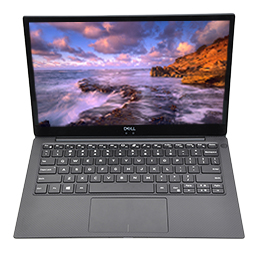
Diagnostische led's voor de XPS laptopserie (2014 tot 2025)
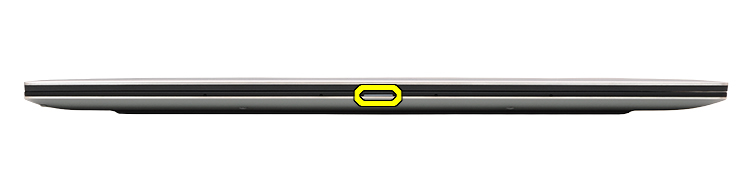
Bij deze serie zijn de diagnostische indicatorpiepjes grotendeels uit deze laptops verwijderd. In plaats daarvan geeft de status van de aan/uit-knop nu een knipper- en kleurverschuivingspatroon om aan te geven waar er een probleem is.
| Voedingsbron | Status | Stroomtoestand | Omschrijving |
|---|---|---|---|
| Voedingsadapter | Off (Uit) | S0 - S5 | Volledig opgeladen |
| Wit | S0 - S5 | Bezig met opladen | |
| Batterij | Off (Uit) | S0 - S5 | Batterij ontladen |
| Constant oranje | S0 - S5 | Laag tot kritiek laag |
- S0 - AAN - Laptop is ingeschakeld
- S4 - sluimerstand - laptop staat in slaapstand
- S5 - UIT - Laptop is uitgeschakeld
- Eerste groep: de LED van de batterij knippert maximaal negen keer oranje en pauzeert vervolgens 1,5 seconde voordat de tweede groep wordt gestart.
- Tweede groep: de LED van de batterij knippert maximaal negen keer wit en pauzeert vervolgens 3 seconden voordat de eerste groep opnieuw wordt uitgevoerd.
Bijvoorbeeld: er is geen geheugen gedetecteerd (2, 3). De LED van de batterij knippert twee keer oranje, gevolgd door een pauze, knippert vervolgens drie keer wit, pauze, enzovoort. Dit patroon gaat net zo lang door totdat het systeem is uitgeschakeld.
| Ledlampje aan/uit | Omschrijving probleem | Mogelijke oplossing | |
|---|---|---|---|
| Oranje | Wit | ||
| 2 | 1 | CPU-fout |
|
| 2 | 2 | Moederbord: fout van BIOS ROM |
|
| 2 | 3 | Geen geheugen/RAM gevonden |
|
| 2 | 4 | Geheugen-/RAM-fout |
|
| 2 | 5 | Ongeldig geheugen geïnstalleerd |
|
| 2 | 6 | Systeemkaart-/chipset-fout |
|
| 2 | 7 | LCD-fout |
|
| 3 | 1 | CMOS-batterijstoring |
|
| 3 | 2 | Fout met PCI- of videokaart/chip |
|
| 3 | 3 | BIOS-herstel 1 |
|
| 3 | 4 | BIOS-herstel 2 |
|
| 3 | 5 | Stroomrailfout |
|
| 3 | 6 | SBIOS Flash-corruptie |
|
| 3 | 7 | ME-fout |
|
Diagnostische led's voor de XPS laptopserie (2008 tot 2014)
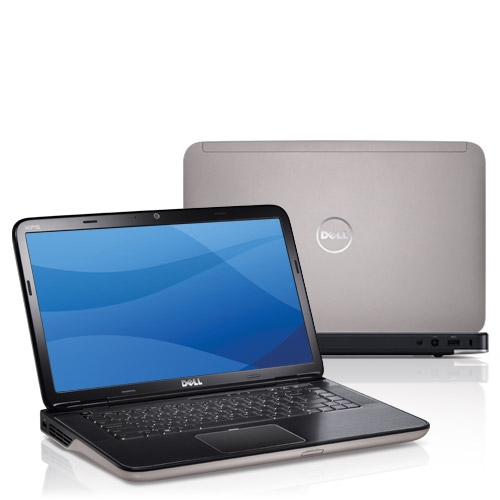
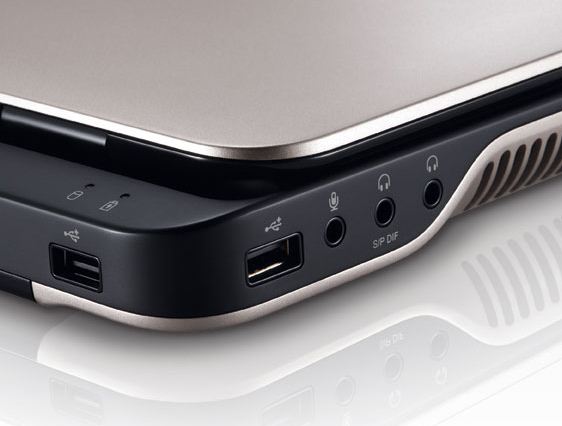
Laptops gebruikten in deze periode alleen led-statussen om de status van de batterij en de harde schijf weer te geven. Het XPS-logo op het chassis dat oplicht, geeft de status van de aan/uit-knop aan. (Raadpleeg het gedeelte met pieptooncodes voor diagnostische indicatoren voor deze modellen.)

| LED-status | *Systeemstatus |
|---|---|
| Solid White | Aan |
| Knipperend wit | Stand-by |
| Off (Uit) | Uit/sluimerstand |
| LED-status | *Systeemstatus | Oplaadstatus batterij | |
|---|---|---|---|
| Voedingsadapter | Solid White | Aan, stand-by, uit en sluimerstand | Bezig met opladen |
| Off (Uit) | Aan, stand-by, uit en sluimerstand | Volledig opgeladen | |
| Batterij | Constant oranje | Aan en stand-by | Batterij bijna leeg (<=10%) |
| Off (Uit) | Aan, stand-by, uit, slaapstand uit en sluimerstand
uit en sluimerstand |
Laadt niet op |
Diagnostische led's voor de XPS-laptopserie (vóór 2008)
Deze serie maakte gebruik van led-statussen van de aan/uit-knop en een diagnostisch LED-pakket op laptops.
Deze modellen hadden een blok toetsenbordstatus-LED's aan de voorkant van het chassis die constant groen brandden, groen knipperden of uit waren. In de onderstaande tabel wordt beschreven wat deze aangeven.
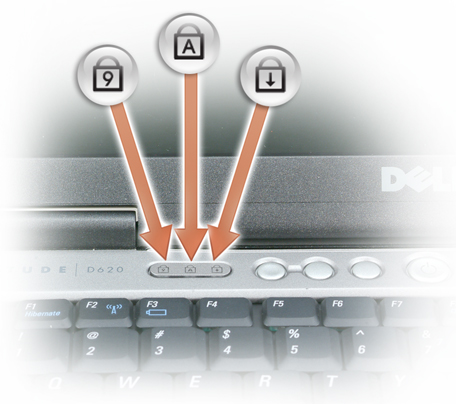
| Pictogram | Omschrijving |
|---|---|
 |
Caps Lock-lampje - Gaat branden wanneer Caps Lock is ingeschakeld |
 |
Scroll Lock-lampje - Gaat branden wanneer de Scroll Lock is ingeschakeld |
 |
Cijferslot - Gaat branden wanneer het cijferslot is ingeschakeld |
| Flash-code | LED-patroon | Omschrijving | Volgende stappen |
|---|---|---|---|
 |
Flitser aan | De microcontroller draagt de controle over de laptop over aan de processor. Deze code blijft bestaan als er geen processor wordt gedetecteerd. |
|
 |
Aan en knipperen aan | Er is een fout opgetreden in het geheugen. |
|
 |
Flash-Flash-Flash | Een onderdeel van de systeemkaart is defect. |
|
 |
Flash-Flash-On | De videokaart verhindert dat de laptop POST voltooit. |
|
 |
Flash-Flash-Off | Het toetsenbord verhindert dat de laptop POST voltooit. |
|
 |
Flitser-uit-flits | Er is een probleem opgetreden tijdens het initialiseren van de USB-controller. |
|
 |
Aan-flits-flits | Er zijn geen SODIMM's geïnstalleerd. |
|
 |
Flits-op-flits | Er is een probleem opgetreden tijdens het opstarten van de LCD. |
|
 |
Flitser uit | De modem verhindert dat de laptop POST voltooit. |
|
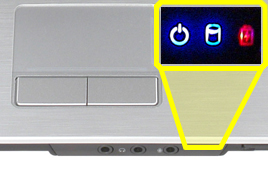
Als de computer is aangesloten op een stopcontact, werkt het batterijlampje als volgt:
- Ononderbroken wit — De batterij is aan het laden.
- Blauw knipperend : de batterij is bijna volledig opgeladen.
Als de computer op batterijstroom werkt, zal het lampje van de batterij als volgt werken:
- Uit: de batterij is voldoende geladen (of de computer is uitgeschakeld).
- Rood knipperend : de batterij is bijna leeg.
- Aanhoudend oranje - het batterijniveau is ontzettend laag.
Hoorbare pieptooncodes voor XPS-laptop
Naast de verschillende soorten diagnostische led's zijn er verschillende hoorbare pieptooncodes in sommige modellen van deze laptops.
Deze codes worden door alle fabrikanten erkend en zijn al enige tijd hetzelfde.
De sleutel tot deze codes wordt weergegeven in de onderstaande tabel.
| Diagnostische pieptooncodes | ||
|---|---|---|
| Code | Oorzaak | Mogelijke oplossing |
| 1 | BIOS ROM-checksum bezig of fout | Neem contact op met de technische support |
| 2 | er zijn geen geheugenmodules gedetecteerd | Los problemen met het geheugen en de geheugenslots op. |
| 3 | Chipsetfout
Fout bij testen van tijdklok Gate A20 failure Fout bij Super I/O-chip Fout bij testen van keyboardcontroller. |
Neem contact op met de technische support |
| 4 | RAM-lees-/schrijffout. | Los problemen met het geheugen en de geheugenslots op. |
| 5 | Fout met realtimeklok | Vervang de CMOS-batterij. Neem contact op met de technische ondersteuning als het probleem zich blijft voordoen |
| 6 | Fout bij testen van video-BIOS | Voer de Dell Diagnostics uit |
| 7 | Testfout CPU-cache | Neem contact op met de technische support |
| 8 | LCD-fout | Neem contact op met de technische support |
Verklarende woordenlijst van acroniemen:
Zie de tabel voor definities van de acroniemen in dit artikel.
| Acroniem | Definitie |
|---|---|
| BIOS | Basis invoer-/uitvoersysteem |
| CFG | Bronconfiguratie |
| CPU | Central Processing Unit (CPU) |
| DIMM | Dubbele inline geheugenmodule |
| DMA | Direct Memory Access |
| ECS: | Geïntegreerde controller |
| HECI | Host Embedded Controller Interface |
| LCD | Lcd-scherm |
| LED | Lichtgevende diode |
| MBF | Systeemkaartfout |
| MBIST | Geïntegreerde zelftest voor PSU |
| ME | Management Engine |
| MEM | Geheugen |
| NVRAM | Non-Volatile Random Access Memory |
| PCI | Peripheral Component Interconnect |
| POV | Activiteit na video |
| PRV | Activiteiten voorafgaand aan de video |
| Voeding | Voedingseenheid (PSU) |
| RAM | Random Access Memory |
| RCM | Herstelmodus |
| ROM | Alleen-lezen geheugen |
| RTC | Realtimeklok-fout |
| S0 | Energiestatus systeem S0 - Dit is de actieve modus waarbij uw laptop actief is. |
| S1 | Systeemenergiestatus S1 - In deze slaapstand is de CPU gestopt en staat uw laptop in de stand-bymodus. |
| S2 | Energiestatus systeem S2 - Deze status is vergelijkbaar met S1, behalve dat de CPU en systeemcache verloren gaan omdat de processor geen stroom meer krijgt. |
| S3 | Energiestatus systeem S3 - In deze toestand worden data opgeslagen in het RAM-geheugen, worden harde schijven en andere hardware uitgeschakeld. |
| S4 | Energiestatus systeem S4 - In deze stand worden RAM en andere data opgeslagen op de harde schijf. |
| S5 | Energiestatus systeem S5 - Het systeem is uitgeschakeld. |
| SBIOS | Small Board Interface Operating System |
| SPI | Interface voor seriële randapparatuur |
| STD | Boot Hand Off |
| STO | Opslagapparaat |
| TPM | Trusted Platform Module |
| USB | Universal Serial Bus (USB) |
| VID | Video |
Als het een herkenbare code is, volg dan de instructies en als uw lokale ondersteuning vereist is, zorg er dan voor dat u de code-informatie bij de hand hebt. De technicus heeft deze informatie nodig om u verder te helpen.
Als het een onherkenbare code is, een code die hierboven niet wordt vermeld; Neem direct contact op met uw lokale ondersteuning.
Als u meer hulp nodig hebt, neemt u contact op met Technische Support. Contact met ons opnemen
Additional Information
Aanbevolen artikelen
Hier zijn enkele aanbevolen artikelen met betrekking tot dit onderwerp die voor u interessant kunnen zijn.
- Een naslaggids voor de diagnostische indicatoren van de XPS desktop
- Pieptooncodes op een Dell laptop begrijpen
- Een naslaggids voor diagnostische indicatoren voor Latitude laptops en tablets
- Een naslaggids voor de diagnostische indicatoren op de Vostro laptop
- Een naslaggids voor diagnostische indicatoren van de Inspiron laptop