Довідковий посібник з діагностичних індикаторів ноутбука XPS
Summary: Ця стаття є довідковим посібником щодо діагностичних кодів, доступних на кожній моделі ноутбуків XPS, і того, що ці коди означають.
Instructions
Ноутбуки Dell XPS мають довгу історію інтегрованих діагностичних індикаторів. Вони вказують, де під час самотестування при включенні живлення (POST) ноутбук має проблеми. Це можуть бути звукові сигнали, кнопки живлення, що відображають різні стани та кольори, специфічні діагностичні світлодіоди або їх комбінація.
Наступна стаття є довідковим посібником щодо кодів, доступних для кожної моделі, та їхнього значення. Вони змінюються з різними моделями та роками. Ці показники — лише відправна точка. Вони допомагають звузити пошук усунення несправностей, щоб визначити причину вашої поточної проблеми. Будь-який контакт із технічною підтримкою для подальшої допомоги також потребує цих показників.
Ось деякі ресурси з довідкового посібника з діагностичних індикаторів настільного столу XPS та розуміння кодів біп-кодів на ноутбуках Dell.
Користуєтеся іншим ноутбуком Dell? Перегляньте:
- Довідковий посібник з діагностичних індикаторів ноутбука Vostro
- Довідковий посібник з діагностичних індикаторів ноутбуків Inspiron
Зміст
- Діагностичні світлодіоди для серії ноутбуків XPS (2014–2025)
- Діагностичні світлодіоди для серії ноутбуків XPS (2008–2014)
- Діагностичні світлодіоди для серії ноутбуків XPS (до 2008 року)
- Коди звукових сигналів ноутбука XPS
- Глосарій абревіатур
Діагностичні світлодіоди для серії ноутбуків XPS (2014–2025)
З цією серією діагностичні сигнали Beeps були здебільшого зняті з цих ноутбуків. Натомість стан кнопки живлення тепер дає візерунок миготіння та зсув кольору, щоб показати, де виникла проблема.
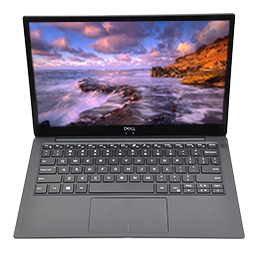
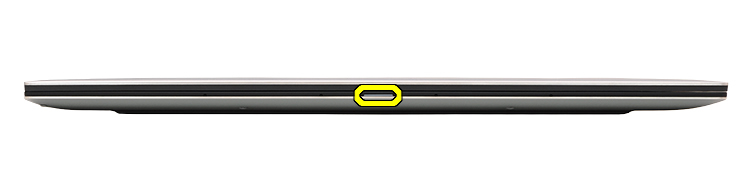
| Джерело живлення | Стан | Держава влади | Опис |
|---|---|---|---|
| Адаптер перемінного струму | Вимк. | S0 – S5 | Повністю заряджено |
| Білий | S0 – S5 | Тарифи. | |
| Акумулятор | Вимк. | S0 – S5 | Розрядка батареї |
| Світиться жовтим | S0 – S5 | Від низького до критично низького |
- S0 - УВІМКНЕНО - Ноутбук увімкнено
- S4 - Гібернація - Ноутбук у режимі гібернації
- S5 - ВИМКНЕНО - Ноутбук вимкнений
- Перша група: Світлодіод батареї блимає жовтим до дев'яти разів, потім зупиняється на 1,5 секунди перед запуском другої групи.
- Друга група: Світлодіод батареї блимає білим до дев'яти разів, потім зупиняється на 3 секунди, перш ніж знову запустити першу групу.
Наприклад: Пам'ять не виявлена (2, 3). Світлодіод батареї блимає двічі бурштино, потім пауза, потім миготить тричі білим, робить паузу і так далі. Ця схема триває, доки ноутбук не вимкнено.
| Світлодіод живлення | Опис проблеми | Пропоноване вирішення | |
|---|---|---|---|
| Жовтий | Білий | ||
| 2 | 1 | Збій CPU |
|
| 2 | 2 | Системна плата: неполадка ПЗП BIOS |
|
| 2 | 3 | Пам’ять або RAM не виявлено |
|
| 2 | 4 | Неполадка пам’яті або RAM |
|
| 2 | 5 | Встановлено недійсний модуль пам’яті |
|
| 2 | 6 | Помилка системної плати або набору мікросхем |
|
| 2 | 7 | Помилка РК-дисплея |
|
| 3 | 1 | Помилка акумулятора CMOS-пам'яті |
|
| 3 | 2 | Помилка карти PCI, відеокарти або мікросхеми |
|
| 3 | 3 | Відновлення BIOS 1 |
|
| 3 | 4 | Відновлення BIOS 2 |
|
| 3 | 5 | Помилка шини живлення |
|
| 3 | 6 | Сплеш-пошкодження SBIOS |
|
| 3 | 7 | Помилка ME |
|
Діагностичні світлодіоди для серії ноутбуків XPS (2008–2014)
У цей період ноутбуки використовували лише світлодіодні стани для показу батареї та жорсткого диска. Логотип XPS на шасі, що світиться, вказує на стан кнопки живлення. (Перегляньте розділ з кодом сигналу для діагностичних індикаторів для цих моделей.)
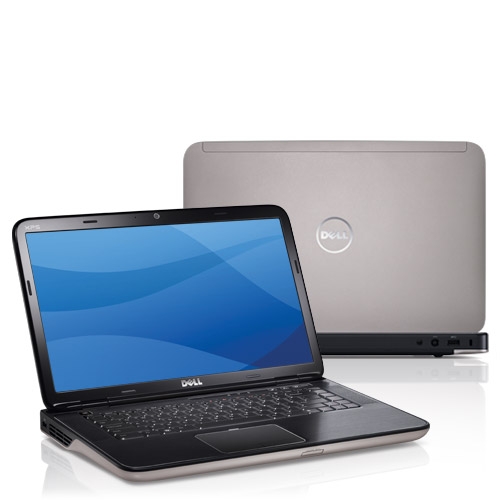

| Статус LED | Стан системи |
|---|---|
| Горить білим | Увімк. |
| Миготливий білий | Режим очікування |
| Вимк. | Вимкнено/Впав у сплячку |
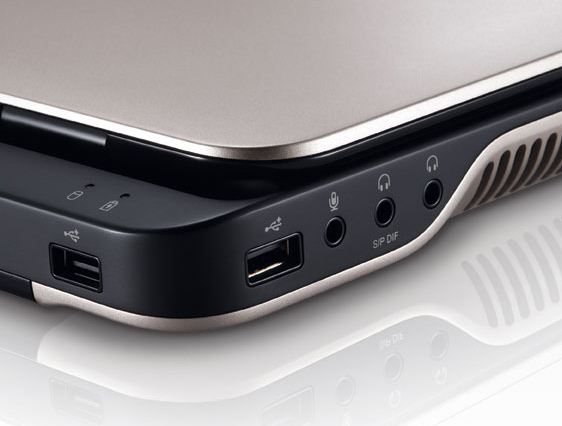
| Статус LED | Стан системи | Рівень заряду акумулятора | |
|---|---|---|---|
| Адаптер перемінного струму | Горить білим | Увімкнено, Очікування, Вимкнення та Сплячка | Тарифи. |
| Вимк. | Увімкнено, Очікування, Вимкнення та Сплячка | Повністю заряджено | |
| Акумулятор | Світиться жовтим | У режимі та в очікуванні | Низький заряд батареї (<=10%) |
| Вимк. | Увімкнено, Очікування, Вимкнення та Впадайте
в сплячку |
Без оплати |
Діагностичні світлодіоди для серії ноутбуків XPS (до 2008 року)
Ця серія використовувала світлодіодні стани з кнопками живлення та діагностичний світлодіодний блок на ноутбуках.
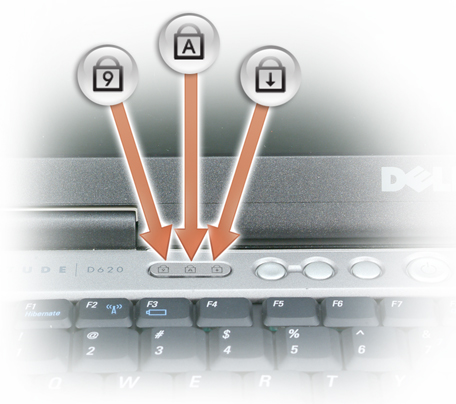
Ці моделі мали блок світлодіодів зі статусом клавіатури на передній частині корпусу, які або світилися яскраво зеленим, або блимали зеленим, або були вимкнені. Таблиця нижче описує, що вони означають.
| Ікона | Опис |
|---|---|
 |
Індикатор Caps Lock — вмикається, коли Caps Lock увімкнено |
 |
Світло Scroll Lock — Вмикається, коли Scroll Lock увімкнено |
 |
Лампочка Number Lock — Вмикається, коли Number Lock увімкнено |
| Flash-код | LED-візерунок | Опис | Наступний крок |
|---|---|---|---|
 |
Flash-on-On | Мікроконтролер передає керування ноутбуком процесору. Цей код зберігається, якщо процесор не виявлено. |
|
 |
On-Flash-On | Пам'ять зіткнулася з помилкою. |
|
 |
Спалах-Спалах-Спалах | Компонент плати несправний. |
|
 |
Спалах-Флеш-Увімкнений | Відеокарта заважає ноутбуку завершити POST. |
|
 |
Флеш-Флеш-Офф | Клавіатура заважає ноутбуку завершити POST. |
|
 |
Флеш-Оф-Флеш | USB-контролер зіткнувся з проблемою під час ініціалізації. |
|
 |
On-Flash-Flash | SODIMM не встановлено. |
|
 |
Flash-On-Flash | LCD зіткнувся з проблемою під час ініціалізації. |
|
 |
Off-Flash-Flash | Модем заважає ноутбуку завершити POST. |
|
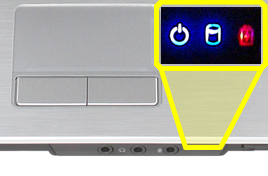
Якщо комп’ютер під’єднано до мережі живлення, індикатор акумулятора світитиметься, як описано нижче.
- Горить білим — акумулятор заряджається.
- Миготливе синій — Акумулятор майже повністю заряджений.
Якщо комп’ютер працює від акумулятора, індикатор акумулятора світитиметься, як описано нижче.
- Вимкнено — акумулятор має достатній заряд (або комп’ютер вимкнений).
- Миготіння червоним — заряд батареї низький.
- Горить жовтим — критично низький заряд акумулятора.
Звукові коди для ноутбука XPS
Окрім різних типів діагностичних світлодіодів, у деяких моделях цих ноутбуків є кілька звукових сигналів.
Ці коди визнаються серед виробників і залишаються незмінними вже певний час.
Ключ до цих кодів показаний у таблиці нижче.
| Діагностичні сигнальні коди | ||
|---|---|---|
| Код | Причина | Пропоноване вирішення |
| 1 | Контрольна сума BIOS ROM у процесі або збій | Зверніться до технічної підтримки Dell. |
| 2 | Пам’ять або оперативну пам’ять не виявлено | Усунути несправність із слотами пам'яті та пам'яттю |
| 3 | Помилка чипсетів
Відмова тестування годинника часу доби Відмова затвора A20 Відмова чипа Super I/O Помилка тестування контролера клавіатури |
Зверніться до технічної підтримки Dell. |
| 4 | Помилка читання/запису оперативної пам'яті | Усунути несправність із слотами пам'яті та пам'яттю |
| 5 | Відмова годинника в реальному часі | Замініть CMOS-акумулятор, зверніться до технічної підтримки, якщо проблема залишиться |
| 6 | Відео-тестування BIOS Відмова | Запустіть діагностику Dell |
| 7 | Помилка тестування кешу процесора | Зверніться до технічної підтримки Dell. |
| 8 | Збій LCD | Зверніться до технічної підтримки Dell. |
Глосарій абревіатур:
Дивіться таблицю для визначень абревіатур у цій статті.
| Абревіатура | Визначення |
|---|---|
| BIOS | Базова система введення/виведення |
| CFG | Конфігурація ресурсів |
| ЦП | Центральний процесор |
| DIMM | Модуль подвійної вбудованої пам'яті |
| DMA | Прямий доступ до пам'яті |
| ECS | Вбудований контролер |
| HECI | Інтерфейс вбудованого контролера хоста |
| LCD | Рідкокристалічний дисплей |
| Світлодіод | Світлодіодний діод |
| MBF | Відмова материнської плати |
| MBIST | Вбудоване самотестування пам'яті |
| Я | Двигун управління |
| MEM | Пам’ять |
| NVRAM | Енергонезалежна пам'ять з довільним доступом |
| PCI | Шина введення/виведення для підключення периферійних пристроїв |
| Точка зору | Діяльність після відео |
| PRV | Попередня відеоактивність |
| блок живлення | Блок живлення |
| RAM | Пам'ять з довільним доступом |
| RCM | Режим відновлення |
| ROM | Пам'ять лише для читання |
| RTC | Годинник реального часу |
| S0 | Стан живлення системи S0 — це робочий стан, коли ваш ноутбук не спить. |
| S1 | System Power State S1 — у цьому режимі сну процесор зупинений, і ваш ноутбук переходить у режим очікування. |
| S2 | Стан живлення системи S2 — Цей стан схожий на S1, за винятком того, що процесор і кеш системи втрачаються через втрату потужності процесора. |
| S3 | Стан живлення системи S3 — у цьому стані дані зберігаються в оперативній пам'яті, жорсткі диски та інше обладнання вимикаються. |
| S4 | Стан живлення системи S4 — у цьому стані оперативна пам'ять та інші дані зберігаються на жорсткому диску. |
| S5 | Стан живлення системи S5 — Система вимкнена. |
| SBIOS | Операційна система інтерфейсу малої плати |
| SPI | Послідовний периферійний інтерфейс |
| ЗПСШ | Передача черевиків |
| STO | Пристрій зберігання |
| TPM | Trusted Platform Module |
| USB | Універсальна послідовна шина |
| ВІДЕО | Відео |
Якщо код впізнаваний, дотримуйтесь інструкцій, а якщо потрібна ваша місцева підтримка, переконайтеся, що інформація про код під рукою. Техніку потрібна ця інформація для подальшої допомоги.
Якщо це невпізнаваний код, який не згаданий вище; Зв'яжіться з місцевою підтримкою негайно.
Для подальшої допомоги звертайтеся до технічної підтримки. ЗВ’ЯЖІТЬСЯ З НАМИ
Additional Information
Рекомендовані статті
Ось кілька рекомендованих статей, пов'язаних з цією темою, які можуть вас зацікавити.
- Довідковий посібник із діагностичних індикаторів XPS для настільних комп'ютерів
- Розуміння кодів звукових сигналів на ноутбуках Dell
- Довідковий посібник з діагностичних індикаторів ноутбуків і планшетів Latitude
- Довідковий посібник з діагностичних показників ноутбука Vostro
- Довідкове керівництво по діагностичним показникам ноутбука Inspiron