VPLEX: CLI-Befehlsfehler "show-use-hierarchy": "Kein Gerät mit dem Namen <Gerätename>"
Summary: Dieser Artikel befasst sich mit dem Problem, bei dem der Befehl show-use-hierarchy meldet, dass kein Gerät mit diesem Namen vorhanden ist, wenn ein Element erneut mit einer Spiegelung verbunden wird. ...
Symptoms
Der Befehl "show-use-hierarchy" kann die Details eines Geräts nicht abrufen, nachdem ein Element mit demselben Namen erneut angeschlossen wurde.
Nach dem erneuten Anfügen derselben Spiegelkomponente schlägt der Befehl "show-use-hierarchy" mit folgendem Fehler fehl:
No device with the name <device name>".
Beispiel für diesen Fehler:
VPlexcli:/> show-use-hierarchy distributed-storage/distributed-devices/device_EAST_UNITY_NONPROD_255
show-use-hierarchy:  Evaluation of <<show-use-hierarchy distributed-storage/distributed-devices/device_EAST_UNITY_NONPROD_255>> failed.
cause:               Cannot get value of attribute 'used-by'.
cause:               Firmware command error.
cause:               No device with the name <device name>.
Cause
N. z.
Resolution
-
Listen Sie das Gerät auf, das Fehler meldet, und überprüfen Sie, ob es funktionsfähig ist.
Beispiel:
VPlexcli:/> ll /distributed-storage/distributed-devices/device_EAST_UNITY_NONPROD_255

Attributes:
Name                    Value
----------------------  ---------------------------------
application-consistent  false
auto-resume             true
block-count             1342177280
block-size              4K
capacity                5T
clusters-involved       [cluster-1, cluster-2]
geometry                raid-1
health-indications      []
health-state            ok
locality                distributed
operational-status      ok
rebuild-allowed         true
rebuild-eta             -
rebuild-progress        -
rebuild-status          done
rebuild-type            full
rule-set-name           cluster-2-detaches
service-status          running
stripe-depth            -
system-id               device_EAST_UNITY_NONPROD_255
thin-capable            false
transfer-size           2M
virtual-volume          device_EAST_UNITY_NONPROD_255_vol
-
Überprüfen Sie auf der Benutzeroberfläche, ob die Gerätehierarchie sichtbar ist.
Befolgen Sie die Schritte zur Überprüfung über die Benutzeroberfläche:
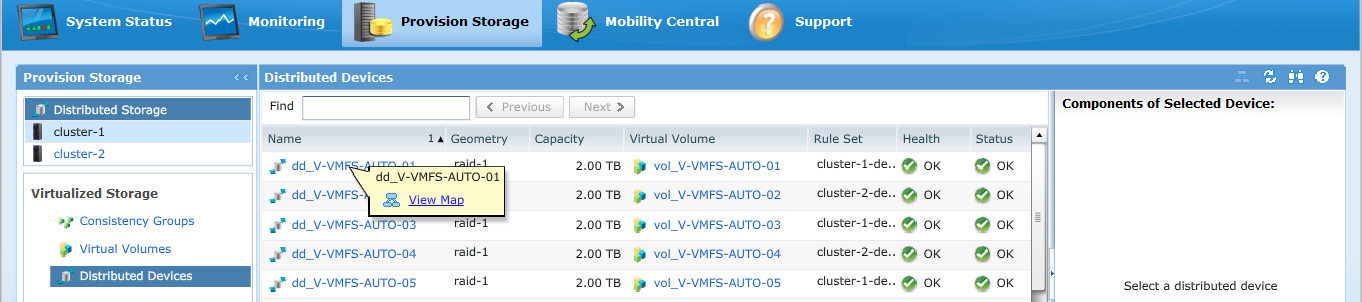
- Gehen Sie zu Provision storage -- Distributed -- Distributed Devices
- Wählen Sie den Namen des verteilten Geräts aus, klicken Sie mit der rechten Maustaste auf den DD-Namen und klicken Sie dann auf die Option "View map", wie unten gezeigt:
Beispiel für die UI-Zuordnungsansicht: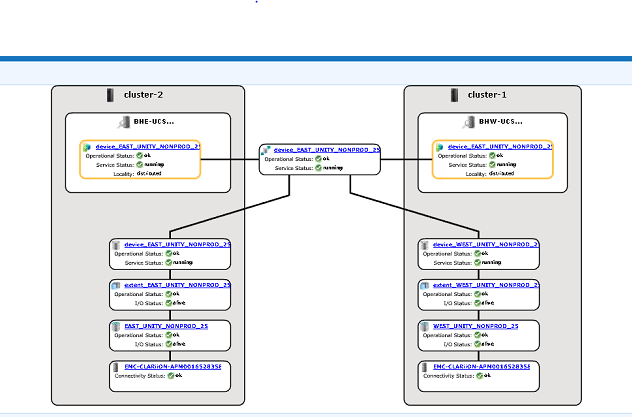
-
Wenn das Gerät in der Kartenansicht vorhanden ist, befolgen Sie die folgende Problemumgehung.
- Starten Sie die Managementkonsole mit dem folgenden Befehl neu:
service@managementserver:~> sudo /etc/init.d/VPlexManagementConsole restart
Restarting EMC VPlex Management Console...                     done
- Wie Sie die Managementkonsole neu starten, lesen Sie alternativ den unten aufgeführten Artikel:
000040517: VPLEX: So starten Sie die VPlexManagementConsole neu, um die VPLEX-CLI oder -Benutzeroberfläche zu aktualisieren
- Starten Sie die Managementkonsole mit dem folgenden Befehl neu:
Wenn die Gerätezuordnung in der Benutzeroberfläche nicht angezeigt werden kann oder wenn die VPLEX-Managementkonsole das Problem nicht behoben hat, öffnen Sie einen Live-Chat mit dem VPLEX-Support.
Additional Information
| https://downloads.dell.com/TranslatedPDF/AR-SA_533945.pdf |
| https://downloads.dell.com/TranslatedPDF/DE_533945.pdf |
| https://downloads.dell.com/TranslatedPDF/ES_533945.pdf |
| https://downloads.dell.com/TranslatedPDF/ES-XL_533945.pdf |
| https://downloads.dell.com/TranslatedPDF/FR_533945.pdf |
| https://downloads.dell.com/TranslatedPDF/IT_533945.pdf |
| https://downloads.dell.com/TranslatedPDF/JA_533945.pdf |
| https://downloads.dell.com/TranslatedPDF/KO_533945.pdf |
| https://downloads.dell.com/TranslatedPDF/NL_533945.pdf |
| https://downloads.dell.com/TranslatedPDF/PT_533945.pdf |
| https://downloads.dell.com/TranslatedPDF/PT-BR_533945.pdf |
| https://downloads.dell.com/TranslatedPDF/RU_533945.pdf |
| https://downloads.dell.com/TranslatedPDF/SV_533945.pdf |
| https://downloads.dell.com/TranslatedPDF/ZH-CN_533945.pdf |
| https://downloads.dell.com/TranslatedPDF/ZH-TW_533945.pdf |