VPLEX: Error del comando "show-use-hierarchy" de la CLI: "No hay dispositivos con el nombre <nombre del dispositivo>"
Summary: En este artículo, se aborda el problema en el que, cuando una sección se vuelve a conectar a un espejeado, el comando show-use-hierarchy informa que no hay ningún dispositivo con ese nombre. ...
Symptoms
El comando "show-use-hierarchy" no puede obtener los detalles de un dispositivo después de que se vuelve a conectar una sección con el mismo nombre.
Después de volver a conectar una sección del mismo espejeado, el comando "show-use-hierarchy" falla con el siguiente error:
No device with the name <device name>".
Ejemplo de este error:
VPlexcli:/> show-use-hierarchy distributed-storage/distributed-devices/device_EAST_UNITY_NONPROD_255
show-use-hierarchy:  Evaluation of <<show-use-hierarchy distributed-storage/distributed-devices/device_EAST_UNITY_NONPROD_255>> failed.
cause:               Cannot get value of attribute 'used-by'.
cause:               Firmware command error.
cause:               No device with the name <device name>.
Cause
N/D
Resolution
-
Enumere el dispositivo que informa un error y compruebe si está en buen estado.
Ejemplo:
VPlexcli:/> ll /distributed-storage/distributed-devices/device_EAST_UNITY_NONPROD_255

Attributes:
Name                    Value
----------------------  ---------------------------------
application-consistent  false
auto-resume             true
block-count             1342177280
block-size              4K
capacity                5T
clusters-involved       [cluster-1, cluster-2]
geometry                raid-1
health-indications      []
health-state            ok
locality                distributed
operational-status      ok
rebuild-allowed         true
rebuild-eta             -
rebuild-progress        -
rebuild-status          done
rebuild-type            full
rule-set-name           cluster-2-detaches
service-status          running
stripe-depth            -
system-id               device_EAST_UNITY_NONPROD_255
thin-capable            false
transfer-size           2M
virtual-volume          device_EAST_UNITY_NONPROD_255_vol
-
Compruebe en la IU si la jerarquía de dispositivos está visible.
Siga los pasos para realizar una comprobación en la interfaz de usuario de:
- Vaya a Aprovisionamiento de almacenamiento -- Distribuido -- Dispositivos distribuidos
- Seleccione el nombre del dispositivo distribuido, haga clic con el botón secundario en el nombre de DD y, a continuación, haga clic en la opción "View map", como se muestra a continuación:
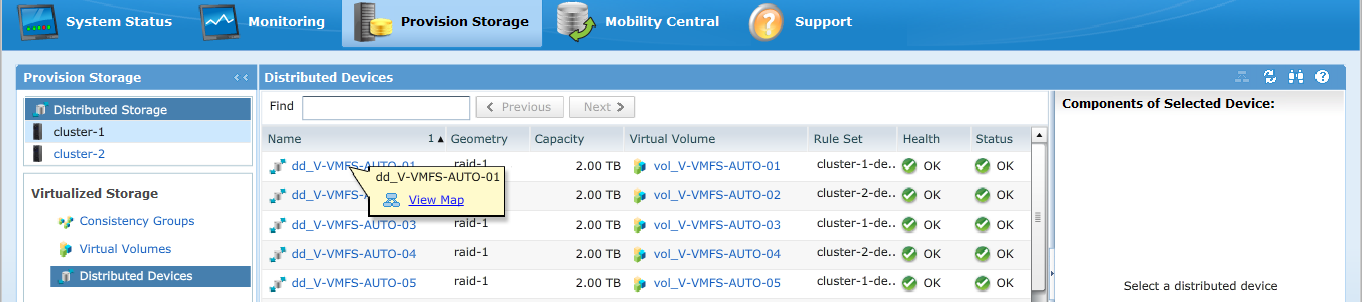
Ejemplo de la vista de mapa de la interfaz de usuario: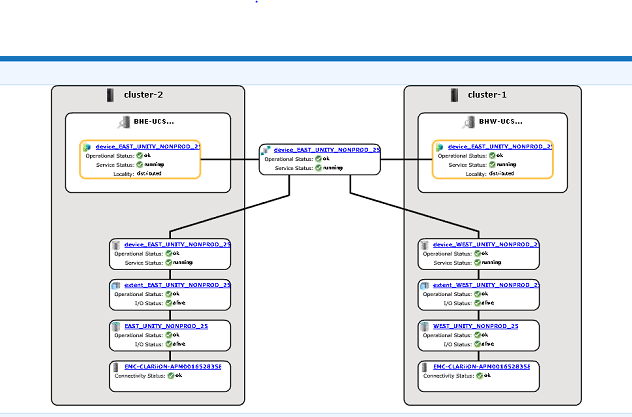
-
Si el dispositivo está presente en la vista de mapa, siga la solución alternativa que se indica a continuación.
- Reinicie la consola de administración mediante el siguiente comando
service@managementserver:~> sudo /etc/init.d/VPlexManagementConsole restart
Restarting EMC VPlex Management Console...                     done
- O consulte el artículo que aparece a continuación sobre cómo reiniciar la consola de administración:
000040517: VPLEX: Cómo reiniciar VPlexManagementConsole para actualizar la CLI o la interfaz de usuario de VPLEX
- Reinicie la consola de administración mediante el siguiente comando
Si el mapa de dispositivos no se puede ver en la interfaz del usuario o si la consola de administración de VPLEX no solucionó el problema, abra un chat en línea con el soporte de VPLEX.
Additional Information
| https://downloads.dell.com/TranslatedPDF/AR-SA_533945.pdf |
| https://downloads.dell.com/TranslatedPDF/DE_533945.pdf |
| https://downloads.dell.com/TranslatedPDF/ES_533945.pdf |
| https://downloads.dell.com/TranslatedPDF/ES-XL_533945.pdf |
| https://downloads.dell.com/TranslatedPDF/FR_533945.pdf |
| https://downloads.dell.com/TranslatedPDF/IT_533945.pdf |
| https://downloads.dell.com/TranslatedPDF/JA_533945.pdf |
| https://downloads.dell.com/TranslatedPDF/KO_533945.pdf |
| https://downloads.dell.com/TranslatedPDF/NL_533945.pdf |
| https://downloads.dell.com/TranslatedPDF/PT_533945.pdf |
| https://downloads.dell.com/TranslatedPDF/PT-BR_533945.pdf |
| https://downloads.dell.com/TranslatedPDF/RU_533945.pdf |
| https://downloads.dell.com/TranslatedPDF/SV_533945.pdf |
| https://downloads.dell.com/TranslatedPDF/ZH-CN_533945.pdf |
| https://downloads.dell.com/TranslatedPDF/ZH-TW_533945.pdf |